> ## Documentation Index
> Fetch the complete documentation index at: https://docs.dodopayments.com/llms.txt
> Use this file to discover all available pages before exploring further.
# 构建一个基于使用计费的 AI 图像生成器
> 跟随我们构建 PixelGen AI - 一个基于使用计费的 AI 图像生成服务
在本教程中,您将构建 **PixelGen AI** - 一个示例 AI 图像生成服务,演示基于使用的计费。我们将从头开始创建所有内容:计费计量器、产品配置以及生成图像并实时跟踪使用情况的示例应用程序代码。
本教程提供了用于终端应用程序的示例实现代码。您可以将这段代码修改为适用于特定框架(React、Vue、Angular 等)并根据应用需求自定义用户输入方式。
到本教程结束时,您将拥有一个可工作的示例服务:
* 使用 OpenAI 的 DALL-E API 生成图像
* 跟踪每次图像生成以进行计费
* 根据使用情况自动向客户收费
* 处理不同的质量层级(标准与高清)
## 我们要构建的内容
让我们先了解一下我们的 PixelGen AI 服务:
* **服务**:使用 OpenAI 的 DALL-E API 进行 AI 图像生成
* **定价模型**:按图像计费(每张图像 \$0.05)
* **免费层**:每位客户每月 10 张免费图像
* **质量选项**:标准和高清图像(为简单起见,价格相同)
在开始之前,请确保您具备:
* Dodo Payments 帐户
* 访问 OpenAI 的 API
* 对 TypeScript/Node.js 的基本熟悉度
## 第一步:创建您的使用计量器
我们将首先在您的 Dodo Payments 仪表板中创建一个计量器,以跟踪我们的服务生成的每张图像。可以将其视为跟踪可计费事件的“计数器”。
 **我们要构建的是**:一个名为“Image Generation Meter”的计量器,用于统计每次有人使用我们的服务生成图像。
1. 登录您的 Dodo Payments 控制台
2. 在左侧边栏点击 **Meters**
3. 点击 **Create Meter** 按钮
您应该会看到一个表单,我们将在此配置图像生成的追踪。
现在我们将输入针对 PixelGen AI 服务的具体设置:
**Meter 名称**:精确复制并粘贴此内容 → `Image Generation Meter`
**描述**:复制此内容 → `Tracks each AI image generation request made by customers using our DALL-E powered service`
**事件名称**:这是关键——请精确复制 → `image.generated`
事件名称 `image.generated` 必须与我们稍后在应用代码中发送的名称完全相同。事件名称区分大小写!
设置聚合方式(计量器如何计算事件):
**聚合类型**:从下拉菜单中选择 **计数**
**计量单位**:输入 → `images`
我们使用“Count”,因为我们按生成的图像数量计费,而不是按大小或生成时间。每成功生成一张图像 = 1 个计费单位。
**我们要构建的是**:一个名为“Image Generation Meter”的计量器,用于统计每次有人使用我们的服务生成图像。
1. 登录您的 Dodo Payments 控制台
2. 在左侧边栏点击 **Meters**
3. 点击 **Create Meter** 按钮
您应该会看到一个表单,我们将在此配置图像生成的追踪。
现在我们将输入针对 PixelGen AI 服务的具体设置:
**Meter 名称**:精确复制并粘贴此内容 → `Image Generation Meter`
**描述**:复制此内容 → `Tracks each AI image generation request made by customers using our DALL-E powered service`
**事件名称**:这是关键——请精确复制 → `image.generated`
事件名称 `image.generated` 必须与我们稍后在应用代码中发送的名称完全相同。事件名称区分大小写!
设置聚合方式(计量器如何计算事件):
**聚合类型**:从下拉菜单中选择 **计数**
**计量单位**:输入 → `images`
我们使用“Count”,因为我们按生成的图像数量计费,而不是按大小或生成时间。每成功生成一张图像 = 1 个计费单位。
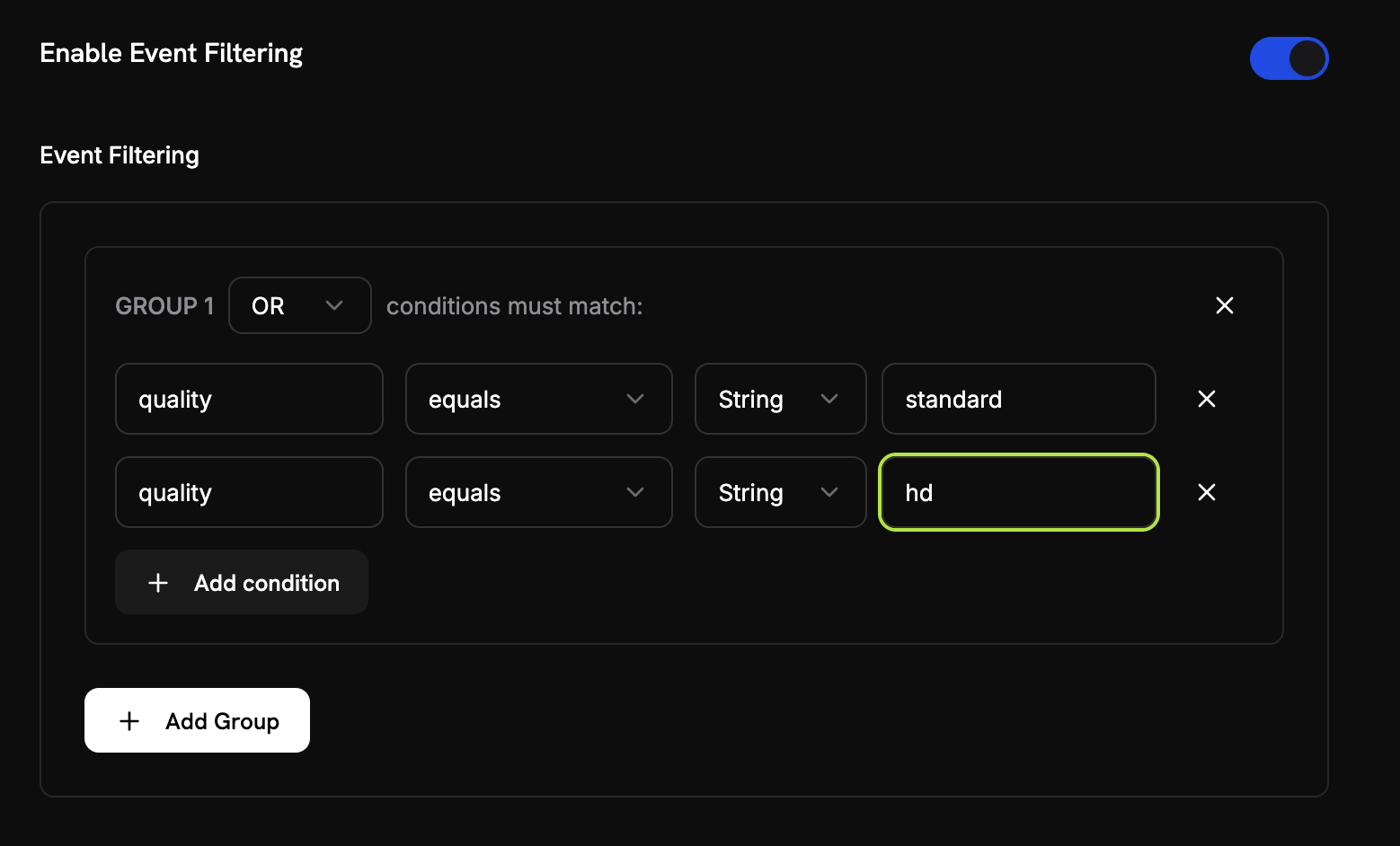 我们希望确保只计数合法图像(而不是测试运行或失败):
1. **启用事件过滤**:将其切换为 **启用**
2. **过滤逻辑**:选择 **OR**(表示“如果任一条件满足即计数”)
3. **添加第一个条件**:
* 属性键:`quality`
* 比较符:`equals`
* 值:`standard`
4. **点击“Add Condition”** 添加第二个条件:
* 属性键:`quality`
* 比较符:`equals`
* 值:`hd`
此设置意味着我们只会统计质量为“standard”或“hd”的事件,从而过滤掉测试事件或错误的请求。
1. 仔细检查所有设置是否与上述值一致
2. 点击 **Create Meter**
**计量器已创建!** 您的“Image Generation Meter”现在可以开始统计图像生成次数。接下来,我们将把它连接到一个计费产品。
## 第二步:创建您的计费产品
现在我们需要创建一个定义我们定价的产品(每张图像 \$0.05,包含 10 张免费图像)。这将我们的计量器与实际计费连接起来。
**我们要构建的是**:一个名为“PixelGen AI - Image Generation”的产品,每月前 10 张图像免费,之后每张图像收费 \$0.05。
1. 在 Dodo Payments 控制台中,点击左侧边栏的 **Products**
2. 点击 **Create Product**
3. 选择 **Usage-Based** 作为产品类型
这将告诉 Dodo Payments 计费将基于计量器使用情况,而非固定订阅费。
为我们的 PixelGen AI 服务填写以下精确值:
**产品名称**:复制此内容 → `PixelGen AI - Image Generation`
**描述**:复制此内容 → `AI-powered image generation service with pay-per-use billing`
**产品图像**:上传一张清晰、相关的图像。
这些信息将出现在客户发票上,请保持清晰且专业。
我们希望确保只计数合法图像(而不是测试运行或失败):
1. **启用事件过滤**:将其切换为 **启用**
2. **过滤逻辑**:选择 **OR**(表示“如果任一条件满足即计数”)
3. **添加第一个条件**:
* 属性键:`quality`
* 比较符:`equals`
* 值:`standard`
4. **点击“Add Condition”** 添加第二个条件:
* 属性键:`quality`
* 比较符:`equals`
* 值:`hd`
此设置意味着我们只会统计质量为“standard”或“hd”的事件,从而过滤掉测试事件或错误的请求。
1. 仔细检查所有设置是否与上述值一致
2. 点击 **Create Meter**
**计量器已创建!** 您的“Image Generation Meter”现在可以开始统计图像生成次数。接下来,我们将把它连接到一个计费产品。
## 第二步:创建您的计费产品
现在我们需要创建一个定义我们定价的产品(每张图像 \$0.05,包含 10 张免费图像)。这将我们的计量器与实际计费连接起来。
**我们要构建的是**:一个名为“PixelGen AI - Image Generation”的产品,每月前 10 张图像免费,之后每张图像收费 \$0.05。
1. 在 Dodo Payments 控制台中,点击左侧边栏的 **Products**
2. 点击 **Create Product**
3. 选择 **Usage-Based** 作为产品类型
这将告诉 Dodo Payments 计费将基于计量器使用情况,而非固定订阅费。
为我们的 PixelGen AI 服务填写以下精确值:
**产品名称**:复制此内容 → `PixelGen AI - Image Generation`
**描述**:复制此内容 → `AI-powered image generation service with pay-per-use billing`
**产品图像**:上传一张清晰、相关的图像。
这些信息将出现在客户发票上,请保持清晰且专业。
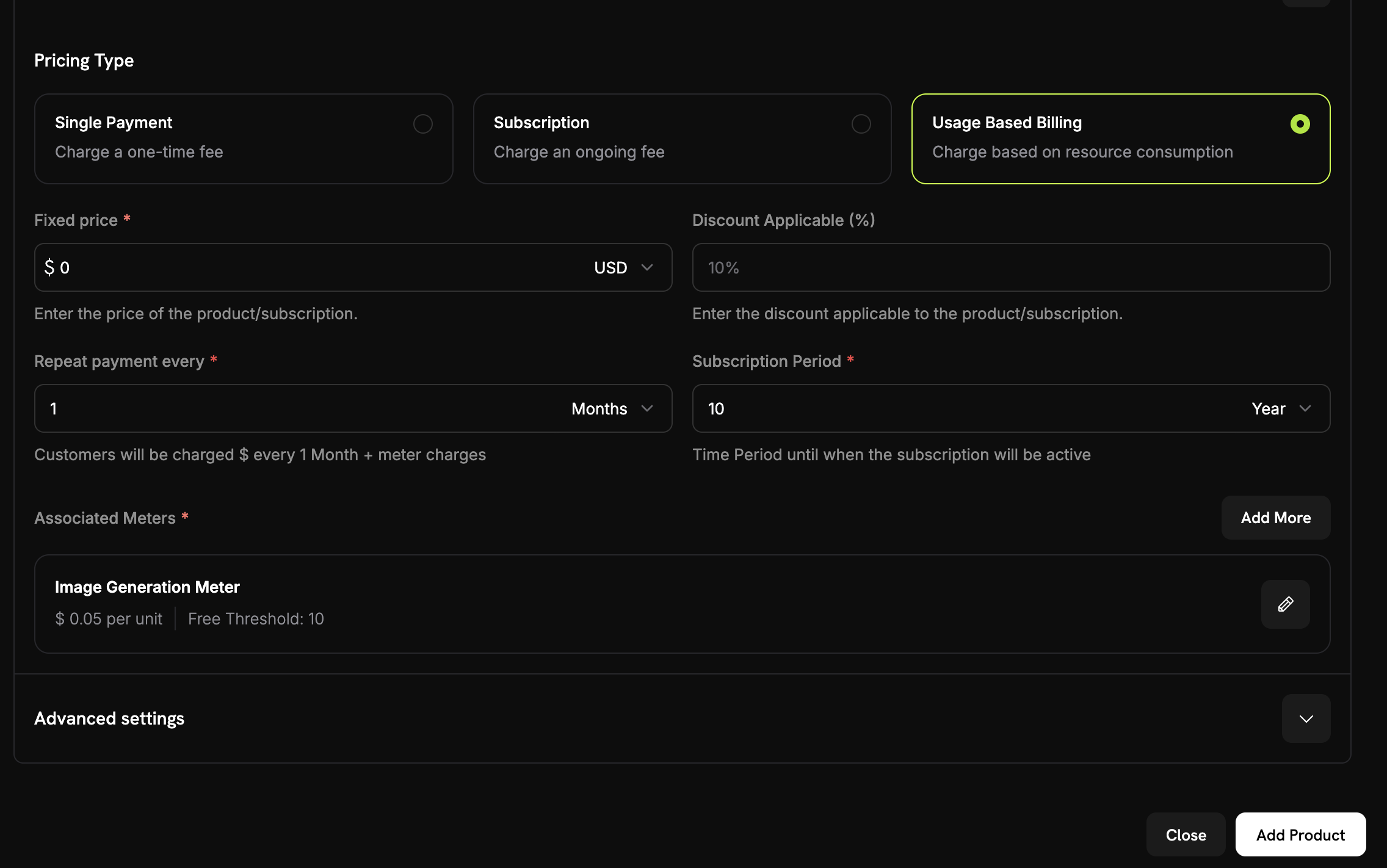 在连接您的计量器之前,请确保您已选择 **基于使用的计费** 作为产品的价格类型。
另外,将 **固定价格** 设置为 `0`,确保客户仅根据使用量计费,无基础费用。
现在,链接您刚刚创建的计量器:
1. 向下滚动到 **关联计量器** 部分
2. 点击 **添加计量器**
3. 从下拉菜单中选择 **"图像生成计量器"**(您之前创建的那个)
4. 确认它出现在您的产品配置中
您的计量器已成功连接到该产品。
以下是我们定义的商业模式:
在连接您的计量器之前,请确保您已选择 **基于使用的计费** 作为产品的价格类型。
另外,将 **固定价格** 设置为 `0`,确保客户仅根据使用量计费,无基础费用。
现在,链接您刚刚创建的计量器:
1. 向下滚动到 **关联计量器** 部分
2. 点击 **添加计量器**
3. 从下拉菜单中选择 **"图像生成计量器"**(您之前创建的那个)
4. 确认它出现在您的产品配置中
您的计量器已成功连接到该产品。
以下是我们定义的商业模式:
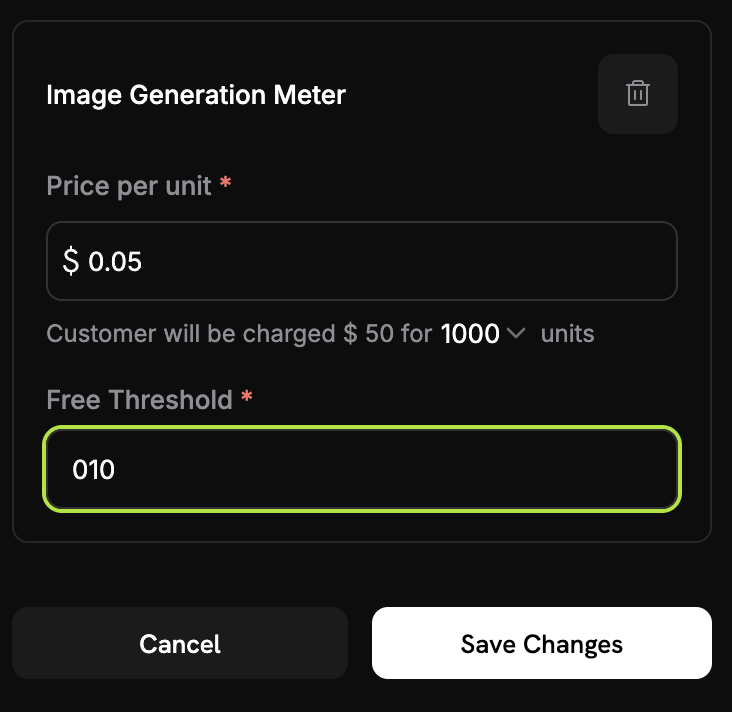 **每单位价格**:输入 → `0.05`(即每张图像 \$0.05)
**免费额度**:输入 → `10`(客户每月可免费生成 10 张图像)
**计费说明**:若客户一个月生成 25 张图像,则需为 15 张图像付费(25 - 10 免费)= 15 × $0.05 = $0.75
1. 检查所有设置:
* 名称:PixelGen AI - Image Generation
* 计量器:Image Generation Meter
* 价格:每张图像 \$0.05
* 免费层:10 张图像
2. 点击 **Save Changes**
**产品已创建!** 您的计费现已配置完成。客户将根据其图像生成使用情况自动收取费用。
## 第三步:进行测试购买
在我们开始接收使用事件之前,我们需要进行一次测试购买。
1. 在 Dodo Payments 控制台中转到 **Products**
2. 找到您的“PixelGen AI - Image Generation”产品
3. 点击产品旁边的 **Share** 按钮
4. 复制显示的支付链接
支付链接看起来类似于:`https://test.checkout.dodopayments.com/buy/pdt_IgPWlRsfpbPd5jQKezzW1?quantity=1`
1. 在新的浏览器标签页中打开支付链接
2. 输入测试支付信息并完成购买。
支付成功后,您将获得一个客户 ID,我们将在应用代码中使用该 ID。
1. 返回到您的 Dodo Payments 仪表板
2. 在侧边栏中导航到 **销售 → 客户**
3. 找到您刚创建的客户(使用测试邮箱)
4. 复制客户 ID - 它将类似于 `cus_abc123def456`
保存此客户 ID——我们会把它硬编码在示例应用代码中,以确保事件被正确追踪。
## 第四步:构建示例应用程序
现在我们已经完成了计费设置并创建了测试客户。让我们构建示例 PixelGen AI 应用程序,该应用程序生成图像并自动跟踪计费使用情况。
创建一个新目录并初始化项目:
```bash theme={null}
mkdir pixelgen-ai
cd pixelgen-ai
npm init -y
```
安装我们所需的依赖包:
```bash theme={null}
npm install openai dotenv
npm install -D typescript @types/node ts-node
```
创建一个名为 `index.ts` 的文件,并复制以下完整应用代码:
这是完整的 PixelGen AI 应用程序,集成了计费:
```typescript index.ts expandable theme={null}
import 'dotenv/config';
import OpenAI from 'openai';
import * as readline from 'readline';
import { randomUUID } from 'crypto';
// Initialize OpenAI client
const openai = new OpenAI({
apiKey: process.env.OPENAI_API_KEY,
});
// Dodo Payments configuration
const DODO_PAYMENTS_CONFIG = {
apiKey: process.env.DODO_PAYMENTS_API_KEY,
baseUrl: 'https://test.dodopayments.com',
customerId: 'cus_FX5FAB43aShGyiHJGIqjB', // Replace with your actual customer ID from Step 3
};
// DALL-E 3 pricing (as of 2024-2025)
const PRICING = {
'standard': 0.040, // $0.040 per image (1024×1024)
'hd': 0.080, // $0.080 per image (1024×1024, HD quality)
};
interface ImageGenerationOptions {
prompt: string;
model?: 'dall-e-3' | 'dall-e-2';
quality?: 'standard' | 'hd';
size?: '1024x1024' | '1792x1024' | '1024x1792';
style?: 'vivid' | 'natural';
}
interface UsageEvent {
event_id: string;
customer_id: string;
event_name: string;
timestamp: string;
metadata: {
quality: string;
};
}
/**
* Send usage event to Dodo Payments for billing tracking
*/
async function sendUsageEvent(event: UsageEvent): Promise {
try {
console.log('Sending usage event to Dodo Payments...');
console.log(`URL: ${DODO_PAYMENTS_CONFIG.baseUrl}/events/ingest`);
console.log(`API Key present: ${!!DODO_PAYMENTS_CONFIG.apiKey}`);
console.log(`API Key length: ${DODO_PAYMENTS_CONFIG.apiKey?.length || 0}`);
console.log(`Customer ID: ${DODO_PAYMENTS_CONFIG.customerId}`);
const requestBody = {
events: [event]
};
console.log('Request body:', JSON.stringify(requestBody, null, 2));
const headers = {
'Authorization': `Bearer ${DODO_PAYMENTS_CONFIG.apiKey}`,
'Content-Type': 'application/json',
}
console.log('Headers:', headers);
const response = await fetch(`${DODO_PAYMENTS_CONFIG.baseUrl}/events/ingest`, {
method: 'POST',
headers: headers,
body: JSON.stringify(requestBody),
});
console.log(`Response status: ${response.status}`);
console.log(`Response headers:`, Object.fromEntries(response.headers.entries()));
if (!response.ok) {
const errorData = await response.text();
console.log(`Error response body: ${errorData}`);
throw new Error(`HTTP ${response.status}: ${errorData}`);
}
const result = await response.json();
console.log('Usage event sent successfully');
console.log(` • Event ID: ${event.event_id}`);
console.log(` • Customer: ${event.customer_id}`);
console.log(` • Quality: ${event.metadata.quality}`);
} catch (error) {
console.error('Failed to send usage event:', error);
// In production, you might want to queue failed events for retry
throw error;
}
}
async function generateImage(options: ImageGenerationOptions) {
const startTime = Date.now();
const eventId = randomUUID();
try {
console.log('Generating image...');
console.log(`Prompt: "${options.prompt}"`);
console.log(`Quality: ${options.quality || 'standard'}`);
console.log(`Size: ${options.size || '1024x1024'}`);
const response = await openai.images.generate({
model: options.model || 'dall-e-3',
prompt: options.prompt,
n: 1,
size: options.size || '1024x1024',
quality: options.quality || 'standard',
style: options.style || 'vivid',
});
const endTime = Date.now();
const duration = (endTime - startTime) / 1000;
const cost = PRICING[options.quality || 'standard'];
// Create usage event for Dodo Payments
const usageEvent: UsageEvent = {
event_id: eventId,
customer_id: DODO_PAYMENTS_CONFIG.customerId!,
event_name: 'image.generated',
timestamp: new Date().toISOString(),
metadata: {
quality: options.quality || 'standard',
}
};
// Send usage event to Dodo Payments for billing
await sendUsageEvent(usageEvent);
console.log('\nImage generated successfully!');
console.log(`Generation Stats:`);
console.log(` • Duration: ${duration.toFixed(2)} seconds`);
console.log(` • Quality: ${options.quality || 'standard'}`);
console.log(` • Cost: $${cost.toFixed(3)}`);
console.log(` • Image URL: ${response.data?.[0]?.url}`);
if (response.data?.[0]?.revised_prompt) {
console.log(` • Revised prompt: "${response.data[0].revised_prompt}"`);
}
return {
imageUrl: response.data?.[0].url,
revisedPrompt: response.data?.[0].revised_prompt,
cost: cost,
duration: duration,
eventId: eventId,
};
} catch (error) {
console.error('Error generating image:', error);
// Send failure event for monitoring (optional)
try {
const failureEvent: UsageEvent = {
event_id: eventId,
customer_id: DODO_PAYMENTS_CONFIG.customerId!,
event_name: 'image.generation.failed',
timestamp: new Date().toISOString(),
metadata: {
quality: options.quality || 'standard',
}
};
// Note: You might want to create a separate meter for failed attempts
// await sendUsageEvent(failureEvent);
} catch (eventError) {
console.error('Failed to send failure event:', eventError);
}
throw error;
}
}
async function getUserInput(): Promise {
const rl = readline.createInterface({
input: process.stdin,
output: process.stdout
});
return new Promise((resolve) => {
rl.question('Enter your image prompt: ', (answer) => {
rl.close();
resolve(answer);
});
});
}
async function main() {
console.log('PixelGen AI - Image Generator with Usage Billing\n');
// Validate environment variables
const requiredEnvVars = [
'OPENAI_API_KEY',
'DODO_PAYMENTS_API_KEY'
];
for (const envVar of requiredEnvVars) {
if (!process.env[envVar]) {
console.error(`Error: ${envVar} environment variable is not set.`);
console.log('Please set all required environment variables:');
console.log('export OPENAI_API_KEY="your-openai-key"');
console.log('export DODO_PAYMENTS_API_KEY="your-dodo-api-key"');
console.log('Note: Customer ID is hardcoded in the application');
process.exit(1);
}
}
try {
const prompt = await getUserInput();
if (!prompt.trim()) {
console.log('No prompt provided. Exiting...');
return;
}
const result = await generateImage({
prompt: prompt.trim(),
quality: 'standard', // Change to 'hd' for higher quality (costs more)
size: '1024x1024',
style: 'vivid'
});
console.log('\nProcess completed successfully!');
console.log(`Billing Information:`);
console.log(` • Total cost: $${result.cost.toFixed(3)}`);
console.log(` • Event ID: ${result.eventId}`);
console.log(` • Billing will be processed automatically via Dodo Payments`);
} catch (error) {
console.error('Application error:', error);
process.exit(1);
}
}
// Run the application
if (require.main === module) {
main().catch(console.error);
}
```
```bash .env theme={null}
# Create .env file with your API keys
OPENAI_API_KEY=your_openai_api_key_here
DODO_PAYMENTS_API_KEY=your_DODO_PAYMENTS_payments_api_key_here
# Note: Customer ID is hardcoded in the application code
```
```typescript package.json theme={null}
{
"name": "pixelgen-ai",
"version": "1.0.0",
"description": "AI Image Generation with Usage-Based Billing",
"main": "index.js",
"scripts": {
"start": "ts-node index.ts",
"build": "tsc",
"dev": "ts-node --watch index.ts"
},
"dependencies": {
"openai": "^4.0.0",
"dotenv": "^16.0.0"
},
"devDependencies": {
"@types/node": "^20.0.0",
"typescript": "^5.0.0",
"ts-node": "^10.0.0"
}
}
```
## 第五步:测试您的示例应用程序
是时候测试我们的示例 PixelGen AI 服务并查看计费的实际效果了!让我们确保一切正常工作。
**我们正在测试的是**:生成一些图像,确认事件是否到达 Dodo Payments,并验证计费计算是否正确。
首先,确保您已经完成所有配置:
1. 在您的 `pixelgen-ai` 目录中创建一个 `.env` 文件
2. 添加您实际的 API 密钥:
```bash theme={null}
OPENAI_API_KEY=sk-your-actual-openai-key
DODO_PAYMENTS_API_KEY=your-actual-dodo-api-key
# Customer ID is hardcoded in the application
```
3. 安装依赖项并运行应用程序:
```bash theme={null}
npm install
npm start
```
确保使用真实 API 密钥,并将代码中的硬编码客户 ID 更新为第三步中获取的真实客户 ID!
当应用启动时,您会看到:
```
PixelGen AI - Image Generator with Usage Billing
Enter your image prompt:
```
尝试这个提示:**"一只可爱的机器人在画风景"**
您应该看到如下输出:
```
Generating image...
Prompt: "A cute robot painting a landscape"
Quality: standard
Size: 1024x1024
Sending usage event to Dodo Payments...
Usage event sent successfully
• Event ID: 550e8400-e29b-41d4-a716-446655440000
• Customer: cus_atXa1lklCRRzMicTqfiw2
• Quality: standard
Image generated successfully!
Generation Stats:
• Duration: 8.45 seconds
• Quality: standard
• Cost: $0.040
• Image URL: https://oaidalleapi...
```
如果看到“Usage event sent successfully”,说明您的计费集成已正常工作!
让我们再生成 2-3 张图像以测试多个事件。尝试以下提示词:
1. **"紫色云彩下的山脉日落"**
2. **"维多利亚厨房中的蒸汽朋克咖啡机"**
3. **"一只友好的龙在图书馆里看书"**
每次都注意“Usage event sent successfully”消息。
现在我们来验证事件是否已接收:
1. 打开您的 Dodo Payments 仪表板
2. 转到 *使用计费* → \***计量器** → **图像生成计量器**
3. 点击 **事件** 选项卡
4. 您应该看到列出的图像生成事件
**观察点**:
* 事件名称:`image.generated`
* 客户 ID:您的测试客户 ID
您应该能看到每张生成的图像对应一个事件!
让我们检查一下用量计数是否正常:
**每单位价格**:输入 → `0.05`(即每张图像 \$0.05)
**免费额度**:输入 → `10`(客户每月可免费生成 10 张图像)
**计费说明**:若客户一个月生成 25 张图像,则需为 15 张图像付费(25 - 10 免费)= 15 × $0.05 = $0.75
1. 检查所有设置:
* 名称:PixelGen AI - Image Generation
* 计量器:Image Generation Meter
* 价格:每张图像 \$0.05
* 免费层:10 张图像
2. 点击 **Save Changes**
**产品已创建!** 您的计费现已配置完成。客户将根据其图像生成使用情况自动收取费用。
## 第三步:进行测试购买
在我们开始接收使用事件之前,我们需要进行一次测试购买。
1. 在 Dodo Payments 控制台中转到 **Products**
2. 找到您的“PixelGen AI - Image Generation”产品
3. 点击产品旁边的 **Share** 按钮
4. 复制显示的支付链接
支付链接看起来类似于:`https://test.checkout.dodopayments.com/buy/pdt_IgPWlRsfpbPd5jQKezzW1?quantity=1`
1. 在新的浏览器标签页中打开支付链接
2. 输入测试支付信息并完成购买。
支付成功后,您将获得一个客户 ID,我们将在应用代码中使用该 ID。
1. 返回到您的 Dodo Payments 仪表板
2. 在侧边栏中导航到 **销售 → 客户**
3. 找到您刚创建的客户(使用测试邮箱)
4. 复制客户 ID - 它将类似于 `cus_abc123def456`
保存此客户 ID——我们会把它硬编码在示例应用代码中,以确保事件被正确追踪。
## 第四步:构建示例应用程序
现在我们已经完成了计费设置并创建了测试客户。让我们构建示例 PixelGen AI 应用程序,该应用程序生成图像并自动跟踪计费使用情况。
创建一个新目录并初始化项目:
```bash theme={null}
mkdir pixelgen-ai
cd pixelgen-ai
npm init -y
```
安装我们所需的依赖包:
```bash theme={null}
npm install openai dotenv
npm install -D typescript @types/node ts-node
```
创建一个名为 `index.ts` 的文件,并复制以下完整应用代码:
这是完整的 PixelGen AI 应用程序,集成了计费:
```typescript index.ts expandable theme={null}
import 'dotenv/config';
import OpenAI from 'openai';
import * as readline from 'readline';
import { randomUUID } from 'crypto';
// Initialize OpenAI client
const openai = new OpenAI({
apiKey: process.env.OPENAI_API_KEY,
});
// Dodo Payments configuration
const DODO_PAYMENTS_CONFIG = {
apiKey: process.env.DODO_PAYMENTS_API_KEY,
baseUrl: 'https://test.dodopayments.com',
customerId: 'cus_FX5FAB43aShGyiHJGIqjB', // Replace with your actual customer ID from Step 3
};
// DALL-E 3 pricing (as of 2024-2025)
const PRICING = {
'standard': 0.040, // $0.040 per image (1024×1024)
'hd': 0.080, // $0.080 per image (1024×1024, HD quality)
};
interface ImageGenerationOptions {
prompt: string;
model?: 'dall-e-3' | 'dall-e-2';
quality?: 'standard' | 'hd';
size?: '1024x1024' | '1792x1024' | '1024x1792';
style?: 'vivid' | 'natural';
}
interface UsageEvent {
event_id: string;
customer_id: string;
event_name: string;
timestamp: string;
metadata: {
quality: string;
};
}
/**
* Send usage event to Dodo Payments for billing tracking
*/
async function sendUsageEvent(event: UsageEvent): Promise {
try {
console.log('Sending usage event to Dodo Payments...');
console.log(`URL: ${DODO_PAYMENTS_CONFIG.baseUrl}/events/ingest`);
console.log(`API Key present: ${!!DODO_PAYMENTS_CONFIG.apiKey}`);
console.log(`API Key length: ${DODO_PAYMENTS_CONFIG.apiKey?.length || 0}`);
console.log(`Customer ID: ${DODO_PAYMENTS_CONFIG.customerId}`);
const requestBody = {
events: [event]
};
console.log('Request body:', JSON.stringify(requestBody, null, 2));
const headers = {
'Authorization': `Bearer ${DODO_PAYMENTS_CONFIG.apiKey}`,
'Content-Type': 'application/json',
}
console.log('Headers:', headers);
const response = await fetch(`${DODO_PAYMENTS_CONFIG.baseUrl}/events/ingest`, {
method: 'POST',
headers: headers,
body: JSON.stringify(requestBody),
});
console.log(`Response status: ${response.status}`);
console.log(`Response headers:`, Object.fromEntries(response.headers.entries()));
if (!response.ok) {
const errorData = await response.text();
console.log(`Error response body: ${errorData}`);
throw new Error(`HTTP ${response.status}: ${errorData}`);
}
const result = await response.json();
console.log('Usage event sent successfully');
console.log(` • Event ID: ${event.event_id}`);
console.log(` • Customer: ${event.customer_id}`);
console.log(` • Quality: ${event.metadata.quality}`);
} catch (error) {
console.error('Failed to send usage event:', error);
// In production, you might want to queue failed events for retry
throw error;
}
}
async function generateImage(options: ImageGenerationOptions) {
const startTime = Date.now();
const eventId = randomUUID();
try {
console.log('Generating image...');
console.log(`Prompt: "${options.prompt}"`);
console.log(`Quality: ${options.quality || 'standard'}`);
console.log(`Size: ${options.size || '1024x1024'}`);
const response = await openai.images.generate({
model: options.model || 'dall-e-3',
prompt: options.prompt,
n: 1,
size: options.size || '1024x1024',
quality: options.quality || 'standard',
style: options.style || 'vivid',
});
const endTime = Date.now();
const duration = (endTime - startTime) / 1000;
const cost = PRICING[options.quality || 'standard'];
// Create usage event for Dodo Payments
const usageEvent: UsageEvent = {
event_id: eventId,
customer_id: DODO_PAYMENTS_CONFIG.customerId!,
event_name: 'image.generated',
timestamp: new Date().toISOString(),
metadata: {
quality: options.quality || 'standard',
}
};
// Send usage event to Dodo Payments for billing
await sendUsageEvent(usageEvent);
console.log('\nImage generated successfully!');
console.log(`Generation Stats:`);
console.log(` • Duration: ${duration.toFixed(2)} seconds`);
console.log(` • Quality: ${options.quality || 'standard'}`);
console.log(` • Cost: $${cost.toFixed(3)}`);
console.log(` • Image URL: ${response.data?.[0]?.url}`);
if (response.data?.[0]?.revised_prompt) {
console.log(` • Revised prompt: "${response.data[0].revised_prompt}"`);
}
return {
imageUrl: response.data?.[0].url,
revisedPrompt: response.data?.[0].revised_prompt,
cost: cost,
duration: duration,
eventId: eventId,
};
} catch (error) {
console.error('Error generating image:', error);
// Send failure event for monitoring (optional)
try {
const failureEvent: UsageEvent = {
event_id: eventId,
customer_id: DODO_PAYMENTS_CONFIG.customerId!,
event_name: 'image.generation.failed',
timestamp: new Date().toISOString(),
metadata: {
quality: options.quality || 'standard',
}
};
// Note: You might want to create a separate meter for failed attempts
// await sendUsageEvent(failureEvent);
} catch (eventError) {
console.error('Failed to send failure event:', eventError);
}
throw error;
}
}
async function getUserInput(): Promise {
const rl = readline.createInterface({
input: process.stdin,
output: process.stdout
});
return new Promise((resolve) => {
rl.question('Enter your image prompt: ', (answer) => {
rl.close();
resolve(answer);
});
});
}
async function main() {
console.log('PixelGen AI - Image Generator with Usage Billing\n');
// Validate environment variables
const requiredEnvVars = [
'OPENAI_API_KEY',
'DODO_PAYMENTS_API_KEY'
];
for (const envVar of requiredEnvVars) {
if (!process.env[envVar]) {
console.error(`Error: ${envVar} environment variable is not set.`);
console.log('Please set all required environment variables:');
console.log('export OPENAI_API_KEY="your-openai-key"');
console.log('export DODO_PAYMENTS_API_KEY="your-dodo-api-key"');
console.log('Note: Customer ID is hardcoded in the application');
process.exit(1);
}
}
try {
const prompt = await getUserInput();
if (!prompt.trim()) {
console.log('No prompt provided. Exiting...');
return;
}
const result = await generateImage({
prompt: prompt.trim(),
quality: 'standard', // Change to 'hd' for higher quality (costs more)
size: '1024x1024',
style: 'vivid'
});
console.log('\nProcess completed successfully!');
console.log(`Billing Information:`);
console.log(` • Total cost: $${result.cost.toFixed(3)}`);
console.log(` • Event ID: ${result.eventId}`);
console.log(` • Billing will be processed automatically via Dodo Payments`);
} catch (error) {
console.error('Application error:', error);
process.exit(1);
}
}
// Run the application
if (require.main === module) {
main().catch(console.error);
}
```
```bash .env theme={null}
# Create .env file with your API keys
OPENAI_API_KEY=your_openai_api_key_here
DODO_PAYMENTS_API_KEY=your_DODO_PAYMENTS_payments_api_key_here
# Note: Customer ID is hardcoded in the application code
```
```typescript package.json theme={null}
{
"name": "pixelgen-ai",
"version": "1.0.0",
"description": "AI Image Generation with Usage-Based Billing",
"main": "index.js",
"scripts": {
"start": "ts-node index.ts",
"build": "tsc",
"dev": "ts-node --watch index.ts"
},
"dependencies": {
"openai": "^4.0.0",
"dotenv": "^16.0.0"
},
"devDependencies": {
"@types/node": "^20.0.0",
"typescript": "^5.0.0",
"ts-node": "^10.0.0"
}
}
```
## 第五步:测试您的示例应用程序
是时候测试我们的示例 PixelGen AI 服务并查看计费的实际效果了!让我们确保一切正常工作。
**我们正在测试的是**:生成一些图像,确认事件是否到达 Dodo Payments,并验证计费计算是否正确。
首先,确保您已经完成所有配置:
1. 在您的 `pixelgen-ai` 目录中创建一个 `.env` 文件
2. 添加您实际的 API 密钥:
```bash theme={null}
OPENAI_API_KEY=sk-your-actual-openai-key
DODO_PAYMENTS_API_KEY=your-actual-dodo-api-key
# Customer ID is hardcoded in the application
```
3. 安装依赖项并运行应用程序:
```bash theme={null}
npm install
npm start
```
确保使用真实 API 密钥,并将代码中的硬编码客户 ID 更新为第三步中获取的真实客户 ID!
当应用启动时,您会看到:
```
PixelGen AI - Image Generator with Usage Billing
Enter your image prompt:
```
尝试这个提示:**"一只可爱的机器人在画风景"**
您应该看到如下输出:
```
Generating image...
Prompt: "A cute robot painting a landscape"
Quality: standard
Size: 1024x1024
Sending usage event to Dodo Payments...
Usage event sent successfully
• Event ID: 550e8400-e29b-41d4-a716-446655440000
• Customer: cus_atXa1lklCRRzMicTqfiw2
• Quality: standard
Image generated successfully!
Generation Stats:
• Duration: 8.45 seconds
• Quality: standard
• Cost: $0.040
• Image URL: https://oaidalleapi...
```
如果看到“Usage event sent successfully”,说明您的计费集成已正常工作!
让我们再生成 2-3 张图像以测试多个事件。尝试以下提示词:
1. **"紫色云彩下的山脉日落"**
2. **"维多利亚厨房中的蒸汽朋克咖啡机"**
3. **"一只友好的龙在图书馆里看书"**
每次都注意“Usage event sent successfully”消息。
现在我们来验证事件是否已接收:
1. 打开您的 Dodo Payments 仪表板
2. 转到 *使用计费* → \***计量器** → **图像生成计量器**
3. 点击 **事件** 选项卡
4. 您应该看到列出的图像生成事件
**观察点**:
* 事件名称:`image.generated`
* 客户 ID:您的测试客户 ID
您应该能看到每张生成的图像对应一个事件!
让我们检查一下用量计数是否正常:
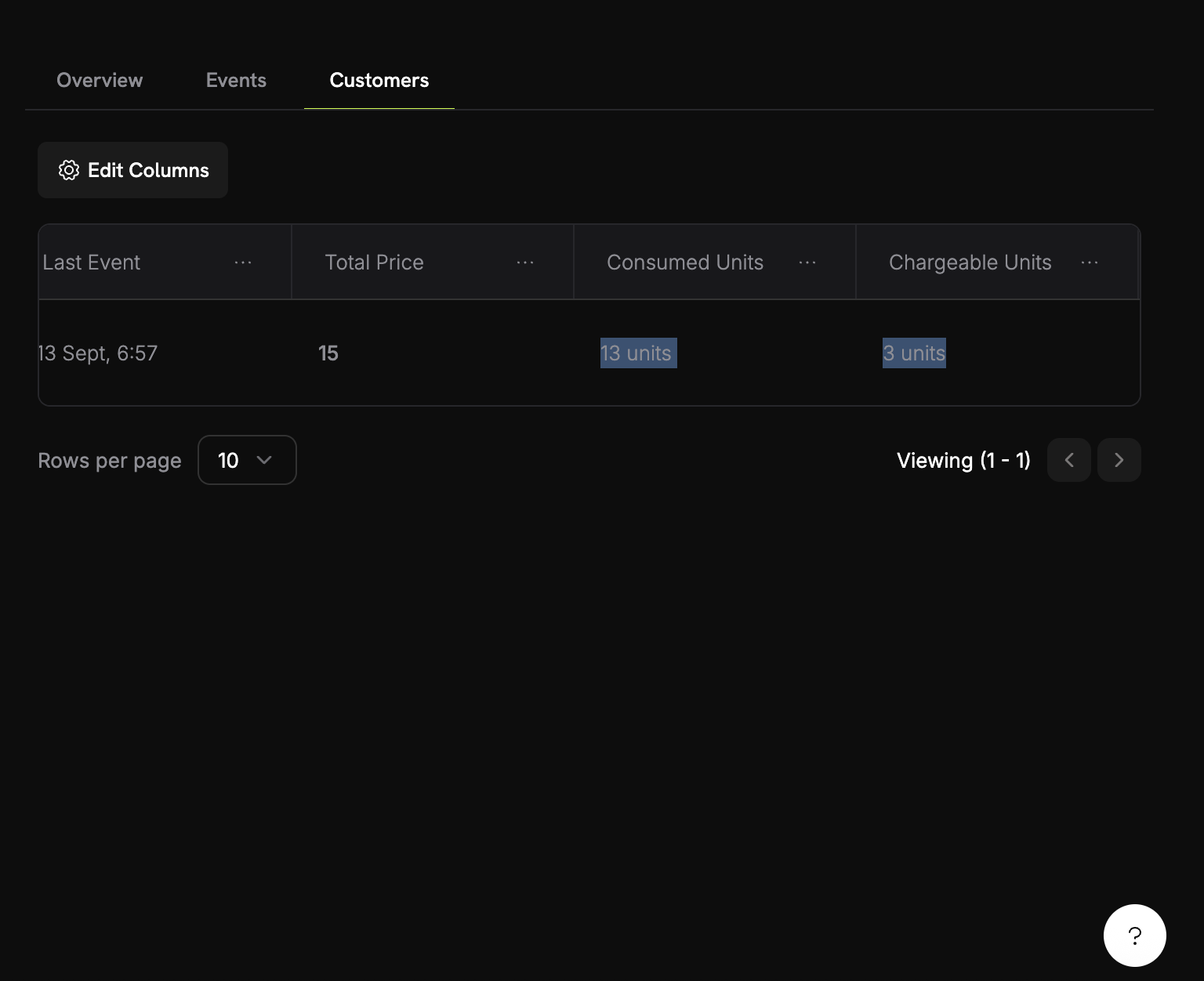 1. 在您的计量器中,转到 **客户** 选项卡
2. 找到您的测试客户
3. 检查 "消耗单位" 列
让我们超过免费额度,看看计费效果:
1. 生成 8 张更多图像(以达到总共 12 张)
2. 再次检查您的计量器仪表板
3. 您现在应该看到:
* 消耗单位:12
* 可计费单位:2(12 - 10 免费)
* 计费金额:\$0.10
**成功!** 您的基于使用量的计费运行正常。客户将根据实际图像生成使用量自动收取费用。
## 故障排除
常见问题及其解决方案:
**可能原因:**
* 事件名称与计量器配置不完全匹配
* 客户 ID 在您的帐户中不存在
* API 密钥无效或已过期
* 网络连接问题
**解决方案:**
1. 确认事件名称与计量器配置完全一致(区分大小写)
2. 检查客户 ID 是否存在于 Dodo Payments 中
3. 通过简单 API 调用测试 API 密钥
4. 检查网络连接和防火墙设置
## 恭喜!您构建了 PixelGen AI
您已成功创建了一个用于 AI 图像生成的基于使用计费的代码片段!以下是您完成的内容:
创建了“Image Generation Meter”来追踪每次图像生成事件
配置了每张图像 \$0.05,且每月前 10 张图像免费
构建了一个使用 OpenAI DALL·E 生成图像的可运行 TypeScript 应用
集成了实时事件追踪,可自动为客户计费
1. 在您的计量器中,转到 **客户** 选项卡
2. 找到您的测试客户
3. 检查 "消耗单位" 列
让我们超过免费额度,看看计费效果:
1. 生成 8 张更多图像(以达到总共 12 张)
2. 再次检查您的计量器仪表板
3. 您现在应该看到:
* 消耗单位:12
* 可计费单位:2(12 - 10 免费)
* 计费金额:\$0.10
**成功!** 您的基于使用量的计费运行正常。客户将根据实际图像生成使用量自动收取费用。
## 故障排除
常见问题及其解决方案:
**可能原因:**
* 事件名称与计量器配置不完全匹配
* 客户 ID 在您的帐户中不存在
* API 密钥无效或已过期
* 网络连接问题
**解决方案:**
1. 确认事件名称与计量器配置完全一致(区分大小写)
2. 检查客户 ID 是否存在于 Dodo Payments 中
3. 通过简单 API 调用测试 API 密钥
4. 检查网络连接和防火墙设置
## 恭喜!您构建了 PixelGen AI
您已成功创建了一个用于 AI 图像生成的基于使用计费的代码片段!以下是您完成的内容:
创建了“Image Generation Meter”来追踪每次图像生成事件
配置了每张图像 \$0.05,且每月前 10 张图像免费
构建了一个使用 OpenAI DALL·E 生成图像的可运行 TypeScript 应用
集成了实时事件追踪,可自动为客户计费