> ## Documentation Index
> Fetch the complete documentation index at: https://docs.dodopayments.com/llms.txt
> Use this file to discover all available pages before exploring further.
# Informes
> Concilia tu saldo, revisa cada comisión y exporta pagos, ajustes, pagos enviados y el libro mayor de saldo como CSV o XLSX para cualquier intervalo de fechas.
## Introducción
**Reports** explica cómo se mueve el dinero por tu saldo y crea exportaciones para tu contabilidad. Para abrirlo, ve a **Settings → Reports**.
La página tiene tres partes:
Dos vistas en tiempo real que explican tu saldo y tus comisiones en pantalla.
Cuatro exportaciones que creas para un intervalo de fechas, como CSV o XLSX.
Cada informe que hayas creado antes, listo para volver a descargar.
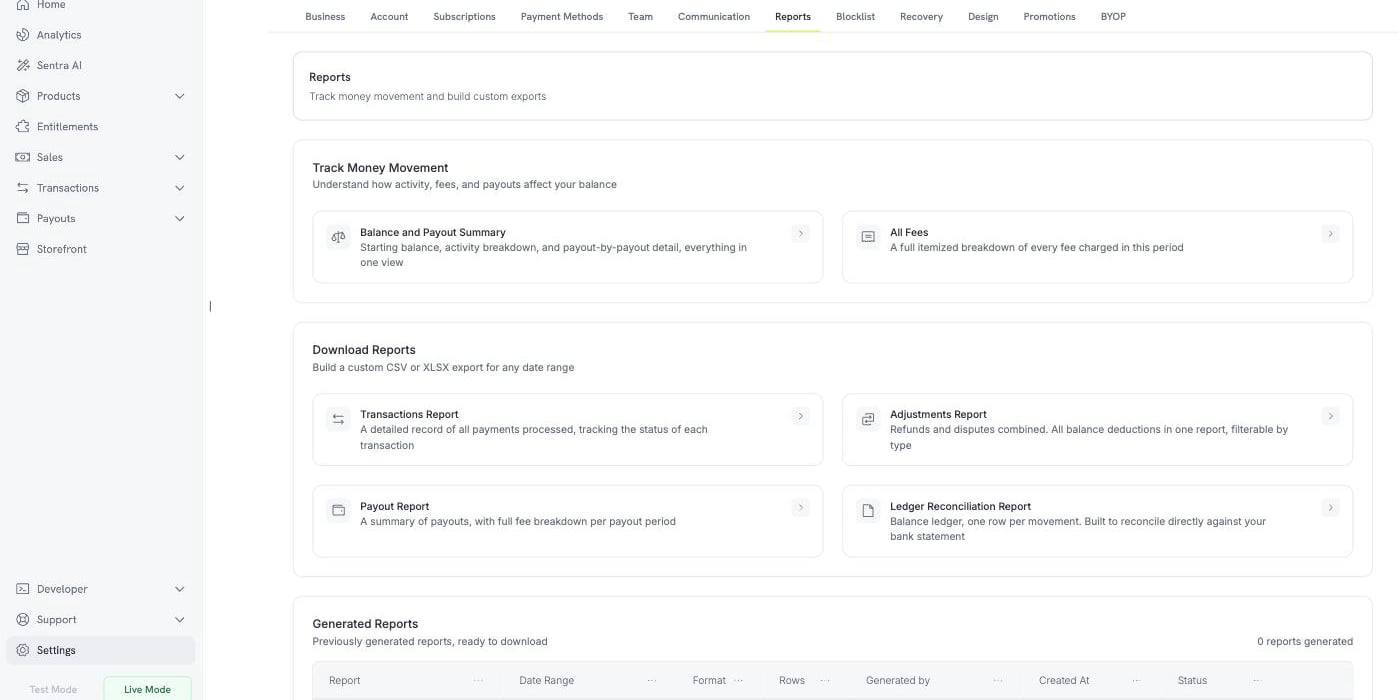 Reports solo está disponible en **Live Mode**. Lee el libro mayor del saldo real, al que no llegan las actividades del modo de prueba, por lo que en **Test Mode** la página Reports muestra un mensaje en lugar de los informes. Activa el interruptor **Live Mode** en la barra lateral antes de crear un informe.
## Seguimiento de los movimientos de dinero
Dos vistas responden a una pregunta en pantalla, sin necesidad de descargar nada. Cada una acepta un intervalo de fechas y tiene un botón **Export** que guarda la misma vista como archivo.
### Resumen de saldo y pagos
Esta vista concilia tu saldo del periodo. Tiene tres bloques.
Reports solo está disponible en **Live Mode**. Lee el libro mayor del saldo real, al que no llegan las actividades del modo de prueba, por lo que en **Test Mode** la página Reports muestra un mensaje en lugar de los informes. Activa el interruptor **Live Mode** en la barra lateral antes de crear un informe.
## Seguimiento de los movimientos de dinero
Dos vistas responden a una pregunta en pantalla, sin necesidad de descargar nada. Cada una acepta un intervalo de fechas y tiene un botón **Export** que guarda la misma vista como archivo.
### Resumen de saldo y pagos
Esta vista concilia tu saldo del periodo. Tiene tres bloques.
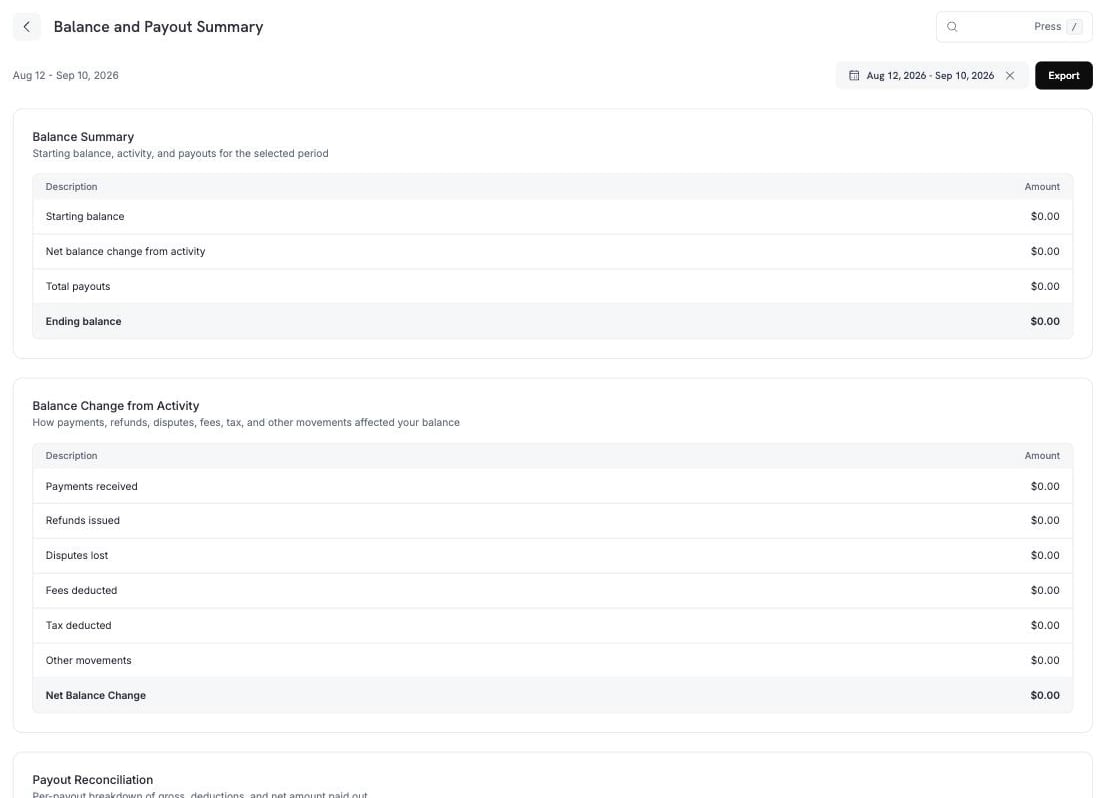 **Resumen del saldo** muestra el periodo desde el inicio hasta el final.
| Fila | Significado |
| - | - |
| Saldo inicial | Tu saldo cuando comenzó el periodo. |
| Cambio neto del saldo por actividad | Todo lo que ocurrió durante el periodo, excepto los pagos. |
| Pagos totales | El dinero que salió mediante pagos. |
| Saldo final | Saldo inicial + actividad − pagos. |
**Cambio del saldo por actividad** desglosa la fila intermedia en sus componentes.
| Fila | Qué incluye |
| - | - |
| Pagos recibidos | Pagos exitosos. |
| Reembolsos emitidos | Reembolsos y tarifas de reembolso, menos cualquier reversión de cualquiera de ellos. |
| Disputas perdidas | Disputas, tarifas de disputa y tarifas Visa RDR, menos cualquier reversión de una disputa o de una tarifa de disputa. |
| Tarifas deducidas | Tarifas de pago, tarifas de payout, tarifas de dunning, tarifas de reintento de pago, tarifas de BYOP, tarifas de recuperación de carritos abandonados, tarifas de Ethoca, tarifas de deflexión y tarifas de moderación, menos cualquier reversión. |
| Impuestos deducidos | Impuestos, menos cualquier reversión de impuestos. |
| Otros movimientos | Dodo Credits, ajustes manuales, conversión de divisas y retenciones y liberaciones de reservas. |
| Cambio neto del saldo | La suma de las filas anteriores. |
**Otros movimientos** contiene las entradas que no corresponden a ninguna fila con nombre anterior: **Dodo Credits** (créditos que Dodo Payments aplica a tu saldo), **ajustes manuales** (correcciones registradas por el equipo de Dodo Payments) y **conversión de divisas** (la diferencia registrada cuando un saldo se convierte entre divisas).
**Conciliación de payouts** muestra cada payout del periodo en su propia fila, con el importe bruto, cada deducción y el importe neto pagado.
**Resumen del saldo** muestra el periodo desde el inicio hasta el final.
| Fila | Significado |
| - | - |
| Saldo inicial | Tu saldo cuando comenzó el periodo. |
| Cambio neto del saldo por actividad | Todo lo que ocurrió durante el periodo, excepto los pagos. |
| Pagos totales | El dinero que salió mediante pagos. |
| Saldo final | Saldo inicial + actividad − pagos. |
**Cambio del saldo por actividad** desglosa la fila intermedia en sus componentes.
| Fila | Qué incluye |
| - | - |
| Pagos recibidos | Pagos exitosos. |
| Reembolsos emitidos | Reembolsos y tarifas de reembolso, menos cualquier reversión de cualquiera de ellos. |
| Disputas perdidas | Disputas, tarifas de disputa y tarifas Visa RDR, menos cualquier reversión de una disputa o de una tarifa de disputa. |
| Tarifas deducidas | Tarifas de pago, tarifas de payout, tarifas de dunning, tarifas de reintento de pago, tarifas de BYOP, tarifas de recuperación de carritos abandonados, tarifas de Ethoca, tarifas de deflexión y tarifas de moderación, menos cualquier reversión. |
| Impuestos deducidos | Impuestos, menos cualquier reversión de impuestos. |
| Otros movimientos | Dodo Credits, ajustes manuales, conversión de divisas y retenciones y liberaciones de reservas. |
| Cambio neto del saldo | La suma de las filas anteriores. |
**Otros movimientos** contiene las entradas que no corresponden a ninguna fila con nombre anterior: **Dodo Credits** (créditos que Dodo Payments aplica a tu saldo), **ajustes manuales** (correcciones registradas por el equipo de Dodo Payments) y **conversión de divisas** (la diferencia registrada cuando un saldo se convierte entre divisas).
**Conciliación de payouts** muestra cada payout del periodo en su propia fila, con el importe bruto, cada deducción y el importe neto pagado.
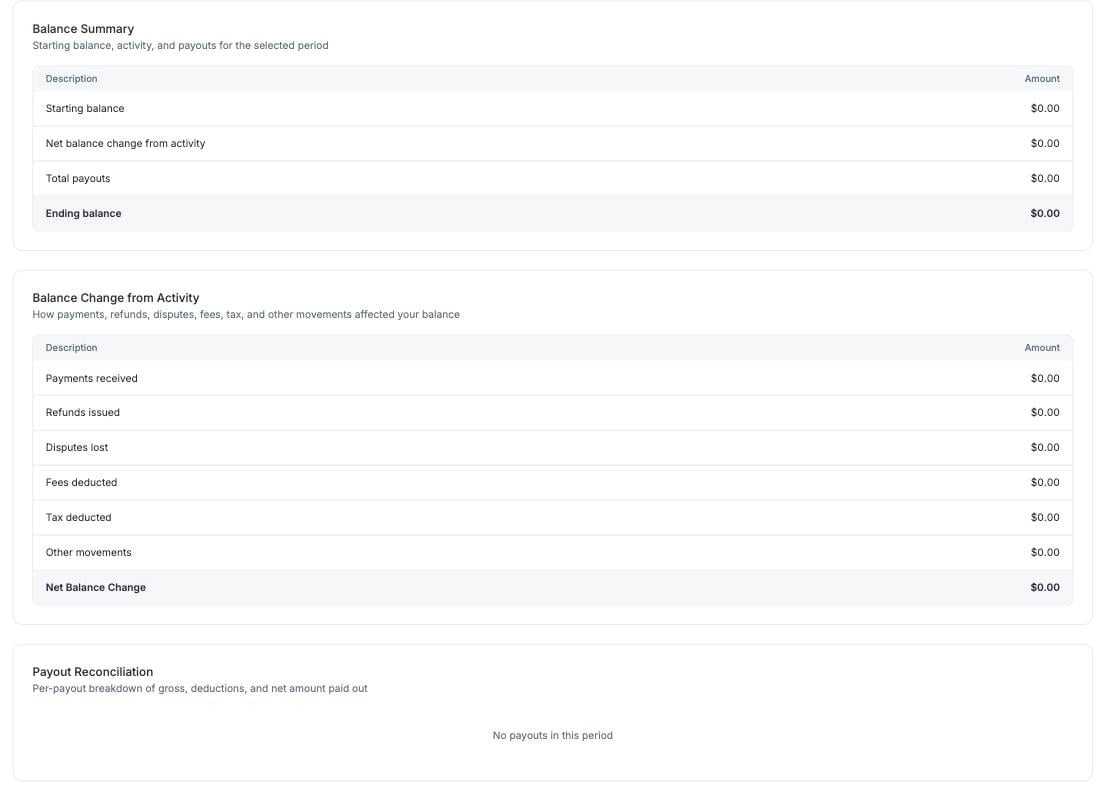 Un payout reclama cada entrada del ledger no reclamada hasta su fecha de corte, no solo los pagos del periodo. Por ello, Dodo Credits y los ajustes pueden financiar parte de un payout, y aparecen en **Otros**.
### Todas las tarifas
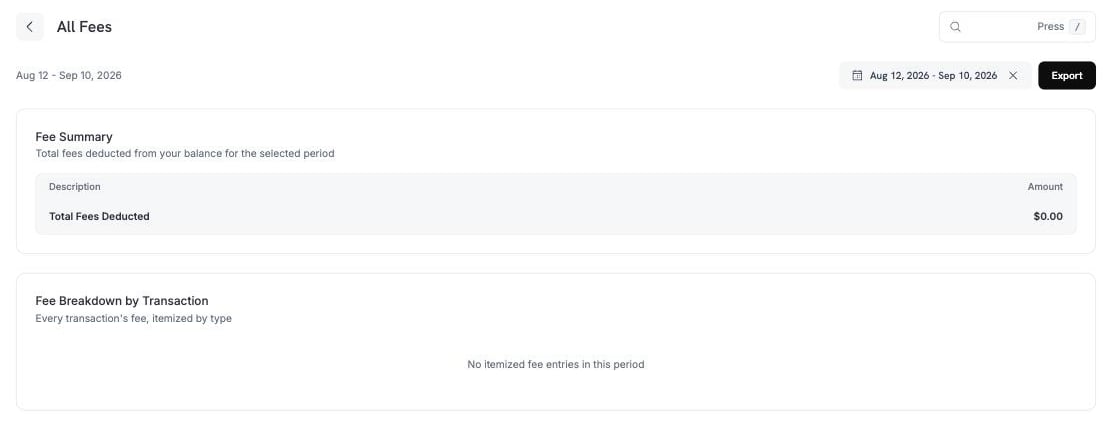
**Todas las tarifas** muestra cada tarifa descontada de tu saldo durante el periodo, con un total y un desglose por transacción.
Un payout reclama cada entrada del ledger no reclamada hasta su fecha de corte, no solo los pagos del periodo. Por ello, Dodo Credits y los ajustes pueden financiar parte de un payout, y aparecen en **Otros**.
### Todas las tarifas
**Todas las tarifas** muestra cada tarifa descontada de tu saldo durante el periodo, con un total y un desglose por transacción.
 ## Descargar informes
Cuatro informes generan un archivo para cualquier intervalo de fechas. Cada uno abre un panel donde eliges el periodo, el formato y los filtros de ese informe.
Todos los informes se exportan como **CSV** o **XLSX**. Los cuatro informes contienen:
| Informe | Qué contiene |
| - | - |
| **Informe de transacciones** | Cada pago procesado, con el estado de cada transacción. |
| **Informe de ajustes** | Reembolsos y disputas juntos: cada deducción del saldo en un solo archivo. |
| **Informe de payouts** | Un resumen de los payouts, con el desglose completo de tarifas por periodo de payout. |
| **Informe de conciliación del ledger** | El ledger del saldo, una fila por movimiento, para conciliarlo con tu extracto bancario. |
### Informe de transacciones
## Descargar informes
Cuatro informes generan un archivo para cualquier intervalo de fechas. Cada uno abre un panel donde eliges el periodo, el formato y los filtros de ese informe.
Todos los informes se exportan como **CSV** o **XLSX**. Los cuatro informes contienen:
| Informe | Qué contiene |
| - | - |
| **Informe de transacciones** | Cada pago procesado, con el estado de cada transacción. |
| **Informe de ajustes** | Reembolsos y disputas juntos: cada deducción del saldo en un solo archivo. |
| **Informe de payouts** | Un resumen de los payouts, con el desglose completo de tarifas por periodo de payout. |
| **Informe de conciliación del ledger** | El ledger del saldo, una fila por movimiento, para conciliarlo con tu extracto bancario. |
### Informe de transacciones
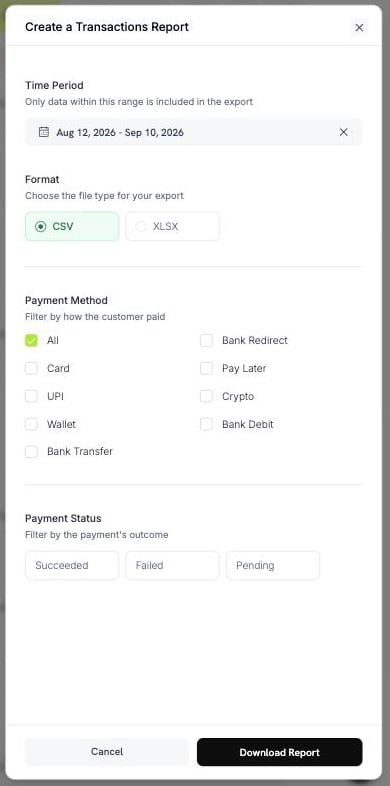 El informe de transacciones tiene dos filtros:
* **Método de pago**: Card, UPI, Wallet, Bank Transfer, Bank Redirect, Pay Later, Crypto o Bank Debit. Selecciona **All** para incluir todos los métodos.
* **Estado del pago**: Succeeded, Failed o Pending.
### Informe de ajustes
El informe de transacciones tiene dos filtros:
* **Método de pago**: Card, UPI, Wallet, Bank Transfer, Bank Redirect, Pay Later, Crypto o Bank Debit. Selecciona **All** para incluir todos los métodos.
* **Estado del pago**: Succeeded, Failed o Pending.
### Informe de ajustes
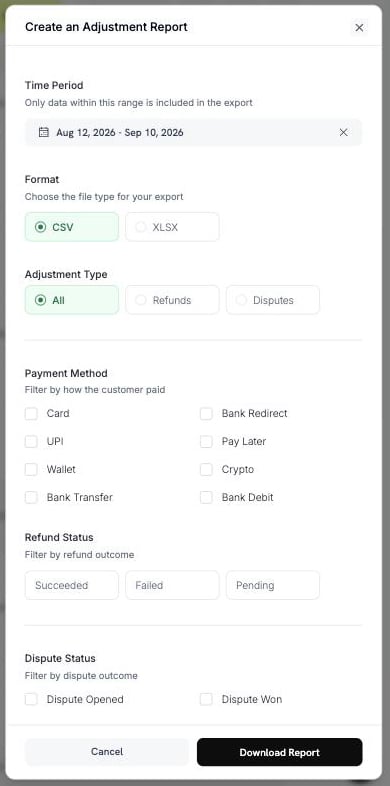 El informe de ajustes tiene cuatro filtros:
* **Tipo de ajuste**: All, Refunds o Disputes.
* **Método de pago**: los mismos ocho métodos que en el informe de transacciones.
* **Estado del reembolso**: Succeeded, Failed o Pending.
* **Estado de la disputa**: Opened, Challenged, Accepted, Lost, Won, Cancelled o Expired.
### Informe de payouts
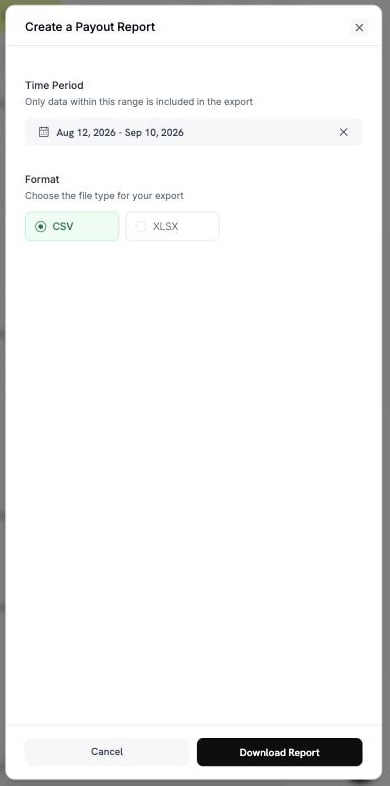
Elige un periodo y un formato. Este informe no tiene otros filtros.
El informe de ajustes tiene cuatro filtros:
* **Tipo de ajuste**: All, Refunds o Disputes.
* **Método de pago**: los mismos ocho métodos que en el informe de transacciones.
* **Estado del reembolso**: Succeeded, Failed o Pending.
* **Estado de la disputa**: Opened, Challenged, Accepted, Lost, Won, Cancelled o Expired.
### Informe de payouts
Elige un periodo y un formato. Este informe no tiene otros filtros.
 ### Informe de conciliación del ledger
Este informe tiene dos modos. Para elegir uno, usa **Conciliar por**.
### Informe de conciliación del ledger
Este informe tiene dos modos. Para elegir uno, usa **Conciliar por**.
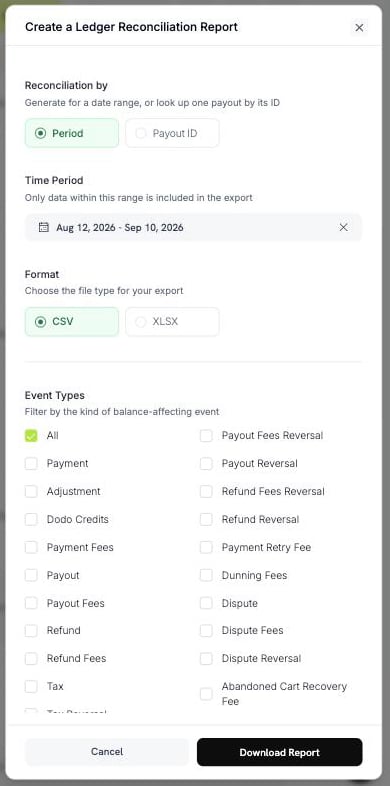 **Periodo** exporta cada movimiento del ledger dentro de un intervalo de fechas.
**ID del payout** exporta los movimientos de un payout. Introduce la referencia del payout, por ejemplo `pyt_kxncrebha`, para obtener las filas exactas que liquidó ese payout.
**Periodo** exporta cada movimiento del ledger dentro de un intervalo de fechas.
**ID del payout** exporta los movimientos de un payout. Introduce la referencia del payout, por ejemplo `pyt_kxncrebha`, para obtener las filas exactas que liquidó ese payout.
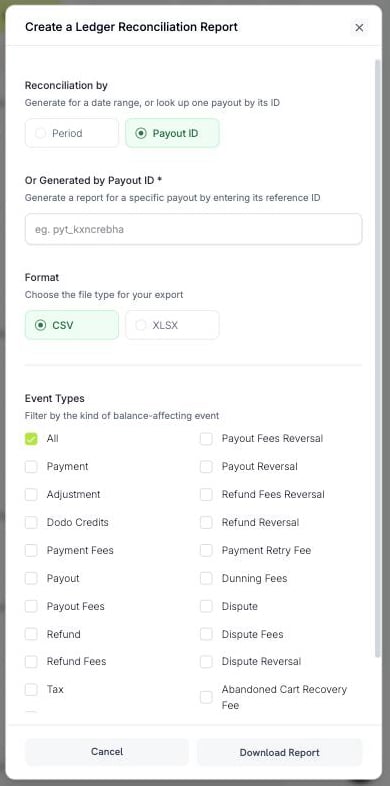 Un ID de payout que no existe devuelve un error, no un archivo vacío.
**Tipos de evento** filtra las filas según el tipo de movimiento del saldo. Selecciona **All** para conservar todos los tipos o elige entre estos:
| Grupo | Opciones |
| - | - |
| Entrada de dinero | Pago, Dodo Credits, Ajuste, Conversión de moneda |
| Liquidaciones | Liquidación, Reversión de liquidación, Comisiones de liquidación, Reversión de comisiones de liquidación |
| Reembolsos | Reembolso, Reversión de reembolso, Comisiones de reembolso, Reversión de comisiones de reembolso |
| Disputas | Disputa, Comisiones de disputas, Reversión de disputa, Reversión de comisiones de disputas, Comisión Visa RDR |
| Comisiones | Comisiones de pago, Comisión por reintento de pago, Comisiones de gestión de cobro, Comisión de recuperación de carrito abandonado, Comisión BYOP, Comisiones de desvío, Reversión de comisiones de desvío, Comisiones de moderación |
| Impuestos | Impuesto, Reversión de impuesto |
No todos los tipos tienen una reversión. Solo la tienen Payout, Payout Fees, Refund, Refund Fees, Dispute, Dispute Fees, Deflection Fees y Tax.
Para responder a «¿qué había en este payout?», usa el modo **ID del payout**. Para conciliar un extracto bancario línea por línea, usa **Periodo** con **All** los tipos de evento.
## Crear y descargar un informe
Para crear un informe y descargarlo:
Ve a **Settings → Reports** y selecciona el informe que necesitas.
Elige un intervalo de fechas. Solo los datos incluidos en este intervalo se incorporan al archivo.
Selecciona **CSV** o **XLSX** y configura los filtros de ese informe.
Selecciona **Download Report**. El archivo se descarga y el informe se añade a **Generated Reports**.
El nombre del archivo contiene el informe y el intervalo de fechas, por lo que puedes identificar una descarga sin abrirla. Por ejemplo: `dodo_ledger_1Jun2026-30Jun2026.csv`.
Una exportación CSV comienza con una marca de orden de bytes UTF-8, por lo que Excel muestra correctamente los caracteres acentuados y los alfabetos no latinos.
### Límites de filas
Una sola exportación tiene un límite de filas, por lo que quizá tengas que dividir un periodo amplio.
| Informe | CSV | XLSX |
| - | - | - |
| Conciliación del ledger | 500,000 filas | 100,000 filas |
| Cualquier otro informe | 100,000 filas | 50,000 filas |
Si tu intervalo de fechas supera el límite, la exportación se rechaza y se muestra un mensaje. Reduce el intervalo o añade un filtro y vuelve a crear el informe.
Para un periodo amplio, elige CSV. Su límite de filas es mayor.
## Informes generados
Cada informe que creas queda registrado, por lo que puedes volver a descargarlo sin generarlo de nuevo. La tabla **Generated Reports** tiene estas columnas:
| Columna | Significado |
| - | - |
| Informe | El tipo de informe. |
| Intervalo de fechas | El periodo que abarca el informe. |
| Formato | CSV o XLSX. |
| Filas | Cuántas filas contiene el archivo. |
| Generado por | El miembro del equipo que lo creó. |
| Creado el | Cuándo se creó. |
| Estado | **Completed** o **Failed**. |
Un enlace de descarga es válido durante poco tiempo. Si el archivo almacenado ha caducado, Dodo Payments lo vuelve a generar con los mismos parámetros y marca la fila como regenerada.
Un informe regenerado puede diferir del original, porque los datos correspondientes a un intervalo de fechas siguen cambiando. Por ejemplo, un reembolso o una disputa registrados después de la primera generación aparecen en la regeneración. Si necesitas las cifras exactamente como eran, conserva el archivo que descargaste.
## ¿Qué informe necesito?
Relaciona tu pregunta con un informe:
| Pregunta | Informe |
| - | - |
| ¿Por qué mi saldo tiene este importe? | Resumen de saldo y payouts |
| ¿Qué había en este payout? | Conciliación del ledger, por **ID del payout** |
| ¿Qué tarifas pagué? | Todas las tarifas |
| Necesito todos los pagos para mi contable. | Informe de transacciones |
| ¿Cuánto me costaron los reembolsos y las disputas? | Informe de ajustes |
| Necesito conciliar mi extracto bancario. | Conciliación del ledger, por **Periodo** |
## Prácticas recomendadas
* Empieza conciliando con **Resumen de saldo y payouts**. Descarga un informe detallado solo cuando necesites explicar una cifra.
* Exporta **CSV** para un periodo largo y **XLSX** solo cuando tengas previsto trabajar manualmente en el archivo.
* Conserva el archivo que descargaste. Es posible que una regeneración no coincida con él.
* Añade filtros antes de ampliar el intervalo de fechas. Un filtro mantiene la exportación por debajo del límite de filas.
Si una cifra parece incorrecta, comprueba primero el intervalo de fechas y los filtros. Si sigue siendo incorrecta, contacta con soporte e indica el tipo de informe y el periodo.
Escribe a [support@dodopayments.com](mailto:support@dodopayments.com) e indica el tipo de informe y el periodo.
## Próximos pasos
Haz un seguimiento de los ingresos, los clientes, la retención y el estado de las transacciones.
Comprende tus ganancias, deducciones y ciclos de payout.
Consulta cómo y cuándo llegan los payouts a tu cuenta bancaria.
Inicia y supervisa reembolsos.
This documentation is built and hosted on [Mintlify](https://mintlify.com), a developer documentation platform.
Un ID de payout que no existe devuelve un error, no un archivo vacío.
**Tipos de evento** filtra las filas según el tipo de movimiento del saldo. Selecciona **All** para conservar todos los tipos o elige entre estos:
| Grupo | Opciones |
| - | - |
| Entrada de dinero | Pago, Dodo Credits, Ajuste, Conversión de moneda |
| Liquidaciones | Liquidación, Reversión de liquidación, Comisiones de liquidación, Reversión de comisiones de liquidación |
| Reembolsos | Reembolso, Reversión de reembolso, Comisiones de reembolso, Reversión de comisiones de reembolso |
| Disputas | Disputa, Comisiones de disputas, Reversión de disputa, Reversión de comisiones de disputas, Comisión Visa RDR |
| Comisiones | Comisiones de pago, Comisión por reintento de pago, Comisiones de gestión de cobro, Comisión de recuperación de carrito abandonado, Comisión BYOP, Comisiones de desvío, Reversión de comisiones de desvío, Comisiones de moderación |
| Impuestos | Impuesto, Reversión de impuesto |
No todos los tipos tienen una reversión. Solo la tienen Payout, Payout Fees, Refund, Refund Fees, Dispute, Dispute Fees, Deflection Fees y Tax.
Para responder a «¿qué había en este payout?», usa el modo **ID del payout**. Para conciliar un extracto bancario línea por línea, usa **Periodo** con **All** los tipos de evento.
## Crear y descargar un informe
Para crear un informe y descargarlo:
Ve a **Settings → Reports** y selecciona el informe que necesitas.
Elige un intervalo de fechas. Solo los datos incluidos en este intervalo se incorporan al archivo.
Selecciona **CSV** o **XLSX** y configura los filtros de ese informe.
Selecciona **Download Report**. El archivo se descarga y el informe se añade a **Generated Reports**.
El nombre del archivo contiene el informe y el intervalo de fechas, por lo que puedes identificar una descarga sin abrirla. Por ejemplo: `dodo_ledger_1Jun2026-30Jun2026.csv`.
Una exportación CSV comienza con una marca de orden de bytes UTF-8, por lo que Excel muestra correctamente los caracteres acentuados y los alfabetos no latinos.
### Límites de filas
Una sola exportación tiene un límite de filas, por lo que quizá tengas que dividir un periodo amplio.
| Informe | CSV | XLSX |
| - | - | - |
| Conciliación del ledger | 500,000 filas | 100,000 filas |
| Cualquier otro informe | 100,000 filas | 50,000 filas |
Si tu intervalo de fechas supera el límite, la exportación se rechaza y se muestra un mensaje. Reduce el intervalo o añade un filtro y vuelve a crear el informe.
Para un periodo amplio, elige CSV. Su límite de filas es mayor.
## Informes generados
Cada informe que creas queda registrado, por lo que puedes volver a descargarlo sin generarlo de nuevo. La tabla **Generated Reports** tiene estas columnas:
| Columna | Significado |
| - | - |
| Informe | El tipo de informe. |
| Intervalo de fechas | El periodo que abarca el informe. |
| Formato | CSV o XLSX. |
| Filas | Cuántas filas contiene el archivo. |
| Generado por | El miembro del equipo que lo creó. |
| Creado el | Cuándo se creó. |
| Estado | **Completed** o **Failed**. |
Un enlace de descarga es válido durante poco tiempo. Si el archivo almacenado ha caducado, Dodo Payments lo vuelve a generar con los mismos parámetros y marca la fila como regenerada.
Un informe regenerado puede diferir del original, porque los datos correspondientes a un intervalo de fechas siguen cambiando. Por ejemplo, un reembolso o una disputa registrados después de la primera generación aparecen en la regeneración. Si necesitas las cifras exactamente como eran, conserva el archivo que descargaste.
## ¿Qué informe necesito?
Relaciona tu pregunta con un informe:
| Pregunta | Informe |
| - | - |
| ¿Por qué mi saldo tiene este importe? | Resumen de saldo y payouts |
| ¿Qué había en este payout? | Conciliación del ledger, por **ID del payout** |
| ¿Qué tarifas pagué? | Todas las tarifas |
| Necesito todos los pagos para mi contable. | Informe de transacciones |
| ¿Cuánto me costaron los reembolsos y las disputas? | Informe de ajustes |
| Necesito conciliar mi extracto bancario. | Conciliación del ledger, por **Periodo** |
## Prácticas recomendadas
* Empieza conciliando con **Resumen de saldo y payouts**. Descarga un informe detallado solo cuando necesites explicar una cifra.
* Exporta **CSV** para un periodo largo y **XLSX** solo cuando tengas previsto trabajar manualmente en el archivo.
* Conserva el archivo que descargaste. Es posible que una regeneración no coincida con él.
* Añade filtros antes de ampliar el intervalo de fechas. Un filtro mantiene la exportación por debajo del límite de filas.
Si una cifra parece incorrecta, comprueba primero el intervalo de fechas y los filtros. Si sigue siendo incorrecta, contacta con soporte e indica el tipo de informe y el periodo.
Escribe a [support@dodopayments.com](mailto:support@dodopayments.com) e indica el tipo de informe y el periodo.
## Próximos pasos
Haz un seguimiento de los ingresos, los clientes, la retención y el estado de las transacciones.
Comprende tus ganancias, deducciones y ciclos de payout.
Consulta cómo y cuándo llegan los payouts a tu cuenta bancaria.
Inicia y supervisa reembolsos.
This documentation is built and hosted on [Mintlify](https://mintlify.com), a developer documentation platform.