> ## Documentation Index
> Fetch the complete documentation index at: https://docs.dodopayments.com/llms.txt
> Use this file to discover all available pages before exploring further.
# Vitrina
> La función de Vitrina te permite crear una tienda en línea simple, con marca y amigable para dispositivos móviles, donde puedes exhibir tanto productos de Pago Único como productos de Suscripción. Esta función elimina la complejidad de construir un sitio web completo, permitiéndote ofrecer rápidamente tus productos o servicios en línea sin esfuerzos adicionales de desarrollo web.
 ## Aspectos Clave de la Función
1. **Storefront con marca**
* Personaliza tu tienda con un nombre, un logotipo y una imagen de portada.
* Comparte fácilmente la URL de tu tienda (por ejemplo, `store.dodopayments.com/your-store`).
2. **Segregación de productos**
* Organiza automáticamente tus productos en secciones de pago único y suscripción.
3. **Flujo de pago sencillo**
* Los clientes pueden seleccionar un producto y la cantidad, y hacer clic en **“Buy Now”** para ser redirigidos a la pasarela de pagos de Dodopayments.
4. **Publicar/Despublicar**
* Controla qué productos aparecen en tu tienda: publica o despublica rápidamente desde el Panel del Comerciante.
5. **Sin configuración adicional**
* No necesitas un CMS separado; toda la gestión de productos ocurre en tu Panel del Comerciante, donde ya administras precios, descripciones y detalles de suscripción.
6. **Optimizado para móviles**
* El diseño de la tienda es responsive, asegurando una experiencia de compra fluida en teléfonos, tabletas y escritorios.
## Configuración de la Vitrina
A continuación se presenta el proceso paso a paso para que los comerciantes configuren y gestionen su vitrina:
## Aspectos Clave de la Función
1. **Storefront con marca**
* Personaliza tu tienda con un nombre, un logotipo y una imagen de portada.
* Comparte fácilmente la URL de tu tienda (por ejemplo, `store.dodopayments.com/your-store`).
2. **Segregación de productos**
* Organiza automáticamente tus productos en secciones de pago único y suscripción.
3. **Flujo de pago sencillo**
* Los clientes pueden seleccionar un producto y la cantidad, y hacer clic en **“Buy Now”** para ser redirigidos a la pasarela de pagos de Dodopayments.
4. **Publicar/Despublicar**
* Controla qué productos aparecen en tu tienda: publica o despublica rápidamente desde el Panel del Comerciante.
5. **Sin configuración adicional**
* No necesitas un CMS separado; toda la gestión de productos ocurre en tu Panel del Comerciante, donde ya administras precios, descripciones y detalles de suscripción.
6. **Optimizado para móviles**
* El diseño de la tienda es responsive, asegurando una experiencia de compra fluida en teléfonos, tabletas y escritorios.
## Configuración de la Vitrina
A continuación se presenta el proceso paso a paso para que los comerciantes configuren y gestionen su vitrina:
 ### Accediendo a la Configuración de tu Vitrina
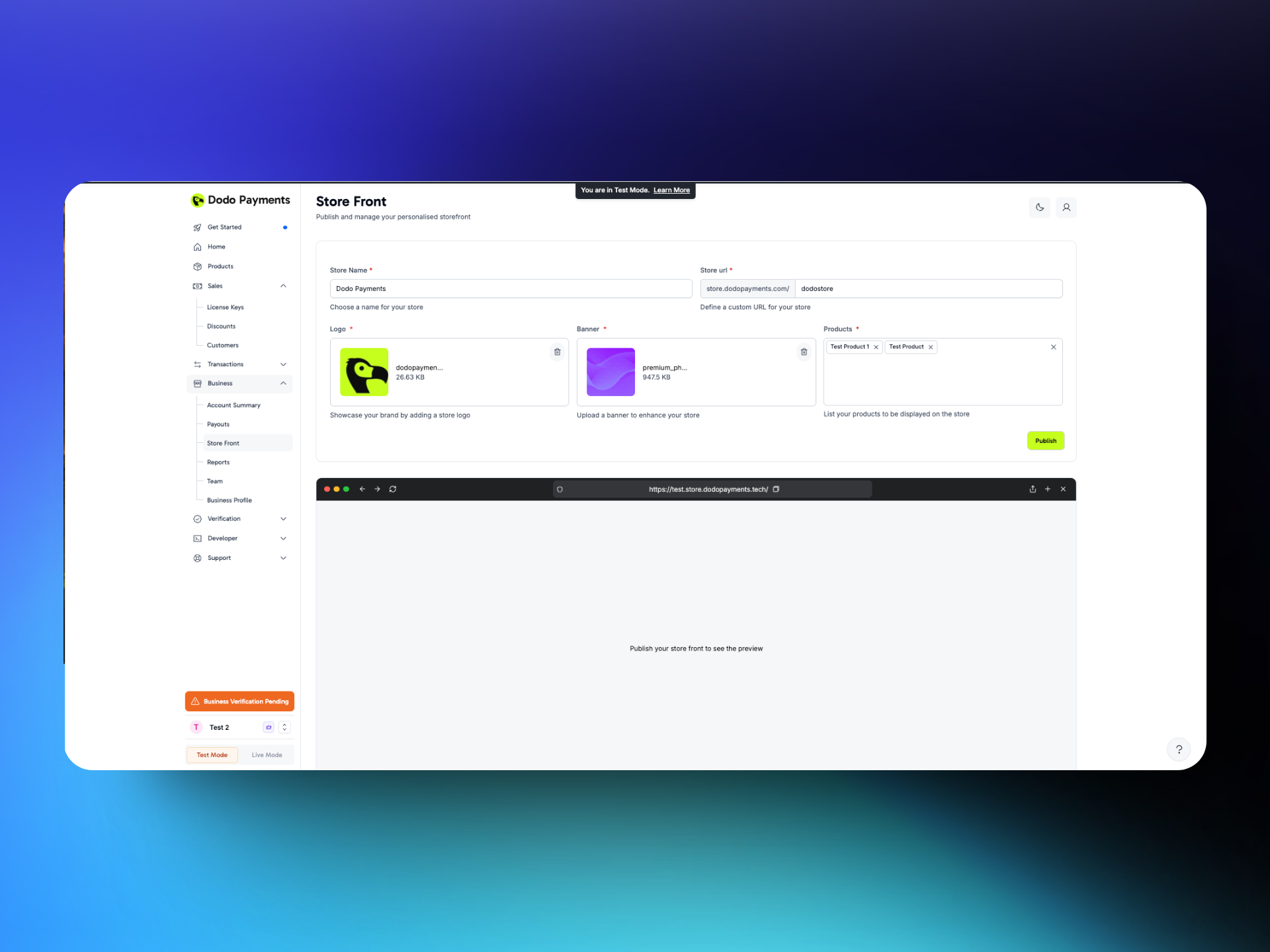
1. Abre la Sección de Negocios → Selecciona Vitrina
### Marca de la Tienda
1. **Nombre de la tienda**: Ingresa el nombre público de tu tienda. Esto aparece de forma destacada en la parte superior de tu vitrina.
2. **Logotipo**: Sube una imagen (por ejemplo, PNG o JPG) para el logotipo de tu marca.
3. **Imagen de portada**: Selecciona o sube una imagen de banner/portada que aparezca en la página principal de la tienda.
4. **URL de la tienda**:
* Normalmente se genera automáticamente según el nombre de tu negocio (por ejemplo, `business.dodopayments.com/my-store`).
* Puedes editar esta URL si el sistema permite slugs personalizados.
5. **Productos:** Puedes seleccionar los productos que deseas mostrar en tu vitrina
### Guardar y Ver tu Tienda
### Accediendo a la Configuración de tu Vitrina
1. Abre la Sección de Negocios → Selecciona Vitrina
### Marca de la Tienda
1. **Nombre de la tienda**: Ingresa el nombre público de tu tienda. Esto aparece de forma destacada en la parte superior de tu vitrina.
2. **Logotipo**: Sube una imagen (por ejemplo, PNG o JPG) para el logotipo de tu marca.
3. **Imagen de portada**: Selecciona o sube una imagen de banner/portada que aparezca en la página principal de la tienda.
4. **URL de la tienda**:
* Normalmente se genera automáticamente según el nombre de tu negocio (por ejemplo, `business.dodopayments.com/my-store`).
* Puedes editar esta URL si el sistema permite slugs personalizados.
5. **Productos:** Puedes seleccionar los productos que deseas mostrar en tu vitrina
### Guardar y Ver tu Tienda
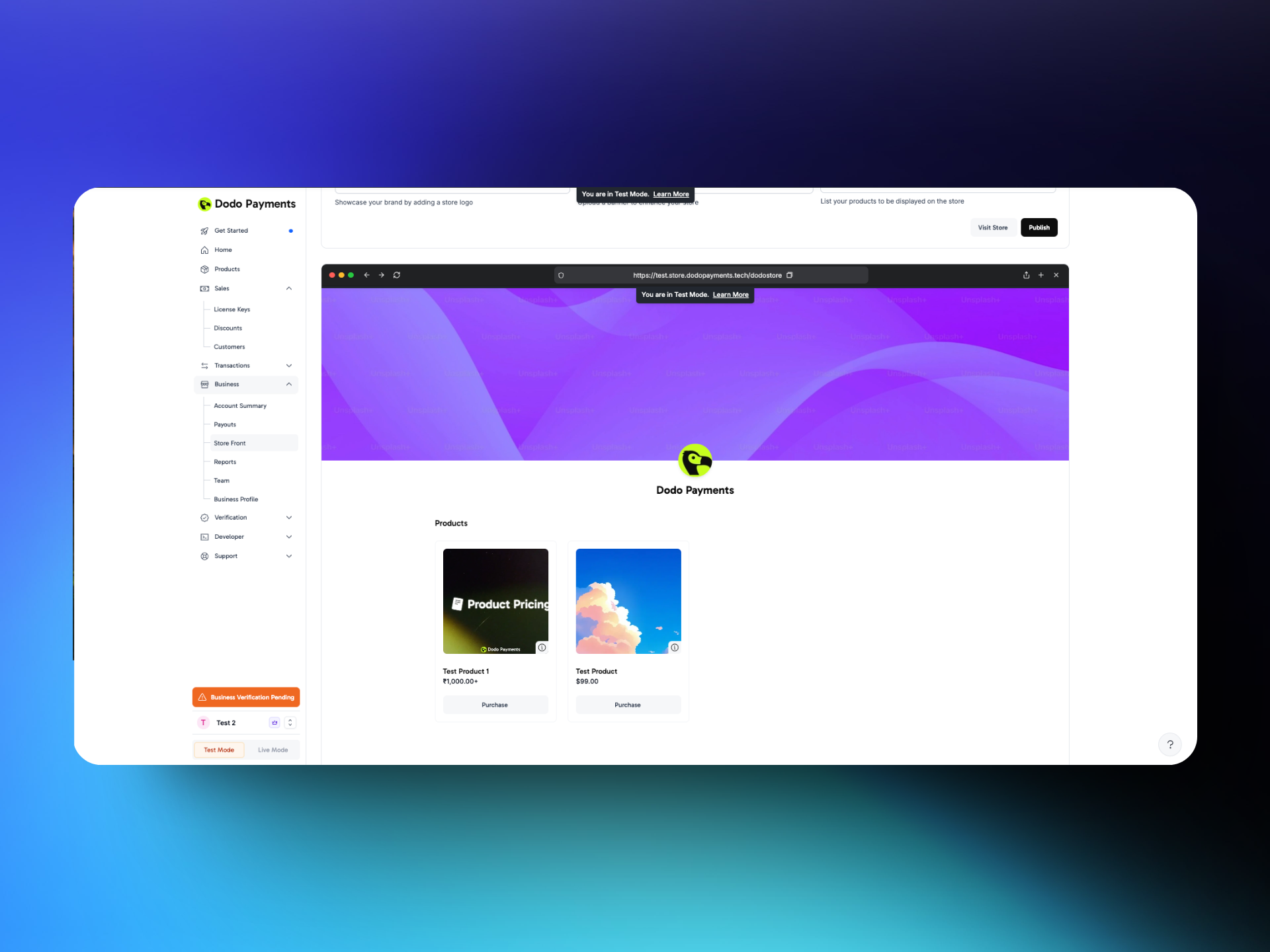 1. **Haz clic en Publicar**: Haz clic en Publicar para confirmar la configuración de tu vitrina y las decisiones de publicación de productos.
2. **Vista Previa de la Tienda**: Puedes previsualizar tu vitrina en la URL generada.
3. **Compartir URL**: Una vez satisfecho, comparte el enlace con tus clientes a través de correo electrónico, redes sociales o tu sitio web.
### Modo de Prueba
1. **Haz clic en Publicar**: Haz clic en Publicar para confirmar la configuración de tu vitrina y las decisiones de publicación de productos.
2. **Vista Previa de la Tienda**: Puedes previsualizar tu vitrina en la URL generada.
3. **Compartir URL**: Una vez satisfecho, comparte el enlace con tus clientes a través de correo electrónico, redes sociales o tu sitio web.
### Modo de Prueba
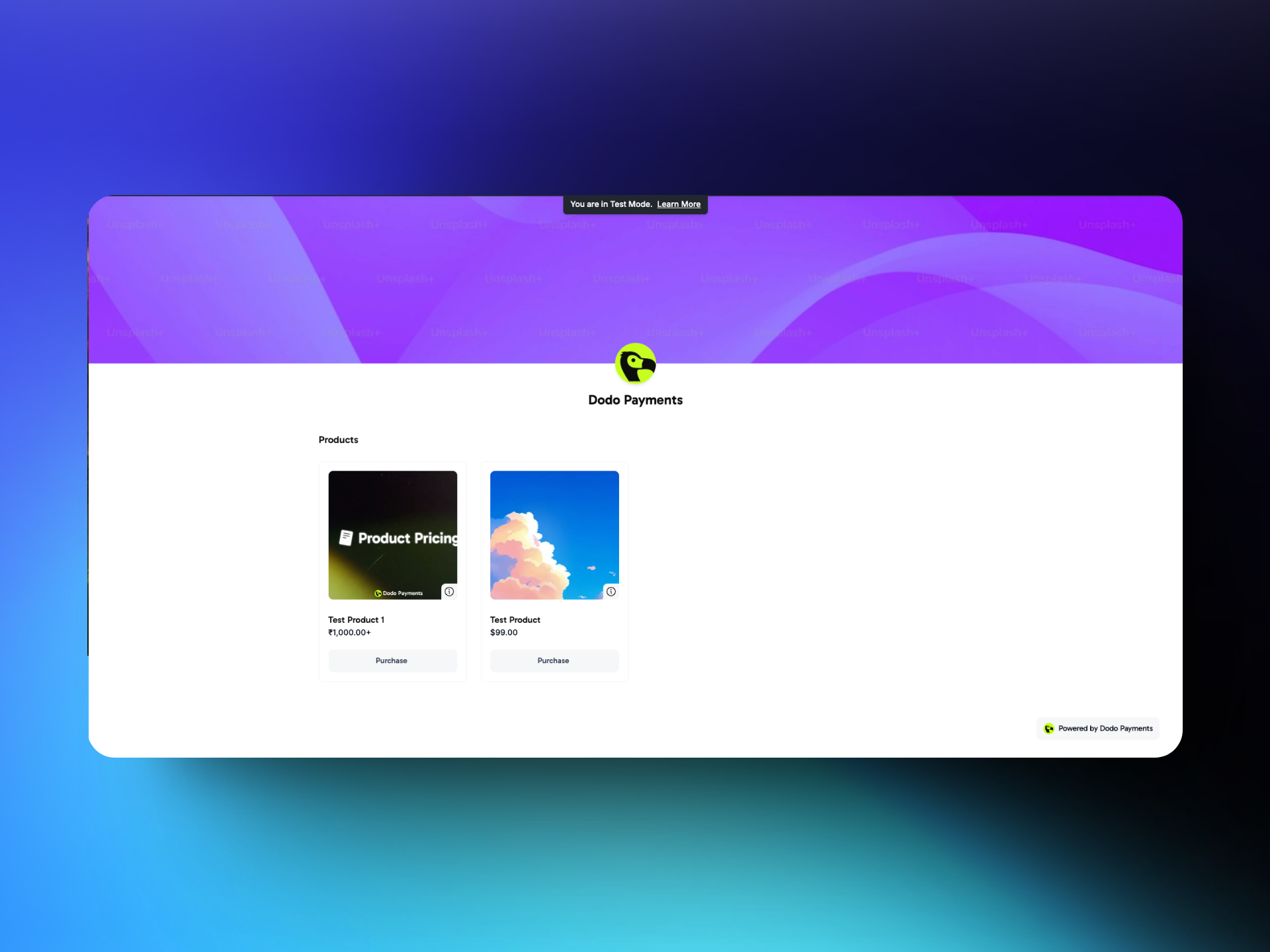 El Modo de Prueba y el Modo en Vivo tienen vitrinas separadas. Puedes ver el indicador de modo de prueba en la parte superior de tu sitio web y la vitrina generada a través del modo de prueba también.
El Modo de Prueba es para que pruebes el flujo de usuario y la experiencia de compra en la tienda. Por favor, comparte el enlace de la tienda en modo en vivo con tus usuarios para facilitar compras reales.
Una vez que estés satisfecho con el aspecto de tu tienda en el modo de prueba, puedes copiar el diseño y la marca del storefront directamente al modo activo en lugar de volver a crearlo. Consulta [Copiar el diseño del modo de prueba al modo activo](/features/design#copy-design-from-test-to-live-mode).
## Experiencia del cliente
El Modo de Prueba y el Modo en Vivo tienen vitrinas separadas. Puedes ver el indicador de modo de prueba en la parte superior de tu sitio web y la vitrina generada a través del modo de prueba también.
El Modo de Prueba es para que pruebes el flujo de usuario y la experiencia de compra en la tienda. Por favor, comparte el enlace de la tienda en modo en vivo con tus usuarios para facilitar compras reales.
Una vez que estés satisfecho con el aspecto de tu tienda en el modo de prueba, puedes copiar el diseño y la marca del storefront directamente al modo activo en lugar de volver a crearlo. Consulta [Copiar el diseño del modo de prueba al modo activo](/features/design#copy-design-from-test-to-live-mode).
## Experiencia del cliente
 ### Llegar al storefront
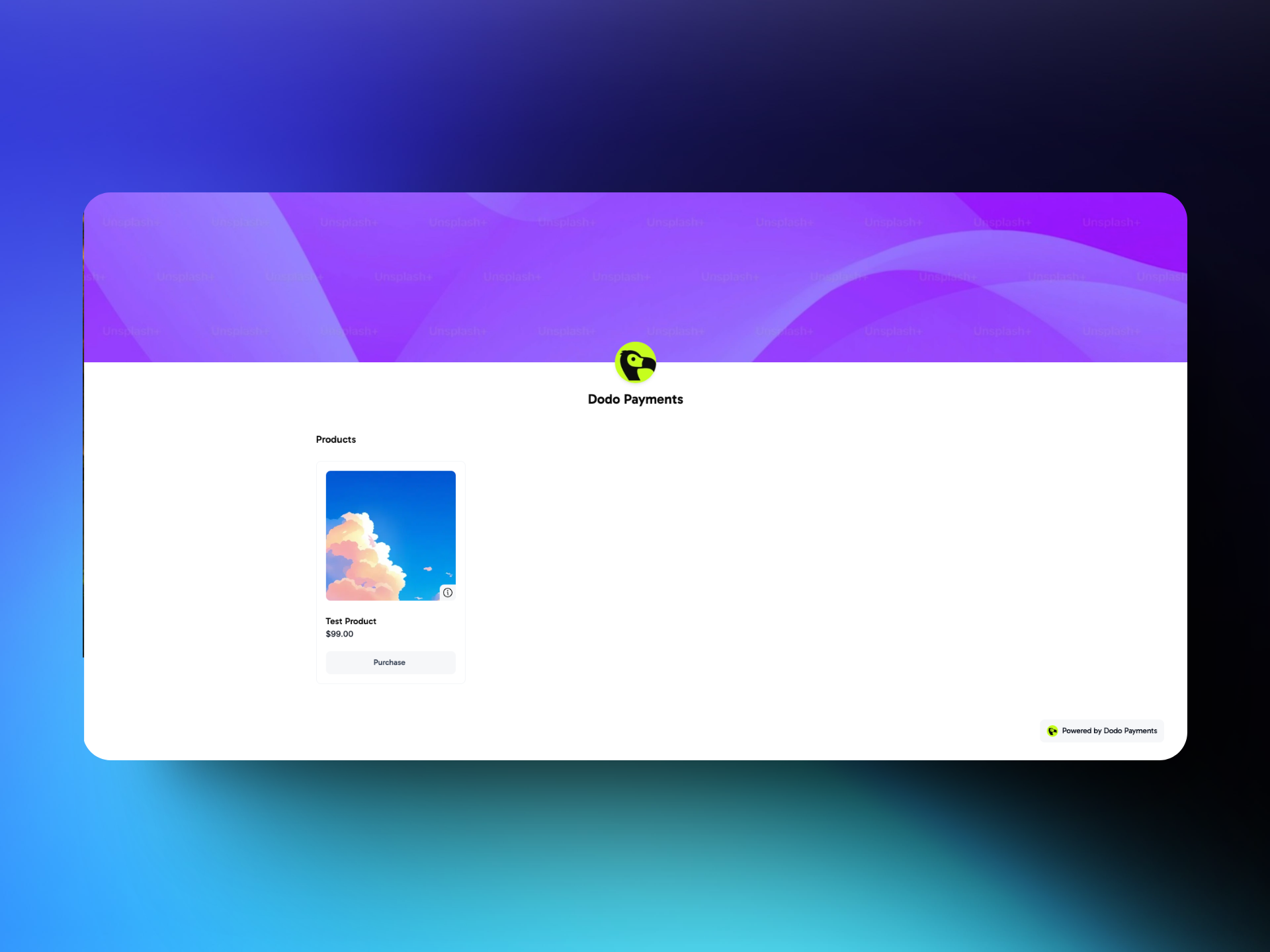
* **Marca visual**: Los clientes ven inmediatamente el nombre, el logotipo y la imagen de portada de tu tienda.
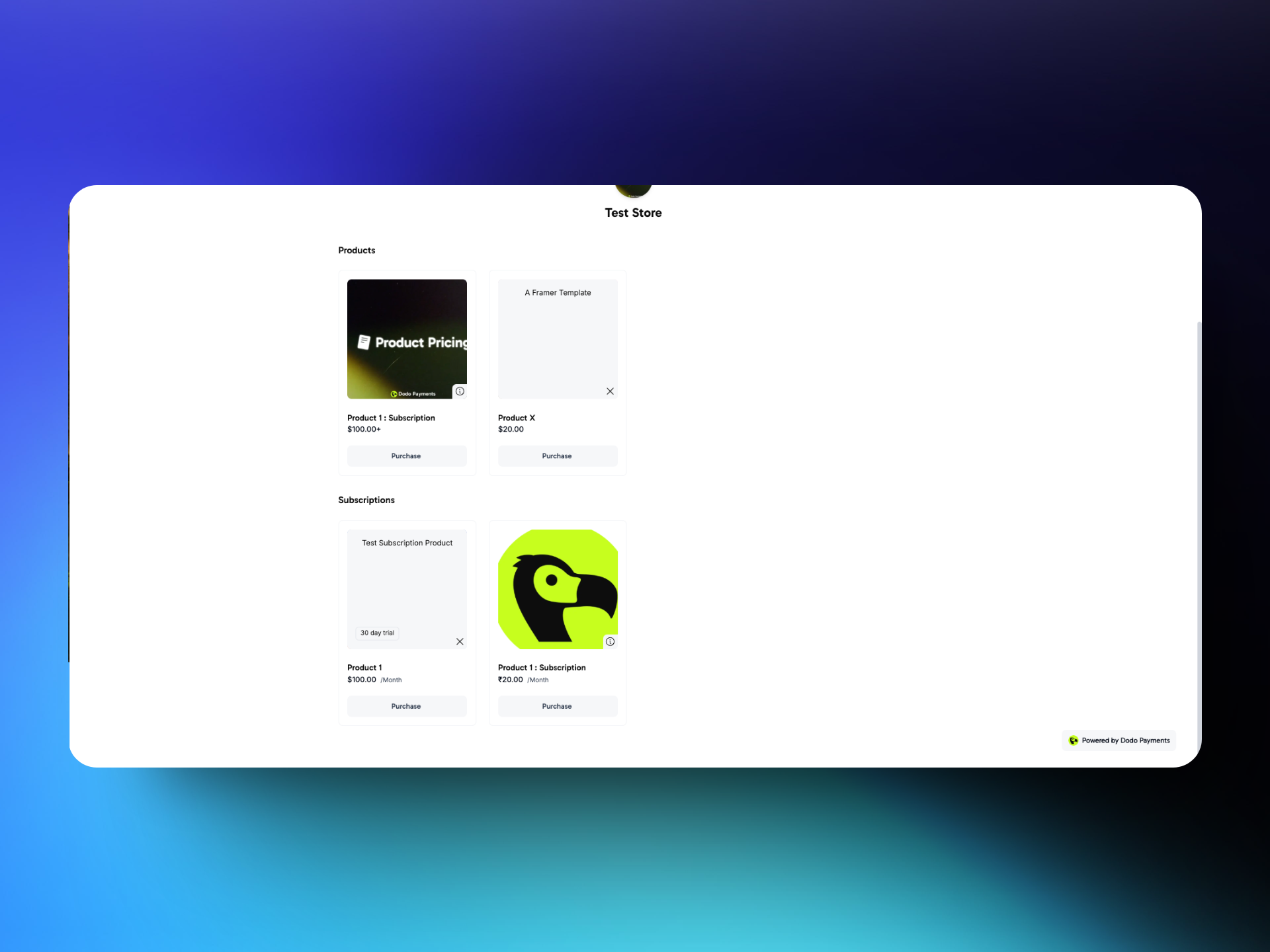
* **Productos organizados**: Se muestran dos categorías: Pago único y Suscripción.
### Explorar productos
* **Tarjetas de producto**: Cada producto muestra un nombre, una descripción y un precio. La descripción se puede ver haciendo clic en el icono «i» situado en la esquina inferior derecha de la tarjeta.
* **Selección de cantidad**: Los clientes pueden elegir cuántos artículos quieren comprar.
* **Frecuencia de suscripción y prueba**: Los productos de suscripción indican explícitamente la frecuencia de facturación (por ejemplo, mensual) y si hay una prueba disponible (por ejemplo, prueba gratuita de 7 días).
### Llegar al storefront
* **Marca visual**: Los clientes ven inmediatamente el nombre, el logotipo y la imagen de portada de tu tienda.
* **Productos organizados**: Se muestran dos categorías: Pago único y Suscripción.
### Explorar productos
* **Tarjetas de producto**: Cada producto muestra un nombre, una descripción y un precio. La descripción se puede ver haciendo clic en el icono «i» situado en la esquina inferior derecha de la tarjeta.
* **Selección de cantidad**: Los clientes pueden elegir cuántos artículos quieren comprar.
* **Frecuencia de suscripción y prueba**: Los productos de suscripción indican explícitamente la frecuencia de facturación (por ejemplo, mensual) y si hay una prueba disponible (por ejemplo, prueba gratuita de 7 días).
 ### Proceso de compra
1. **Seleccionar «Comprar ahora»**: Cuando está listo, el cliente hace clic en «Comprar» para seleccionar el producto deseado, elige la cantidad y hace clic en «Comprar ahora».
2. **Redirigir al checkout de Dodo Payments**:
* El cliente será llevado al checkout de Dodo Payments.
* El cliente completa el flujo de checkout seguro en Dodo Payments.
3. **Confirmación**:
* Después de realizar el pago correctamente, Dodo Payments muestra una confirmación.
* De forma opcional, el cliente puede ser redirigido a una página de «Gracias» en tu storefront según la URL de redirección introducida.
Personaliza el aspecto de tu storefront con temas prediseñados, tipografía, colores y una vista previa en tiempo real desde la página Diseño.
### Proceso de compra
1. **Seleccionar «Comprar ahora»**: Cuando está listo, el cliente hace clic en «Comprar» para seleccionar el producto deseado, elige la cantidad y hace clic en «Comprar ahora».
2. **Redirigir al checkout de Dodo Payments**:
* El cliente será llevado al checkout de Dodo Payments.
* El cliente completa el flujo de checkout seguro en Dodo Payments.
3. **Confirmación**:
* Después de realizar el pago correctamente, Dodo Payments muestra una confirmación.
* De forma opcional, el cliente puede ser redirigido a una página de «Gracias» en tu storefront según la URL de redirección introducida.
Personaliza el aspecto de tu storefront con temas prediseñados, tipografía, colores y una vista previa en tiempo real desde la página Diseño.