> ## Documentation Index
> Fetch the complete documentation index at: https://docs.dodopayments.com/llms.txt
> Use this file to discover all available pages before exploring further.
# Pagos
> La sección Pagos proporciona a los comerciantes una descripción detallada de todas las transacciones de pago. Los comerciantes pueden consultar los estados de los pagos, iniciar reembolsos y acceder a los detalles de cada transacción.
## **Página de listado de pagos**
La página de listado de pagos proporciona un registro de todos los pagos realizados e incluye información importante sobre cada pago, como el importe de la transacción, el estado del pago y el método de pago, junto con la factura como referencia de la compra asociada al pago.
* Se muestran los siguientes estados de pago:
* **En progreso**: El pago se está procesando actualmente.
* **Fallido**: El intento de pago no se realizó correctamente.
* **Correcto**: El pago se completó correctamente.
El método de pago y la marca de tiempo se actualizan una vez completado el pago.
***
## **Página de detalles del pago**
Al hacer clic en un pago del listado, los comerciantes acceden a la **Página de detalles del pago**, que proporciona un desglose completo de la transacción
### Pago correcto
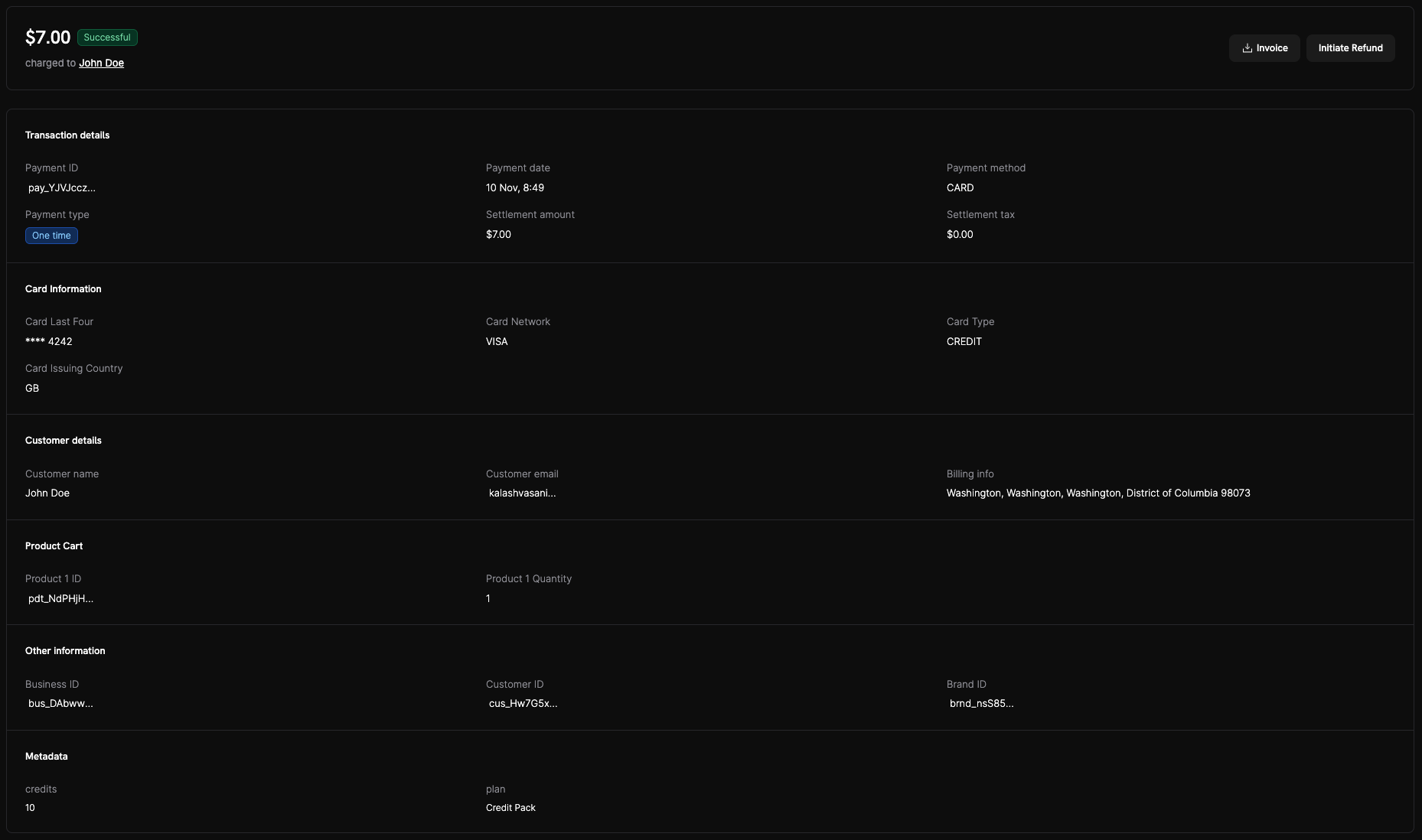
* **Estado**: Se muestra como **Correcto** en la parte superior, junto con el importe final capturado.
* **Detalles de la transacción**: Muestra `Payment ID`, `Payment date`, `Payment method` y `Settlement amount`.
* **Información de la tarjeta**: Red de la tarjeta, últimos cuatro dígitos, país emisor y tipo.
* **Detalles del cliente**: Nombre, correo electrónico y datos de facturación.
* **Carrito de productos**: Identificadores de los productos y cantidades compradas.
* **Acciones**: Puedes generar la factura o iniciar un reembolso desde la parte superior derecha.
### Pago fallido
* **Estado**: Se muestra como **Fallido** con un banner rojo.
* **Contexto del error**: Incluye `Error Code` de la gateway y `Error Message` legible para las personas (por ejemplo, `INSUFFICIENT_FUNDS` – “Tu tarjeta fue rechazada”).
* **Otra información**: Los campos de error se repiten en la sección de detalles para facilitar su consulta.
* **Próximos pasos**:
* Reintenta el pago con otra tarjeta o fuente de fondos.
* Verifica los datos de la tarjeta y los fondos disponibles.
* Si el rechazo persiste, contacta con el emisor e inténtalo de nuevo.
Consulta cualquier `Error Code` en la referencia de [Fallos de transacciones](/api-reference/transaction-failures) para saber qué significa y cuál es la acción recomendada. Para gestionar los pagos fallidos mediante programación, consulta [Gestionar fallos de pagos](/developer-resources/handle-payment-failures).
## **Información importante**
* **Activación automática**: Todos los métodos de pago indicados anteriormente estarán disponibles automáticamente para los clientes una vez que se verifique la cuenta del comerciante y se habilite el modo live.
* **No se requiere configuración adicional**: Los comerciantes no necesitan configurar estas opciones de pago, ya que están predefinidas y gestionadas por Dodo Payments.
* **Métodos de pago adicionales**: Añadimos constantemente más métodos de pago a nuestra lista. Seguiremos actualizando esta página a medida que incorporemos nuevos métodos. Si necesitas algún método de pago específico, escríbenos a [support@dodopayments.com](mailto:support@dodopayments.com) y lo añadiremos a nuestra hoja de ruta si aún no está incluido.
## Cómo navegar y utilizar la página de pagos
Abre la página **Transactions** y haz clic en la pestaña **Payments** para ver todas las transacciones de pago.
Utiliza los filtros disponibles para reducir la lista de pagos:
* **Filtro de estado**: Consulta los pagos por estado.
* **Intervalo de fechas**: Selecciona intervalos de fechas personalizados para consultar los pagos de períodos específicos
Haz clic en el **icono Array** junto a cualquier pago para acceder a la información detallada del pago.
En la página de detalles del pago, puedes consultar:
* **Detalles de la transacción**: Importe, divisa, método de pago y marca de tiempo
* **Información del cliente**: Nombre, correo electrónico y datos de facturación
* **Estado del pago**: Estado actual con la marca de tiempo de los cambios de estado
Para descargar la factura asociada, haz clic en **descargar factura** (📥) en la sección de vista previa de la factura.
 * **Estado**: Se muestra como **Correcto** en la parte superior, junto con el importe final capturado.
* **Detalles de la transacción**: Muestra `Payment ID`, `Payment date`, `Payment method` y `Settlement amount`.
* **Información de la tarjeta**: Red de la tarjeta, últimos cuatro dígitos, país emisor y tipo.
* **Detalles del cliente**: Nombre, correo electrónico y datos de facturación.
* **Carrito de productos**: Identificadores de los productos y cantidades compradas.
* **Acciones**: Puedes generar la factura o iniciar un reembolso desde la parte superior derecha.
### Pago fallido
* **Estado**: Se muestra como **Correcto** en la parte superior, junto con el importe final capturado.
* **Detalles de la transacción**: Muestra `Payment ID`, `Payment date`, `Payment method` y `Settlement amount`.
* **Información de la tarjeta**: Red de la tarjeta, últimos cuatro dígitos, país emisor y tipo.
* **Detalles del cliente**: Nombre, correo electrónico y datos de facturación.
* **Carrito de productos**: Identificadores de los productos y cantidades compradas.
* **Acciones**: Puedes generar la factura o iniciar un reembolso desde la parte superior derecha.
### Pago fallido
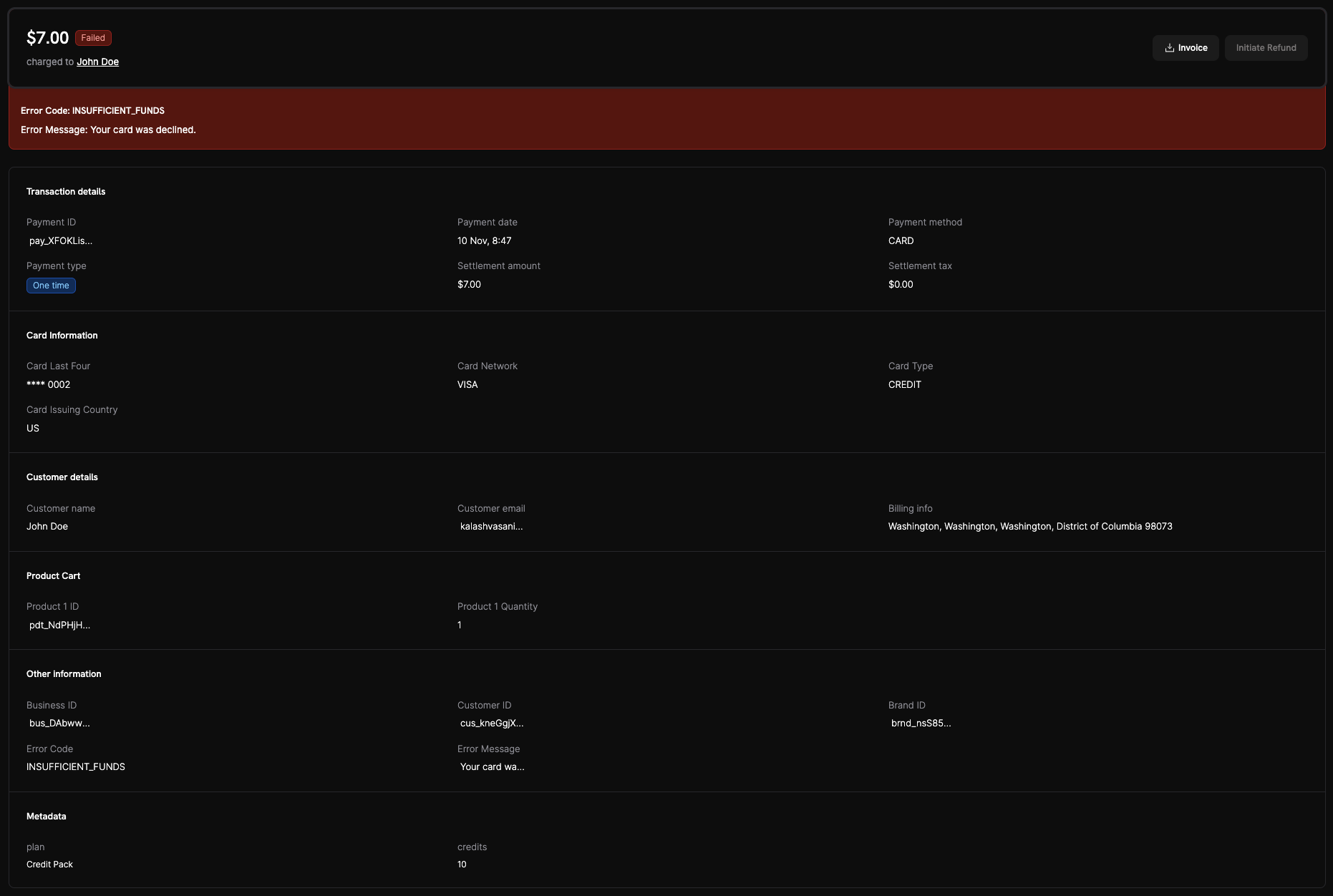 * **Estado**: Se muestra como **Fallido** con un banner rojo.
* **Contexto del error**: Incluye `Error Code` de la gateway y `Error Message` legible para las personas (por ejemplo, `INSUFFICIENT_FUNDS` – “Tu tarjeta fue rechazada”).
* **Otra información**: Los campos de error se repiten en la sección de detalles para facilitar su consulta.
* **Próximos pasos**:
* Reintenta el pago con otra tarjeta o fuente de fondos.
* Verifica los datos de la tarjeta y los fondos disponibles.
* Si el rechazo persiste, contacta con el emisor e inténtalo de nuevo.
* **Estado**: Se muestra como **Fallido** con un banner rojo.
* **Contexto del error**: Incluye `Error Code` de la gateway y `Error Message` legible para las personas (por ejemplo, `INSUFFICIENT_FUNDS` – “Tu tarjeta fue rechazada”).
* **Otra información**: Los campos de error se repiten en la sección de detalles para facilitar su consulta.
* **Próximos pasos**:
* Reintenta el pago con otra tarjeta o fuente de fondos.
* Verifica los datos de la tarjeta y los fondos disponibles.
* Si el rechazo persiste, contacta con el emisor e inténtalo de nuevo.