> ## Documentation Index
> Fetch the complete documentation index at: https://docs.dodopayments.com/llms.txt
> Use this file to discover all available pages before exploring further.

# Membangun Aplikasi Chat AI dengan AI SDK & LLM Blueprint

> Ikuti proses pembangunan aplikasi chat AI dengan pelacakan token otomatis dan penagihan berbasis penggunaan

<Tip>
  <strong>Biarkan Sentra menulis kode integrasi untuk Anda.</strong><br />
  Gunakan asisten AI kami di VS Code, Cursor, atau Windsurf untuk membuat kode SDK/API, kode integrasi LLM Blueprint, webhook, dan lainnya—cukup dengan menjelaskan kebutuhan Anda.

  <a href="https://dodopayments.com/sentra" target="_blank" rel="noopener noreferrer">
    Coba Sentra: Integrasi Berbasis AI →
  </a>
</Tip>

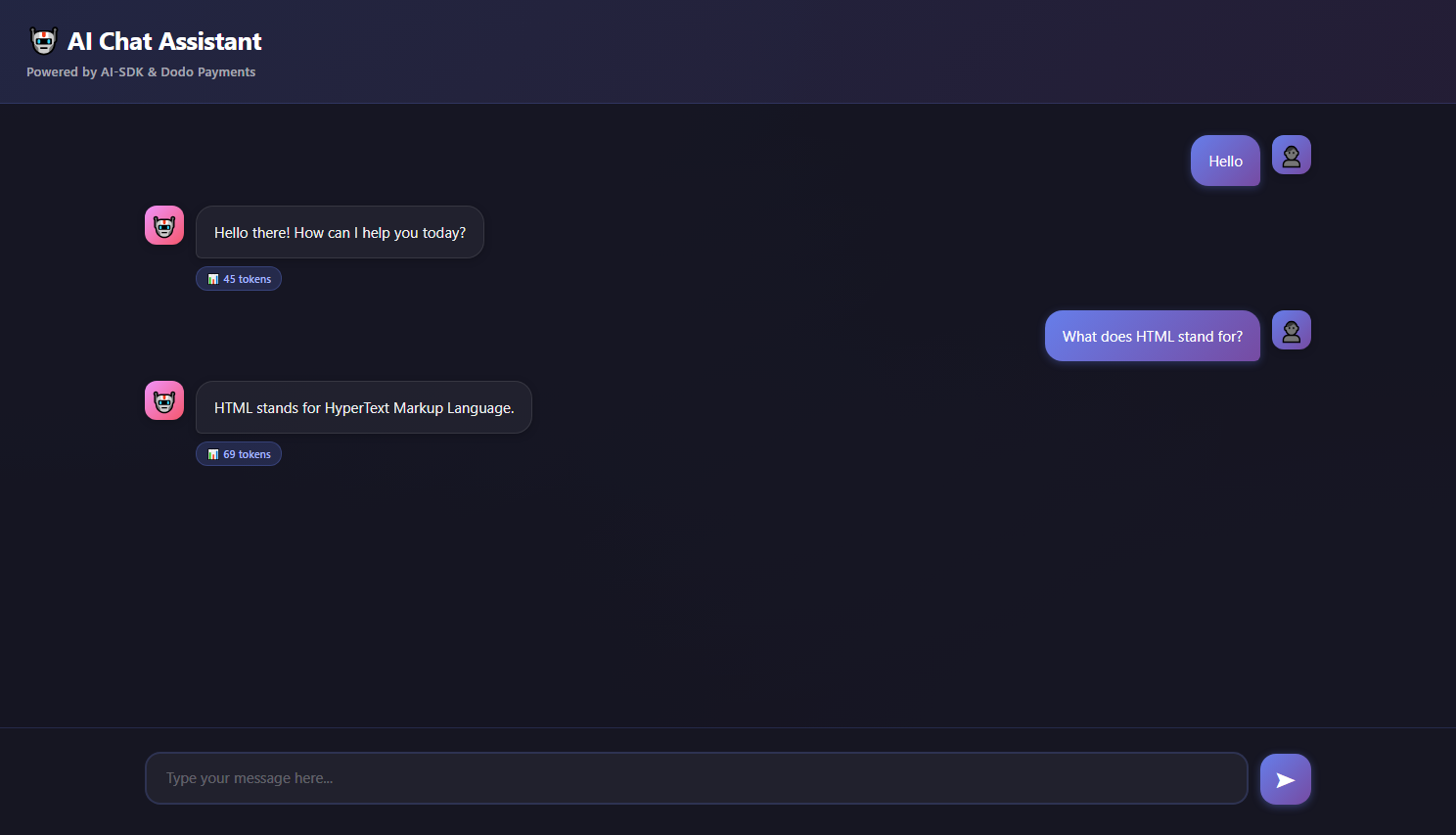
Dalam tutorial ini, Anda akan membangun **aplikasi chat AI** dengan penagihan berbasis penggunaan otomatis. Kita akan membuat semuanya dari awal: meter penagihan, konfigurasi produk, dan kode aplikasi yang menjalankan percakapan serta melacak penggunaan token secara real-time.

<Note>
  Tutorial ini menyediakan aplikasi lengkap yang dapat langsung digunakan, dengan backend dan frontend. Aplikasi chat menggunakan Google Gemini AI dan secara otomatis melacak penggunaan token tanpa memerlukan penghitungan manual.
</Note>

Di akhir tutorial ini, Anda akan memiliki aplikasi chat yang:

* Menjalankan percakapan AI menggunakan Google Gemini (AI SDK)
* Melacak penggunaan token secara otomatis (tanpa kode manual)
* Menagih pelanggan berdasarkan konsumsi token aktual
* Menyertakan antarmuka chat yang menarik

<Frame>
  <img src="https://mintcdn.com/dodopayments/oig3NPG69DDpua_S/images/cookbooks/ai-chat-app/ai-chat-demo.png?fit=max&auto=format&n=oig3NPG69DDpua_S&q=85&s=9d9932fb528b64632cfbedaad98c09f3" alt="AI Chat Demo" style={{ maxHeight: '500px', width: 'auto' }} width="1488" height="853" data-path="images/cookbooks/ai-chat-app/ai-chat-demo.png" />
</Frame>

## Apa yang Akan Kita Bangun

Mari kita mulai dengan memahami layanan chat AI kita:

* **Layanan**: Chat berbasis AI menggunakan Google Gemini (AI SDK)
* **Model Harga**: Bayar per token (\$0.01 per 1.000 token)
* **Tingkat Gratis**: 10.000 token gratis per pelanggan per bulan
* **Fitur**: Riwayat percakapan, pelacakan token otomatis

<Info>
  Sebelum memulai, pastikan Anda memiliki:

  * Akun Dodo Payments
  * API key Google AI ([Dapatkan dari aistudio](https://aistudio.google.com/api-keys))
  * Node.js v16+ yang terpasang
</Info>

***

## Langkah 1: Buat Usage Meter Anda

Kita akan mulai dengan membuat meter di dashboard Dodo Payments untuk melacak penggunaan token AI.

<Tip>
  **Yang kita bangun**: Meter bernama "AI Token Usage Meter" yang menjumlahkan semua token yang digunakan dalam percakapan chat.
</Tip>

<Steps>
  <Step title="Open the Meters section">
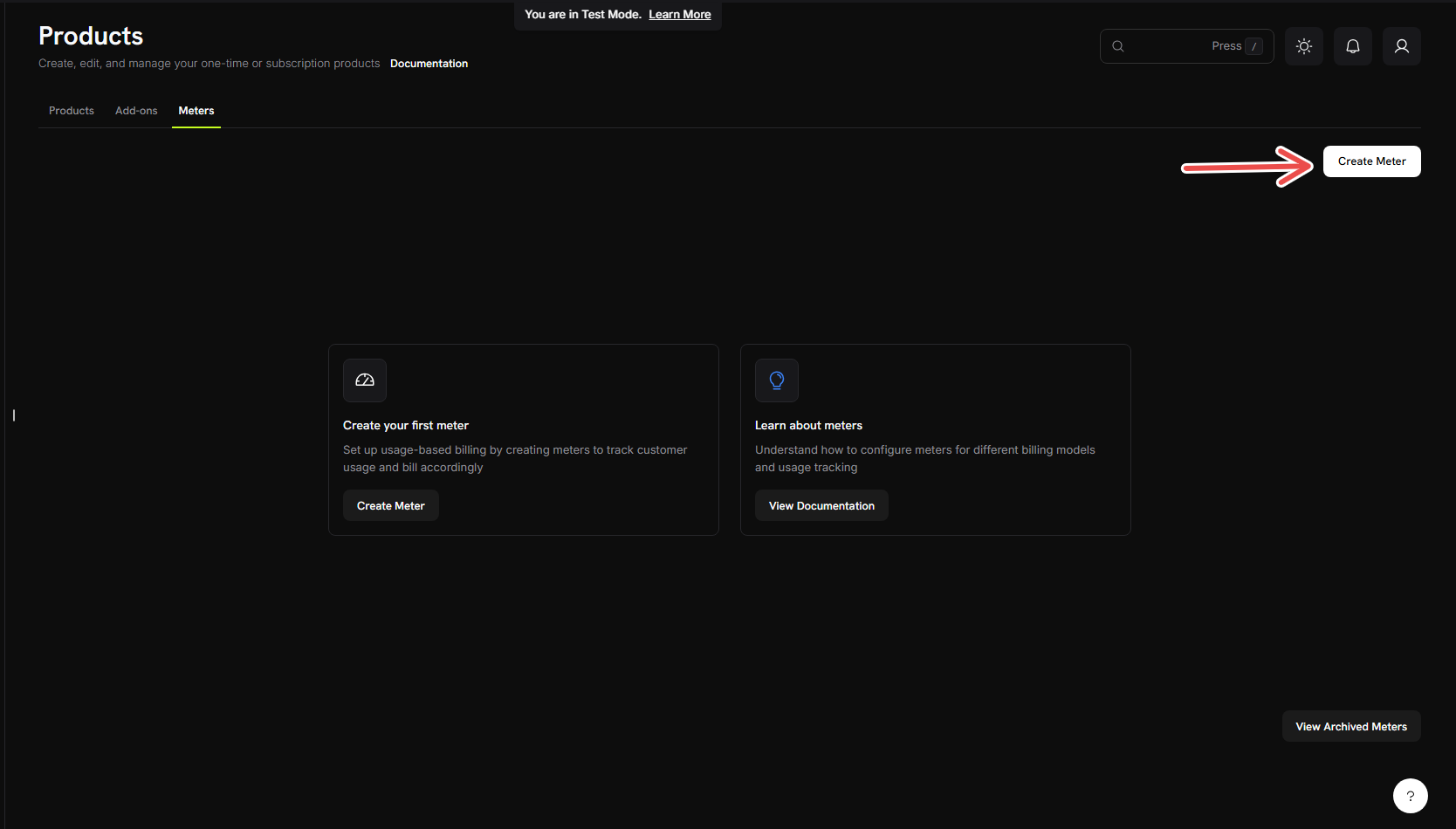
    1. Masuk ke dashboard Dodo Payments
    2. Klik Products di sidebar kiri
    3. Klik **Meters**
    4. Klik tombol **Create Meter**

    <Frame>
      <img src="https://mintcdn.com/dodopayments/oig3NPG69DDpua_S/images/cookbooks/ai-chat-app/create-meter.png?fit=max&auto=format&n=oig3NPG69DDpua_S&q=85&s=e5aa342d55a4a9c7323cf68015f737e4" alt="Create Meter" style={{ maxHeight: '500px', width: 'auto' }} width="1668" height="950" data-path="images/cookbooks/ai-chat-app/create-meter.png" />
    </Frame>

    Anda akan melihat formulir untuk mengonfigurasi pelacakan token.
  </Step>

  <Step title="Fill in the basic meter information">
    Sekarang kita akan memasukkan detail khusus untuk layanan chat AI:

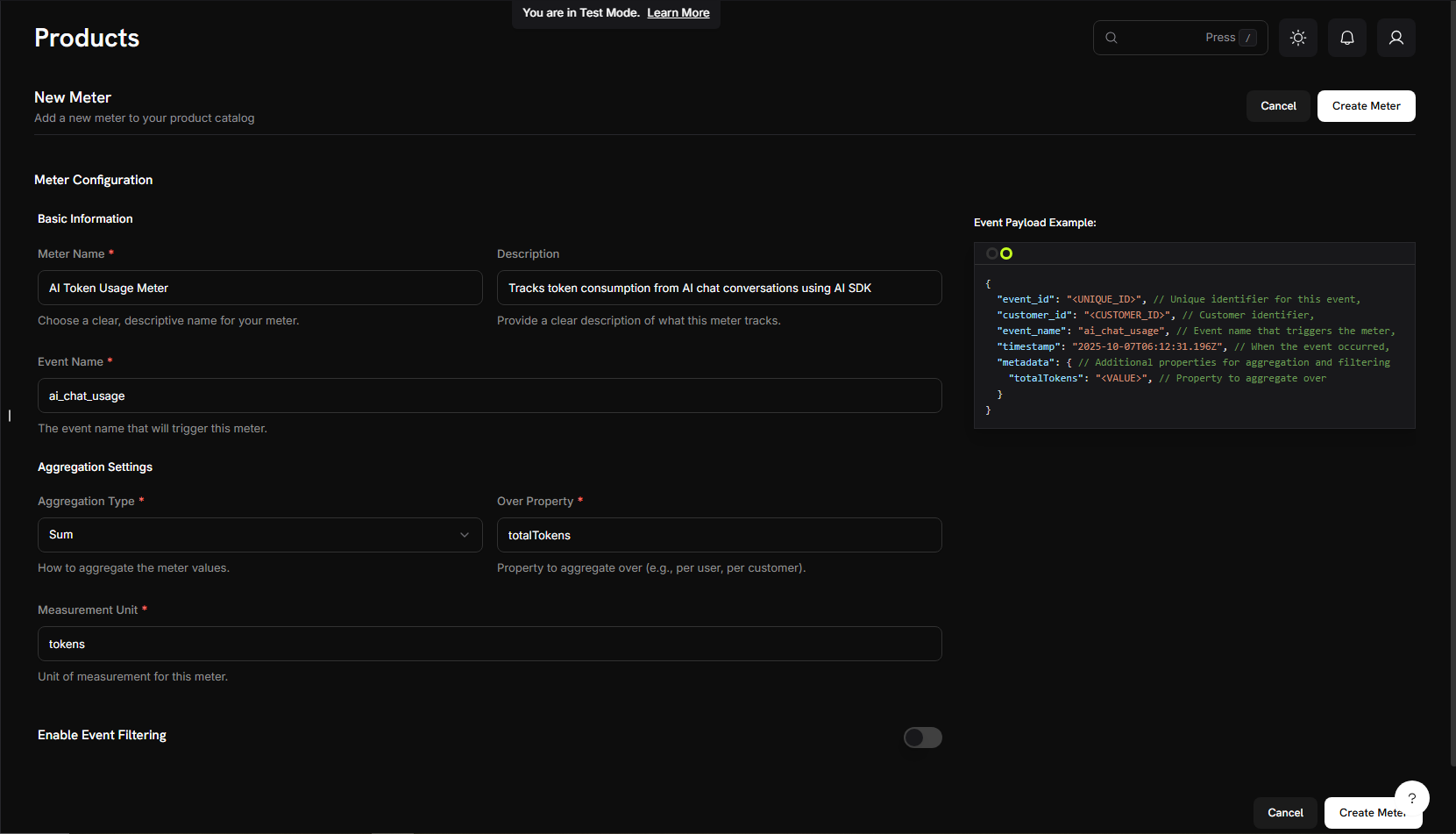
    **Meter Name** → `AI Token Usage Meter`

    **Description** → `Tracks token consumption from AI chat conversations using AI SDK`

    **Event Name** → `ai_chat_usage`

    <Warning>
      Nama event `ai_chat_usage` harus sama persis dengan yang nantinya kita kirim dari kode aplikasi. Nama event peka huruf besar-kecil!
    </Warning>
  </Step>

  <Step title="Configure how we count tokens">
    Atur aggregation (cara meter menghitung event kita):

    **Aggregation Type**: Pilih **Sum** dari dropdown

    **Aggregate Over**: Type → `totalTokens`

    **Measurement Unit**: Type → `tokens`

    <Info>
      Kita menggunakan "Sum" karena ingin menjumlahkan semua token yang digunakan dalam beberapa pesan chat. SDK secara otomatis mengirim `totalTokens` di setiap event.
    </Info>
  </Step>

  <Step title="Create your meter">
    1. Periksa kembali apakah semua pengaturan sesuai dengan nilai di atas
    2. Klik **Create Meter**

    <Frame>
      <img src="https://mintcdn.com/dodopayments/4L3_sb2jJa5trJWD/images/cookbooks/ai-chat-app/meter-configuration.png?fit=max&auto=format&n=4L3_sb2jJa5trJWD&q=85&s=c5b4f56326b6825847c9fc7666056102" alt="Meter Configuration" style={{ maxHeight: '500px', width: 'auto' }} width="1661" height="951" data-path="images/cookbooks/ai-chat-app/meter-configuration.png" />
    </Frame>

    <Check>
      **Meter berhasil dibuat!** "AI Token Usage Meter" Anda kini siap mulai menghitung token. Berikutnya, kita akan menghubungkannya ke produk penagihan.
    </Check>
  </Step>
</Steps>

## Langkah 2: Dapatkan API Key Anda

Sebelum membuat aplikasi, mari kumpulkan API key yang diperlukan.

<Steps>
  <Step title="Get Dodo Payments API Key">
    1. Di dashboard Dodo Payments, buka **Developers** → **API Keys**
    2. Klik **Create API Key**
    3. Salin API key—formatnya akan terlihat seperti `test_abc123...`

    <Note>
      Simpan API key ini—nanti kita akan menambahkannya ke file `.env`.
    </Note>
  </Step>

  <Step title="Get Google AI API Key">
    1. Kunjungi [aistudio.google.com](https://aistudio.google.com/api-keys)
    2. Klik **Get API Key**
    3. Buat API key baru atau gunakan yang sudah ada
    4. Salin key tersebut

    <Note>
      Simpan key ini dengan aman—kita juga akan menambahkannya ke file `.env`.
    </Note>
  </Step>
</Steps>

***

## Langkah 3: Buat Produk Penagihan Anda

Sekarang kita perlu membuat produk yang menentukan harga (\$0.01 per 1.000 token dengan 10.000 token gratis). Ini menghubungkan meter dengan penagihan aktual.

<Tip>
  **Yang kita bangun**: Produk bernama "AI Chat Service" yang mengenakan biaya berdasarkan konsumsi token dengan tingkat gratis yang besar.
</Tip>

<Steps>
  <Step title="Navigate to Products">
    1. Di dashboard Dodo Payments, klik **Products** di sidebar kiri
    2. Klik **Create Product**
    3. Pilih **Usage-Based** sebagai jenis produk

    Ini memberi tahu Dodo Payments bahwa penagihan akan didasarkan pada penggunaan meter, bukan langganan tetap.
  </Step>

  <Step title="Enter product details">
    Isi detail yang diperlukan:

    **Product Name**: → `AI Chat Service`

    **Description**: → `AI-powered chat service with automatic token-based billing`

    **Product Image**: Unggah gambar yang relevan

    <Info>
      Detail ini akan muncul pada invoice pelanggan, jadi buatlah dengan jelas dan profesional.
    </Info>
  </Step>

  <Step title="Connect your meter">
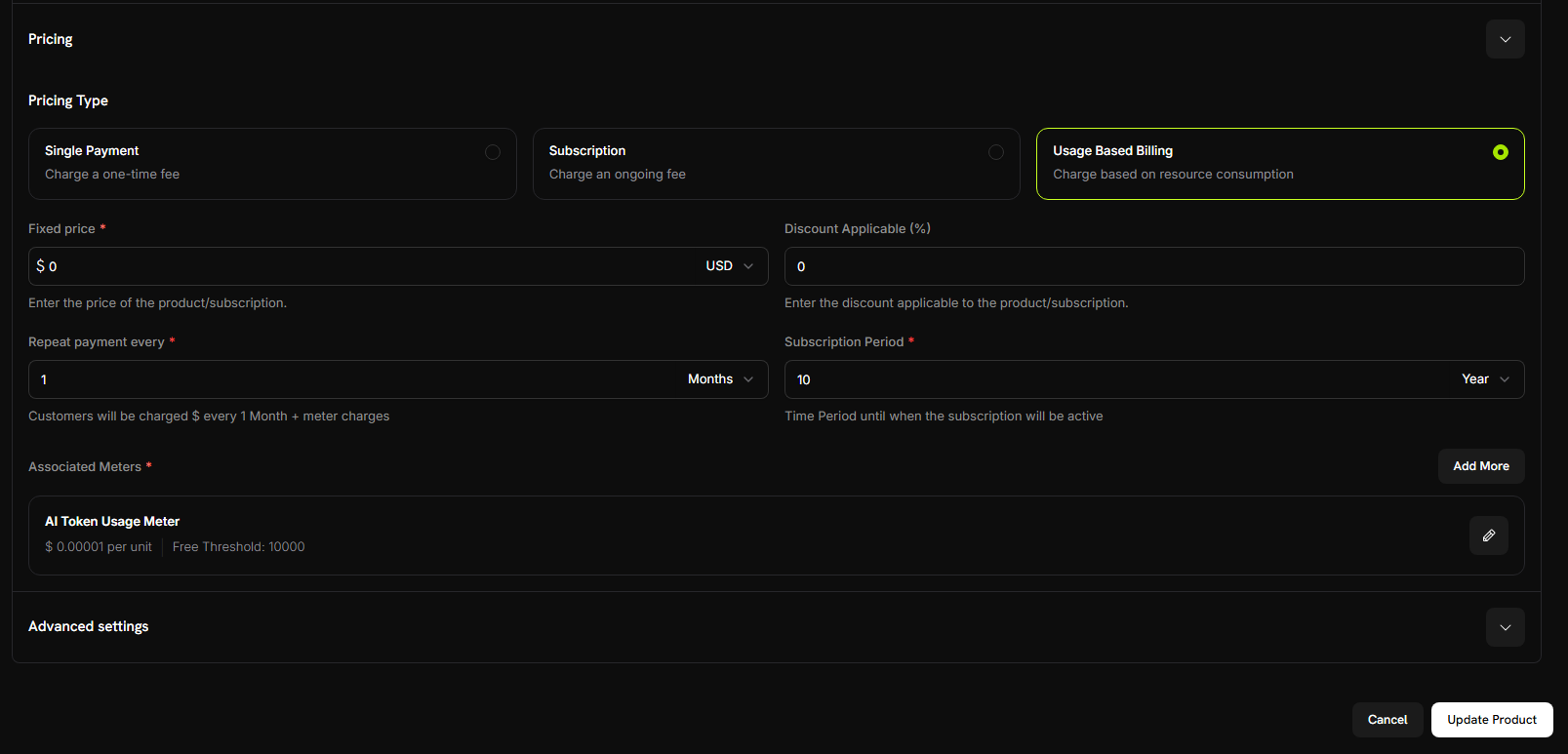
    Sebelum menghubungkan meter, pastikan Anda telah memilih **Usage Based Billing** sebagai jenis harga produk.

    Selain itu, atur **Fixed Price** ke `0` agar pelanggan hanya dikenai biaya berdasarkan penggunaan, tanpa biaya dasar.

    Sekarang, hubungkan meter yang baru saja Anda buat:

    1. Gulir ke bagian **Associated Meter**
    2. Klik **Add Meters**
    3. Dari dropdown, pilih **"AI Token Usage Meter"** (meter yang sebelumnya Anda buat)
    4. Pastikan meter tersebut muncul dalam konfigurasi produk

    <Check>
      Meter Anda kini berhasil terhubung ke produk ini.
    </Check>
  </Step>

  <Step title="Set your pricing">
    Di sinilah kita menentukan model bisnis:

    **Price Per Unit**: Masukkan → `0.00001` (yaitu $0.01 per 1.000 token atau $0.00001 per token)

    **Free Threshold**: Masukkan → `10000` (pelanggan mendapatkan 10.000 token gratis per bulan)

    <Frame>
      <img src="https://mintcdn.com/dodopayments/4L3_sb2jJa5trJWD/images/cookbooks/ai-chat-app/product-pricing.png?fit=max&auto=format&n=4L3_sb2jJa5trJWD&q=85&s=e92dcb98316e970c1b921e0572f10b43" alt="Product Pricing" style={{ maxHeight: '500px', width: 'auto' }} width="1607" height="773" data-path="images/cookbooks/ai-chat-app/product-pricing.png" />
    </Frame>

    <Tip>
      **Cara kerja penagihan**: Jika pelanggan menggunakan 25.000 token dalam sebulan, mereka akan ditagih untuk 15.000 token (25.000 - 10.000 gratis) = 15.000 × $0.00001 = $0.15
    </Tip>
  </Step>

  <Step title="Save your product">
    1. Tinjau semua pengaturan:
       * Name: AI Chat Service
       * Meter: AI Token Usage Meter
       * Price: \$0.01 per 1.000 token
       * Free tier: 10.000 token
    2. Klik **Save Changes**

    <Check>
      **Produk berhasil dibuat!** Penagihan Anda kini telah dikonfigurasi. Pelanggan akan otomatis ditagih berdasarkan penggunaan token mereka.
    </Check>
  </Step>
</Steps>

## Langkah 4: Lakukan Pembelian Uji Coba

Sebelum mulai membuat aplikasi, mari buat pelanggan uji coba dengan melakukan pembelian.

<Steps>
  <Step title="Get your payment link">
    1. Di dashboard Dodo Payments, buka **Products**
    2. Temukan produk "AI Chat Service"
    3. Klik tombol **Share** di samping produk
    4. Salin payment link yang muncul
  </Step>

  <Step title="Complete a test purchase">
    1. Buka payment link di tab browser baru
    2. Masukkan detail pembayaran uji coba dan selesaikan pembelian

    <Check>
      Setelah pembayaran berhasil, Anda akan memiliki customer ID yang akan digunakan dalam kode aplikasi.
    </Check>
  </Step>

  <Step title="Find your customer ID">
    1. Kembali ke dashboard Dodo Payments
    2. Buka **Sales** -> **Customers** di sidebar kiri
    3. Temukan pelanggan yang baru dibuat (dengan email uji coba)
    4. Salin customer ID—formatnya akan terlihat seperti `cus_123`

    <Note>
      Simpan customer ID ini—kita akan menggunakannya saat menguji aplikasi chat.
    </Note>
  </Step>
</Steps>

## Langkah 5: Bangun Aplikasi Chat

Kini konfigurasi penagihan telah selesai dan pelanggan uji coba telah dibuat. Mari bangun aplikasi chat AI dengan pelacakan token otomatis.

<Steps>
  <Step title="Set up your project">
    Buat direktori baru dan inisialisasi project:

    ```bash theme={null}
    mkdir ai-chat-app
    cd ai-chat-app
    npm init -y
    ```
  </Step>

  <Step title="Install dependencies">
    Instal package yang kita perlukan:

    ```bash theme={null}
    npm install express ai @ai-sdk/google @dodopayments/ingestion-blueprints dotenv
    npm install --save-dev typescript @types/express @types/node tsx
    ```
  </Step>

  <Step title="Configure TypeScript">
    Buat `tsconfig.json`:

    ```json tsconfig.json theme={null}
    {
      "compilerOptions": {
        "target": "ES2020",
        "module": "ESNext",
        "moduleResolution": "node",
        "esModuleInterop": true,
        "strict": true,
        "skipLibCheck": true,
        "outDir": "./dist",
        "rootDir": "./src"
      },
      "include": ["src/**/*"],
      "exclude": ["node_modules"]
    }
    ```

    Perbarui `package.json` untuk menambahkan module type dan scripts:

    ```json package.json theme={null}
    {
      "type": "module",
      "scripts": {
        "dev": "tsx src/server.ts",
        "build": "tsc",
        "start": "node dist/server.js"
      }
    }
    ```
  </Step>

  <Step title="Create project structure">
    Buat folder dan file:

    ```bash theme={null}
    mkdir src public
    ```
  </Step>

  <Step title="Set up environment variables">
    Buat file `.env` di root project Anda:

    ```bash .env theme={null}
    DODO_PAYMENTS_API_KEY=your_dodo_api_key_here
    DODO_ENVIRONMENT=test_mode
    GOOGLE_GENERATIVE_AI_API_KEY=your_google_api_key_here
    PORT=3000
    ```

    Ganti nilai placeholder dengan API key aktual Anda dari Langkah 2.
  </Step>

  <Step title="Create the backend server">
    Buat `src/server.ts` dan salin kode server lengkap berikut:
  </Step>
</Steps>

Berikut server chat AI lengkap dengan penagihan terintegrasi:

<CodeGroup>
  ```typescript src/server.ts expandable theme={null}
  import express, { Request, Response } from 'express';
  import { generateText } from 'ai';
  import { google } from '@ai-sdk/google';
  import { createLLMTracker } from '@dodopayments/ingestion-blueprints';
  import 'dotenv/config';

  const app = express();
  app.use(express.json());
  app.use(express.static('public'));

  // Replace with your test customer ID
  const CUSTOMER_ID = 'cus_123';

  // Create tracker once with your meter event name
  const llmTracker = createLLMTracker({
    apiKey: process.env.DODO_PAYMENTS_API_KEY!,
    environment: process.env.DODO_ENVIRONMENT as 'test_mode' | 'live_mode',
    eventName: 'ai_chat_usage', // Must match your meter configuration
  });

  // Chat endpoint with conversation support
  app.post('/chat', async (req: Request, res: Response) => {
    try {
      const { messages } = req.body;

      if (!messages || !Array.isArray(messages)) {
        return res.status(400).json({ 
          error: 'Missing required field: messages (array)' 
        });
      }

      // Wrap AI SDK with automatic token tracking
      const trackedClient = llmTracker.wrap({
        client: { generateText },
        customerId: CUSTOMER_ID
      });

      // Generate AI response - tokens are automatically tracked!
      const response = await trackedClient.generateText({
        model: google('gemini-2.5-flash'),
        messages: messages
      });

      res.json({
        message: response.text,
        usage: {
          totalTokens: response.usage.totalTokens
        }
      });

    } catch (error: any) {
      console.error('Chat error:', error);
      res.status(500).json({ 
        error: 'Failed to process chat',
        details: error.message 
      });
    }
  });

  const PORT = process.env.PORT || 3000;
  app.listen(PORT, () => {
    console.log(`🚀 Server running at http://localhost:${PORT}`);
    console.log(`📊 Tracking event: ai_chat_usage`);
    console.log(`👤 Customer ID: ${CUSTOMER_ID}`);
    console.log(`🔧 Environment: ${process.env.DODO_ENVIRONMENT}`);
  });
  ```

  ```bash .env theme={null}
  # Add your API keys here
  DODO_PAYMENTS_API_KEY=your_dodo_api_key_here
  DODO_ENVIRONMENT=test_mode
  GOOGLE_GENERATIVE_AI_API_KEY=your_google_api_key_here
  PORT=3000
  ```

  ```json package.json expandable theme={null}
  {
    "name": "ai-chat-app",
    "version": "1.0.0",
    "type": "module",
    "scripts": {
      "dev": "tsx src/server.ts",
      "build": "tsc",
      "start": "node dist/server.js"
    },
    "dependencies": {
      "express": "^4.18.2",
      "ai": "^3.0.0",
      "@ai-sdk/google": "^0.0.15",
      "@dodopayments/ingestion-blueprints": "latest",
      "dotenv": "^16.0.3"
    },
    "devDependencies": {
      "typescript": "^5.0.0",
      "@types/express": "^4.17.17",
      "@types/node": "^20.0.0",
      "tsx": "^3.12.7"
    }
  }
  ```
</CodeGroup>

***

## Langkah 6: Tambahkan Antarmuka Chat

Sekarang mari tambahkan antarmuka chat yang menarik dengan riwayat percakapan lengkap! Buat `public/index.html`:

```html public/index.html expandable theme={null}
<!DOCTYPE html>
<html lang="en">
  <head>
    <meta charset="UTF-8" />
    <meta name="viewport" content="width=device-width, initial-scale=1.0" />
    <title>AI Chat with Usage Billing</title>
    <style>
      * {
        margin: 0;
        padding: 0;
        box-sizing: border-box;
      }

      body {
        font-family: "Inter", -apple-system, BlinkMacSystemFont, "Segoe UI",
          Roboto, sans-serif;
        background: #0f0f1e;
        background-image: radial-gradient(
            at 0% 0%,
            rgba(102, 126, 234, 0.15) 0px,
            transparent 50%
          ),
          radial-gradient(
            at 100% 100%,
            rgba(118, 75, 162, 0.15) 0px,
            transparent 50%
          ),
          radial-gradient(
            at 50% 50%,
            rgba(102, 126, 234, 0.05) 0px,
            transparent 50%
          );
        height: 100vh;
        display: flex;
        justify-content: center;
        align-items: center;
        padding: 0;
        position: relative;
        overflow: hidden;
        margin: 0;
      }

      .chat-container {
        background: rgba(22, 22, 35, 0.95);
        border: 1px solid rgba(102, 126, 234, 0.2);
        border-radius: 0;
        box-shadow: 0 10px 40px rgba(0, 0, 0, 0.5);
        width: 100%;
        max-width: 100%;
        height: 100vh;
        display: flex;
        flex-direction: column;
        overflow: hidden;
        position: relative;
        z-index: 1;
      }

      .chat-header {
        background: linear-gradient(
          135deg,
          rgba(102, 126, 234, 0.15) 0%,
          rgba(118, 75, 162, 0.15) 100%
        );
        border-bottom: 1px solid rgba(102, 126, 234, 0.2);
        color: white;
        padding: 24px 28px;
        position: relative;
        overflow: hidden;
      }

      .chat-header h1 {
        font-size: 26px;
        margin-bottom: 6px;
        font-weight: 700;
        letter-spacing: -0.5px;
        color: #fff;
      }

      .chat-header p {
        font-size: 13px;
        opacity: 0.6;
        font-weight: 500;
        letter-spacing: 0.3px;
      }

      .chat-messages {
        flex: 1;
        overflow-y: auto;
        padding: 32px 10%;
        background: transparent;
        will-change: scroll-position;
        scroll-behavior: smooth;
      }

      .chat-messages::-webkit-scrollbar {
        width: 6px;
      }

      .chat-messages::-webkit-scrollbar-track {
        background: rgba(255, 255, 255, 0.05);
      }

      .chat-messages::-webkit-scrollbar-thumb {
        background: rgba(102, 126, 234, 0.3);
        border-radius: 3px;
      }

      .chat-messages::-webkit-scrollbar-thumb:hover {
        background: rgba(102, 126, 234, 0.5);
      }

      .message {
        margin-bottom: 20px;
        display: flex;
        gap: 12px;
        animation: slideIn 0.2s ease-out;
      }

      @keyframes slideIn {
        from {
          opacity: 0;
          transform: translateY(10px);
        }

        to {
          opacity: 1;
          transform: translateY(0);
        }
      }

      .message.user {
        flex-direction: row-reverse;
      }

      .message-avatar {
        width: 40px;
        height: 40px;
        border-radius: 12px;
        display: flex;
        align-items: center;
        justify-content: center;
        font-size: 20px;
        flex-shrink: 0;
        box-shadow: 0 2px 8px rgba(0, 0, 0, 0.2);
      }

      .message.user .message-avatar {
        background: linear-gradient(135deg, #667eea 0%, #764ba2 100%);
      }

      .message.assistant .message-avatar {
        background: linear-gradient(135deg, #f093fb 0%, #f5576c 100%);
      }

      .message-content {
        max-width: 65%;
      }

      .message-bubble {
        padding: 14px 18px;
        border-radius: 18px;
        line-height: 1.6;
        word-wrap: break-word;
        font-size: 15px;
        position: relative;
      }

      .message.user .message-bubble {
        background: linear-gradient(135deg, #667eea 0%, #764ba2 100%);
        color: white;
        border-bottom-right-radius: 6px;
        box-shadow: 0 2px 8px rgba(102, 126, 234, 0.3);
      }

      .message.assistant .message-bubble {
        background: rgba(255, 255, 255, 0.05);
        color: rgba(255, 255, 255, 0.95);
        border: 1px solid rgba(255, 255, 255, 0.1);
        border-bottom-left-radius: 6px;
        box-shadow: 0 2px 8px rgba(0, 0, 0, 0.2);
      }

      .message-meta {
        display: flex;
        gap: 10px;
        margin-top: 8px;
        font-size: 11px;
        color: rgba(255, 255, 255, 0.4);
        font-weight: 500;
      }

      .message.user .message-meta {
        justify-content: flex-end;
      }

      .token-badge {
        background: rgba(102, 126, 234, 0.2);
        color: #a8b9ff;
        padding: 4px 10px;
        border-radius: 12px;
        font-weight: 600;
        border: 1px solid rgba(102, 126, 234, 0.3);
      }

      .chat-input-area {
        padding: 24px 10% 32px;
        background: rgba(22, 22, 35, 0.95);
        border-top: 1px solid rgba(102, 126, 234, 0.2);
      }

      .input-wrapper {
        display: flex;
        gap: 12px;
        align-items: flex-end;
      }

      #messageInput {
        flex: 1;
        background: rgba(255, 255, 255, 0.05);
        border: 2px solid rgba(102, 126, 234, 0.2);
        border-radius: 16px;
        padding: 14px 20px;
        font-size: 15px;
        font-family: inherit;
        resize: none;
        max-height: 120px;
        transition: border-color 0.2s ease, background 0.2s ease;
        color: white;
        will-change: border-color;
        overflow: hidden;
        scrollbar-width: none;
        /* Firefox */
      }

      #messageInput::-webkit-scrollbar {
        display: none;
      }

      #messageInput::placeholder {
        color: rgba(255, 255, 255, 0.3);
      }

      #messageInput:focus {
        outline: none;
        border-color: #667eea;
        background: rgba(255, 255, 255, 0.08);
      }

      #sendBtn {
        background: linear-gradient(135deg, #667eea 0%, #764ba2 100%);
        color: white;
        border: none;
        width: 52px;
        height: 52px;
        border-radius: 16px;
        cursor: pointer;
        display: flex;
        align-items: center;
        justify-content: center;
        font-size: 22px;
        transition: transform 0.1s ease, box-shadow 0.1s ease;
        flex-shrink: 0;
        box-shadow: 0 2px 8px rgba(102, 126, 234, 0.4);
        position: relative;
      }

      #sendBtn:hover:not(:disabled) {
        transform: translateY(-1px);
        box-shadow: 0 4px 12px rgba(102, 126, 234, 0.5);
      }

      #sendBtn:active:not(:disabled) {
        transform: translateY(0);
      }

      #sendBtn:disabled {
        opacity: 0.4;
        cursor: not-allowed;
        box-shadow: none;
      }

      .typing-indicator {
        display: none;
        padding: 14px 18px;
        background: rgba(255, 255, 255, 0.05);
        border: 1px solid rgba(255, 255, 255, 0.1);
        border-radius: 18px;
        border-bottom-left-radius: 6px;
        box-shadow: 0 2px 8px rgba(0, 0, 0, 0.2);
        width: fit-content;
      }

      .typing-indicator.show {
        display: block;
      }

      .typing-dots {
        display: flex;
        gap: 6px;
      }

      .typing-dots span {
        width: 10px;
        height: 10px;
        border-radius: 50%;
        background: #667eea;
        animation: typing 1.4s infinite ease-in-out;
        will-change: transform, opacity;
      }

      .typing-dots span:nth-child(2) {
        animation-delay: 0.2s;
      }

      .typing-dots span:nth-child(3) {
        animation-delay: 0.4s;
      }

      @keyframes typing {
        0%,
        60%,
        100% {
          transform: translateY(0) scale(1);
          opacity: 0.6;
        }

        30% {
          transform: translateY(-12px) scale(1.1);
          opacity: 1;
        }
      }

      .error-message {
        background: rgba(239, 68, 68, 0.15);
        color: #fca5a5;
        padding: 14px 18px;
        border-radius: 12px;
        margin-bottom: 12px;
        display: none;
        border: 1px solid rgba(239, 68, 68, 0.3);
        font-size: 14px;
        font-weight: 500;
      }

      .error-message.show {
        display: block;
        animation: slideIn 0.3s ease;
      }

      .empty-state {
        text-align: center;
        padding: 80px 20px;
        color: rgba(255, 255, 255, 0.5);
      }

      .empty-state-icon {
        font-size: 72px;
        margin-bottom: 20px;
        animation: float 3s ease-in-out infinite;
      }

      @keyframes float {
        0%,
        100% {
          transform: translateY(0px);
        }

        50% {
          transform: translateY(-10px);
        }
      }

      .empty-state h2 {
        font-size: 24px;
        margin-bottom: 10px;
        color: rgba(255, 255, 255, 0.9);
        font-weight: 700;
        letter-spacing: -0.5px;
      }

      .empty-state p {
        font-size: 15px;
        color: rgba(255, 255, 255, 0.4);
        font-weight: 500;
      }
    </style>
  </head>

  <body>
    <div class="chat-container">
      <div class="chat-header">
        <h1>🤖 AI Chat Assistant</h1>
        <p>Powered by AI-SDK & Dodo Payments</p>
      </div>

      <div class="chat-messages" id="chatMessages">
        <div class="empty-state" id="emptyState">
          <div class="empty-state-icon">💬</div>
          <h2>Start a Conversation</h2>
          <p>Ask me anything! Your token usage is automatically tracked.</p>
        </div>
      </div>

      <div class="chat-input-area">
        <div class="error-message" id="errorMessage"></div>
        <div class="input-wrapper">
          <textarea
            id="messageInput"
            placeholder="Type your message here..."
            rows="1"
          ></textarea>
          <button id="sendBtn" onclick="sendMessage()">➤</button>
        </div>
      </div>
    </div>

    <script>
      let conversationHistory = [];

      const messageInput = document.getElementById("messageInput");
      let resizeTimeout;
      messageInput.addEventListener("input", function () {
        clearTimeout(resizeTimeout);
        resizeTimeout = setTimeout(() => {
          this.style.height = "auto";
          this.style.height = Math.min(this.scrollHeight, 120) + "px";
        }, 10);
      });

      // Send message on Enter (Shift+Enter for new line)
      messageInput.addEventListener("keydown", function (e) {
        if (e.key === "Enter" && !e.shiftKey) {
          e.preventDefault();
          sendMessage();
        }
      });

      async function sendMessage() {
        const input = document.getElementById("messageInput");
        const message = input.value.trim();

        if (!message) return;

        // Hide empty state
        document.getElementById("emptyState").style.display = "none";

        // Hide error
        document.getElementById("errorMessage").classList.remove("show");

        // Add user message to UI
        addMessage("user", message);

        // Add to conversation history
        conversationHistory.push({
          role: "user",
          content: message,
        });

        // Clear input
        input.value = "";
        input.style.height = "auto";

        // Show typing indicator
        showTypingIndicator();

        // Disable send button
        const sendBtn = document.getElementById("sendBtn");
        sendBtn.disabled = true;

        try {
          const response = await fetch("/chat", {
            method: "POST",
            headers: {
              "Content-Type": "application/json",
            },
            body: JSON.stringify({
              messages: conversationHistory,
            }),
          });

          const data = await response.json();

          if (!response.ok) {
            throw new Error(data.error || "Failed to get response");
          }

          // Hide typing indicator
          hideTypingIndicator();

          // Add assistant response to UI
          addMessage("assistant", data.message, data.usage);

          // Add to conversation history
          conversationHistory.push({
            role: "assistant",
            content: data.message,
          });
        } catch (error) {
          hideTypingIndicator();
          showError(error.message);
          // Remove the last user message from history since it failed
          conversationHistory.pop();
        } finally {
          sendBtn.disabled = false;
        }
      }

      function addMessage(role, content, usage = null) {
        const messagesDiv = document.getElementById("chatMessages");

        const messageDiv = document.createElement("div");
        messageDiv.className = `message ${role}`;

        const avatar = role === "user" ? "👤" : "🤖";

        let metaHTML = "";
        if (usage) {
          metaHTML = `
                    <div class="message-meta">
                        <span class="token-badge">📊 ${usage.totalTokens} tokens</span>
                    </div>
                `;
        }

        messageDiv.innerHTML = `
                <div class="message-avatar">${avatar}</div>
                <div class="message-content">
                    <div class="message-bubble">${escapeHtml(content)}</div>
                    ${metaHTML}
                </div>
            `;

        messagesDiv.appendChild(messageDiv);
        requestAnimationFrame(() => {
          messagesDiv.scrollTop = messagesDiv.scrollHeight;
        });
      }

      function showTypingIndicator() {
        const messagesDiv = document.getElementById("chatMessages");

        const typingDiv = document.createElement("div");
        typingDiv.className = "message assistant";
        typingDiv.id = "typingIndicator";
        typingDiv.innerHTML = `
                <div class="message-avatar">🤖</div>
                <div class="typing-indicator show">
                    <div class="typing-dots">
                        <span></span>
                        <span></span>
                        <span></span>
                    </div>
                </div>
            `;

        messagesDiv.appendChild(typingDiv);
        requestAnimationFrame(() => {
          messagesDiv.scrollTop = messagesDiv.scrollHeight;
        });
      }

      function hideTypingIndicator() {
        const typingIndicator = document.getElementById("typingIndicator");
        if (typingIndicator) {
          typingIndicator.remove();
        }
      }

      function showError(message) {
        const errorDiv = document.getElementById("errorMessage");
        errorDiv.textContent = "❌ " + message;
        errorDiv.classList.add("show");
      }

      function escapeHtml(text) {
        const div = document.createElement("div");
        div.textContent = text;
        return div.innerHTML.replace(/\n/g, "<br>");
      }
    </script>
  </body>
</html>
```

***

## Langkah 7: Uji Aplikasi Chat Anda

Saatnya menguji aplikasi chat AI dan melihat penagihan berjalan! Pastikan semuanya berfungsi dari awal hingga akhir.

<Tip>
  **Yang kita uji**: Kita akan melakukan beberapa percakapan dengan AI, memastikan event token sampai ke Dodo Payments, dan mengonfirmasi perhitungan penagihan sudah benar.
</Tip>

<Steps>
  <Step title="Start the server">
    Pertama, pastikan semuanya telah disiapkan:

    1. Pastikan file `.env` memiliki semua API key dari Langkah 2
    2. Jalankan development server:

    ```bash theme={null}
    npm run dev
    ```

    Anda akan melihat:

    ```
    🚀 Server running at http://localhost:3000
    📊 Tracking event: ai_chat_usage
    👤 Customer ID: {YOUR CUSTOMER_ID}
    🔧 Environment: test_mode
    ```

    <Check>
      Server sedang berjalan! Saatnya mengobrol.
    </Check>
  </Step>

  <Step title="Open the chat interface">
    1. Buka browser Anda
    2. Buka `http://localhost:3000`
    3. Anda akan melihat antarmuka chat yang menarik

    <Note>
      Pastikan Anda memperbarui `CUSTOMER_ID` di `server.ts` dengan customer ID uji coba aktual dari Langkah 4.
    </Note>
  </Step>

  <Step title="Have your first conversation">
    Mari kita uji! Coba pesan berikut:

    1. **"Apa itu kecerdasan buatan?"**
    2. **"Bagaimana cara kerja machine learning?"**
    3. **"Bisakah Anda menjelaskan neural network?"**

    Perhatikan tampilan penggunaan token yang diperbarui setelah setiap respons!

    <Check>
      Jika Anda melihat AI merespons dan jumlah token muncul, aplikasi Anda berfungsi!
    </Check>
  </Step>

  <Step title="Check your Dodo Payments dashboard">
    Sekarang mari pastikan event diterima:

    1. Buka dashboard Dodo Payments
    2. Buka **Usage Billing** → **AI Token Usage Meter**
    3. Klik tab **Events**
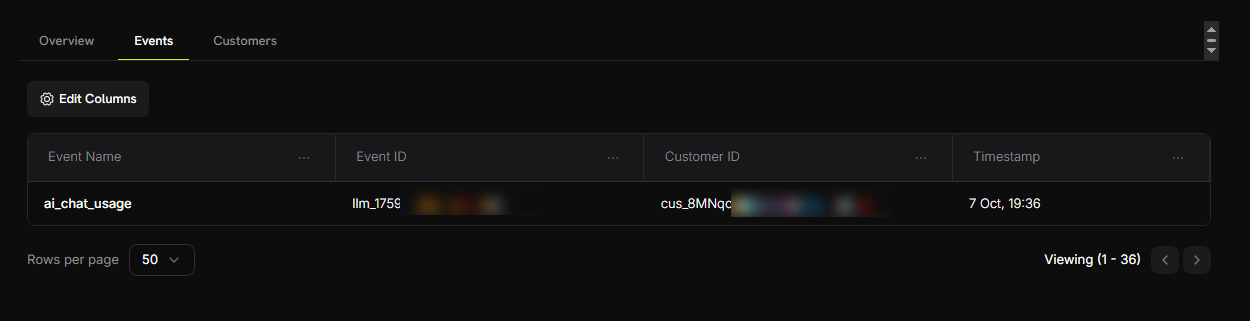
    4. Anda akan melihat event chat yang tercantum

    **Yang perlu dicari:**

    * Nama event: `ai_chat_usage`
    * Customer ID: ID pelanggan uji coba Anda

    <Frame>
      <img src="https://mintcdn.com/dodopayments/4L3_sb2jJa5trJWD/images/cookbooks/ai-chat-app/meter-event.png?fit=max&auto=format&n=4L3_sb2jJa5trJWD&q=85&s=041f2bd60ce174a0e67f051e206d25b0" alt="Meter Events" style={{ maxHeight: '500px', width: 'auto' }} width="1250" height="321" data-path="images/cookbooks/ai-chat-app/meter-event.png" />
    </Frame>

    <Check>
      Anda akan melihat satu event untuk setiap pesan yang dikirim!
    </Check>
  </Step>

  <Step title="Verify token counting">
    Mari kirim beberapa pesan lagi dan periksa apakah agregasi token berfungsi:

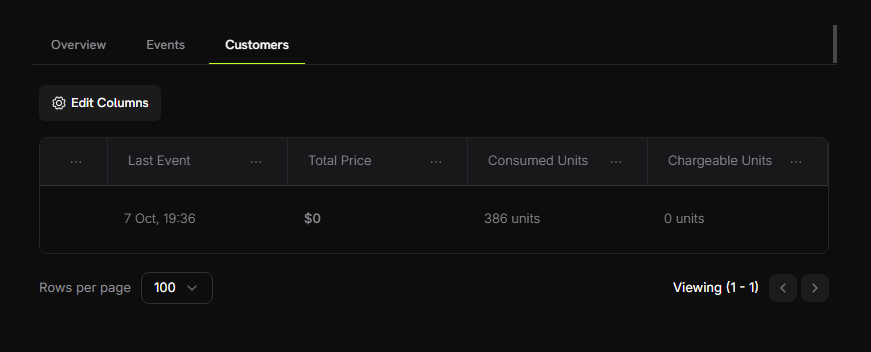
    1. Di meter Anda, buka tab **Customers**
    2. Temukan pelanggan uji coba Anda
    3. Periksa kolom "Consumed Units"—kolom ini seharusnya menampilkan total token yang digunakan

    <Frame>
      <img src="https://mintcdn.com/dodopayments/oig3NPG69DDpua_S/images/cookbooks/ai-chat-app/aggregation.png?fit=max&auto=format&n=oig3NPG69DDpua_S&q=85&s=58fa883c91fae2d4e7d59e266ca8913b" alt="Meter Customer Tokens" style={{ maxHeight: '500px', width: 'auto' }} width="871" height="352" data-path="images/cookbooks/ai-chat-app/aggregation.png" />
    </Frame>

    <Info>
      Meter secara otomatis menjumlahkan semua nilai `totalTokens`!
    </Info>
  </Step>

  <Step title="Test the free tier">
    Mari gunakan token yang cukup untuk melampaui tingkat gratis:

    1. Lakukan beberapa percakapan lagi (targetkan total sekitar 15.000+ token)
    2. Periksa kembali tab **Customers** di dashboard meter
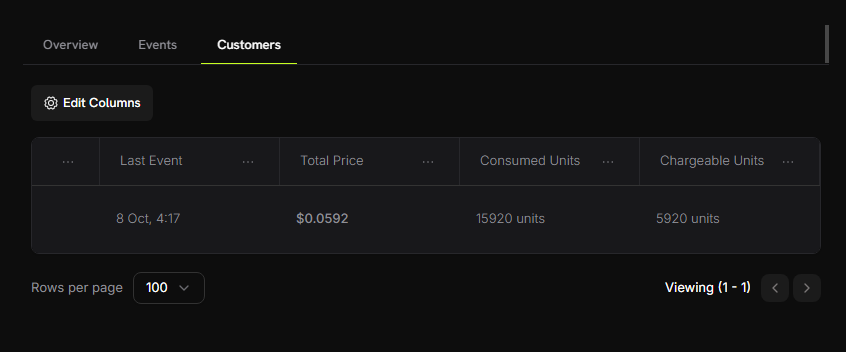
    3. Anda sekarang akan melihat:
       * Consumed Units: 15.000+ token
       * Chargeable Units: 5.000 (10.000 token gratis telah diterapkan)
       * Total Price: sekitar \$0.05

    <Frame>
      <img src="https://mintcdn.com/dodopayments/oig3NPG69DDpua_S/images/cookbooks/ai-chat-app/free-tier-test.png?fit=max&auto=format&n=oig3NPG69DDpua_S&q=85&s=5ffc1f234acfbaaa2ab0c34805812785" alt="Free Tier Test" style={{ maxHeight: '500px', width: 'auto' }} width="846" height="352" data-path="images/cookbooks/ai-chat-app/free-tier-test.png" />
    </Frame>

    <Check>
      **Berhasil!** Penagihan berbasis penggunaan Anda berfungsi dengan sempurna. Pelanggan akan otomatis ditagih berdasarkan konsumsi token aktual mereka.
    </Check>
  </Step>
</Steps>

***

## Pemecahan Masalah

Masalah umum dan solusinya:

<AccordionGroup>
  <Accordion title="Events not appearing in dashboard">
    **Kemungkinan penyebab:**

    * Nama event tidak sama persis dengan konfigurasi meter
    * Customer ID tidak ada di akun Anda
    * API key tidak valid atau sudah kedaluwarsa
    * Masalah konektivitas jaringan

    **Solusi:**

    1. Pastikan nama event sama persis dengan konfigurasi meter (peka huruf besar-kecil: `ai_chat_usage`)
    2. Pastikan customer ID ada di dashboard Dodo Payments
    3. Uji API key dengan panggilan API sederhana
    4. Periksa server logs untuk pesan error
  </Accordion>

  <Accordion title="Token counts showing zero">
    **Kemungkinan penyebab:**

    * Model tidak mengembalikan informasi penggunaan
    * Versi SDK tidak sesuai

    **Solusi:**

    1. Uji apakah model mengembalikan penggunaan:

    ```typescript theme={null}
    const response = await generateText({...});
    console.log('Usage:', response.usage);
    ```

    2. Perbarui ke Blueprints SDK terbaru: `npm install @dodopayments/ingestion-blueprints@latest`
  </Accordion>

  <Accordion title="API key invalid error">
    **Kemungkinan penyebab:**

    * API key salah untuk environment
    * Spasi atau tanda kutip tambahan dalam file `.env`

    **Solusi:**

    * Pastikan test key diawali `test_` dan live key diawali `live_`
    * Hapus tanda kutip di sekitar key dalam file `.env`
    * Buat key baru jika diperlukan
  </Accordion>
</AccordionGroup>

Butuh bantuan?

* [Komunitas Discord](https://discord.gg/bYqAp4ayYh)
* [support@dodopayments.com](mailto:support@dodopayments.com)

***

## Selamat! Anda Telah Membangun Aplikasi Chat AI

Kini Anda memiliki aplikasi chat AI yang berfungsi penuh dengan pelacakan penggunaan token dan penagihan otomatis yang didukung oleh Dodo Payments. 🎉

### Pelajari Lebih Lanjut

<CardGroup cols={2}>
  <Card title="LLM Blueprint" icon="robot" href="/developer-resources/ingestion-blueprints/llm">
    Pelajari lebih lanjut tentang LLM Ingestion Blueprint
  </Card>

  <Card title="Ingestion Blueprints SDK" icon="github" href="https://github.com/dodopayments/ingestion-blueprints">
    Lihat repository GitHub untuk contoh lainnya
  </Card>

  <Card title="Join Community" icon="discord" href="https://discord.gg/bYqAp4ayYh">
    Dapatkan bantuan dan bagikan project Anda di Discord
  </Card>
</CardGroup>