> ## Documentation Index
> Fetch the complete documentation index at: https://docs.dodopayments.com/llms.txt
> Use this file to discover all available pages before exploring further.
# Carteiras Digitais
> Aceite Apple Pay, Google Pay, Amazon Pay, Cash App Pay e RevolutPay para um checkout rápido, seguro e com um toque. Saiba sobre configuração, verificação de domínio e testes.
Carteiras digitais permitem que clientes paguem com um único toque usando métodos de pagamento salvos em seus dispositivos. Elas oferecem taxas de conversão maiores, segurança reforçada por tokenização e uma experiência de checkout simplificada.
## Carteiras Suportadas
| Carteira | Disponibilidade | Moedas | Assinaturas | Configuração Necessária |
| :--------------- | :------------------- | :----- | :---------: | :---------------------- |
| **Apple Pay** | Global (excl. Índia) | Todas | Sim | Verificação de domínio |
| **Google Pay** | Global (excl. Índia) | Todas | Sim | Nenhuma |
| **Amazon Pay** | Global (excl. Índia) | USD | Não | Nenhuma |
| **Cash App Pay** | Apenas EUA | USD | Não | Nenhuma |
| **RevolutPay** | Global | GBP | Não | Nenhuma |
**Suporte ao PayPal Pausado:** O PayPal está temporariamente indisponível para novas transações.
## Apple Pay
O Apple Pay permite que os clientes paguem usando cartões salvos na Apple Wallet, com autenticação Face ID ou Touch ID.
Apple Pay é oferecido para assinaturas mesmo quando a primeira cobrança é \*\*$0** (por exemplo, testes gratuitos) para que o mandato de pagamento possa ser configurado na inscrição. Para pagamentos únicos, o Apple Pay só é exibido quando o valor é maior que $0.
### Requisitos
* **Dispositivos:** iOS 17+, iPadOS 17+, Safari 17+ no macOS
* **Protocolo:** HTTPS necessário
* **Domínio:** Deve ser verificado com a Apple
### Verificação do Domínio
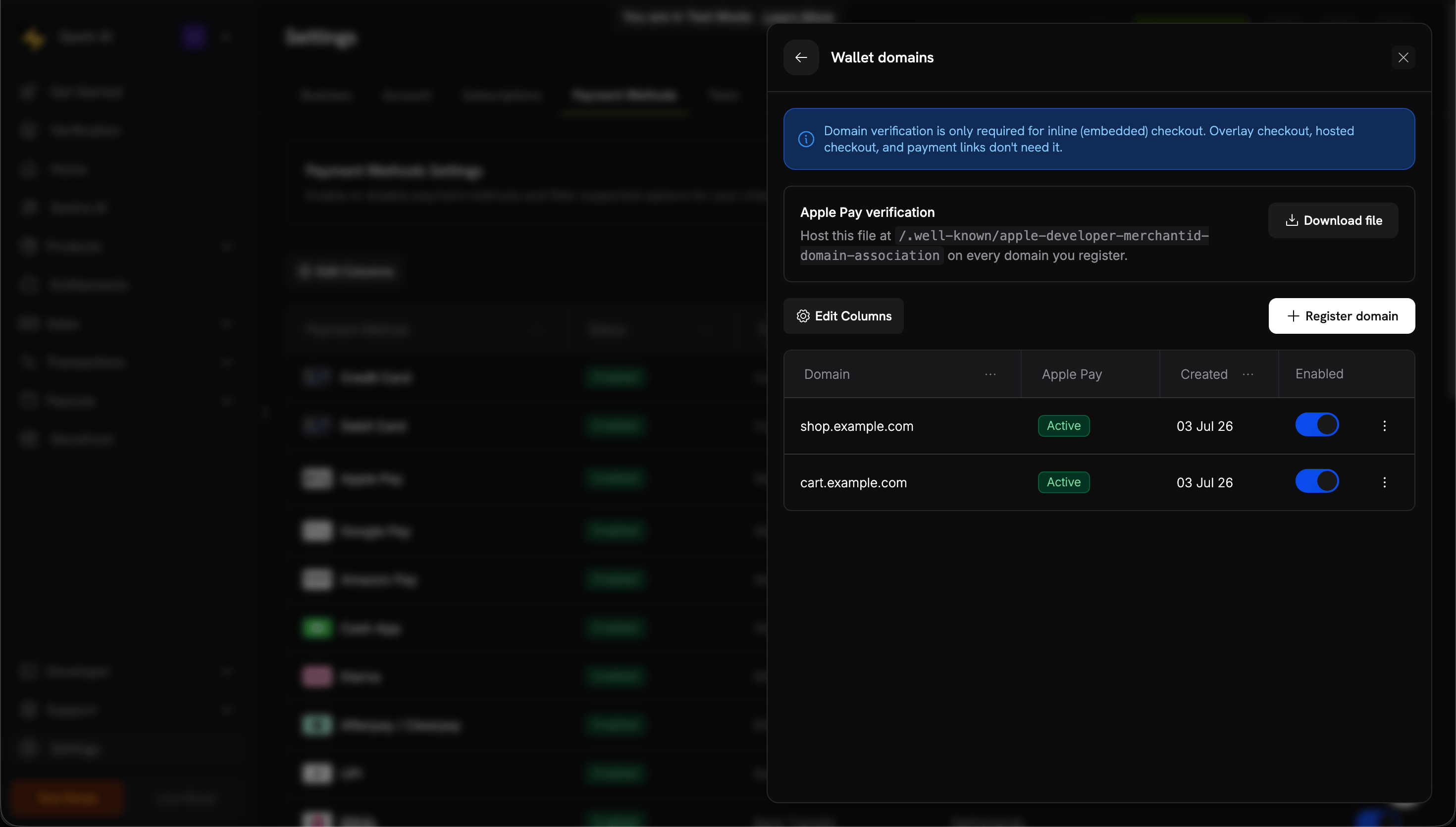
A verificação de domínio é necessária apenas para o **checkout embutido (inline)**. Checkout em sobreposição, checkout hospedado e links de pagamento não precisam disso.
No seu painel, vá para **Configurações → Métodos de Pagamento** e, na linha do **Apple Pay**, clique em **Gerenciar domínios**.
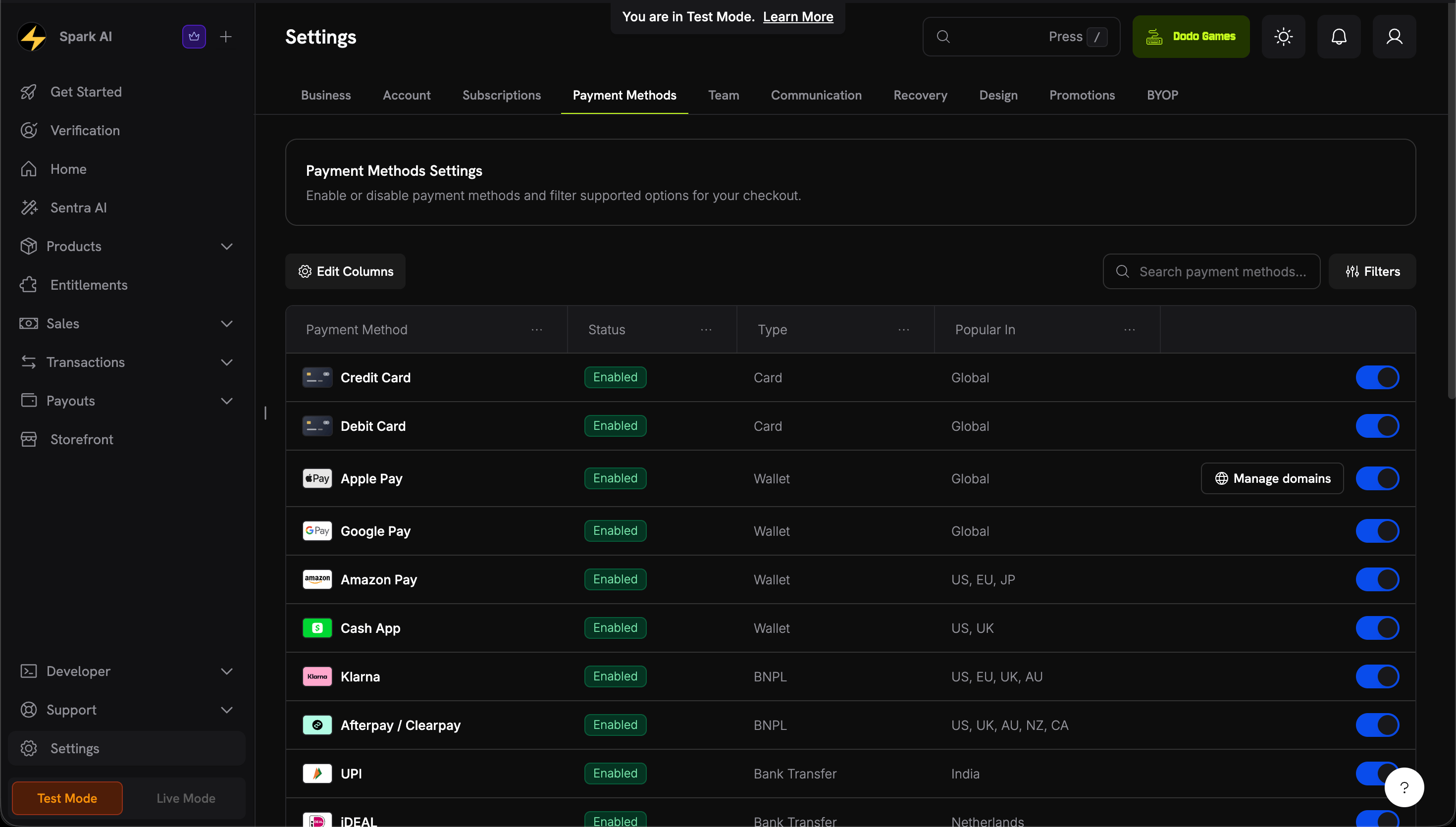 No painel de domínios da Wallet, baixe o arquivo de associação.
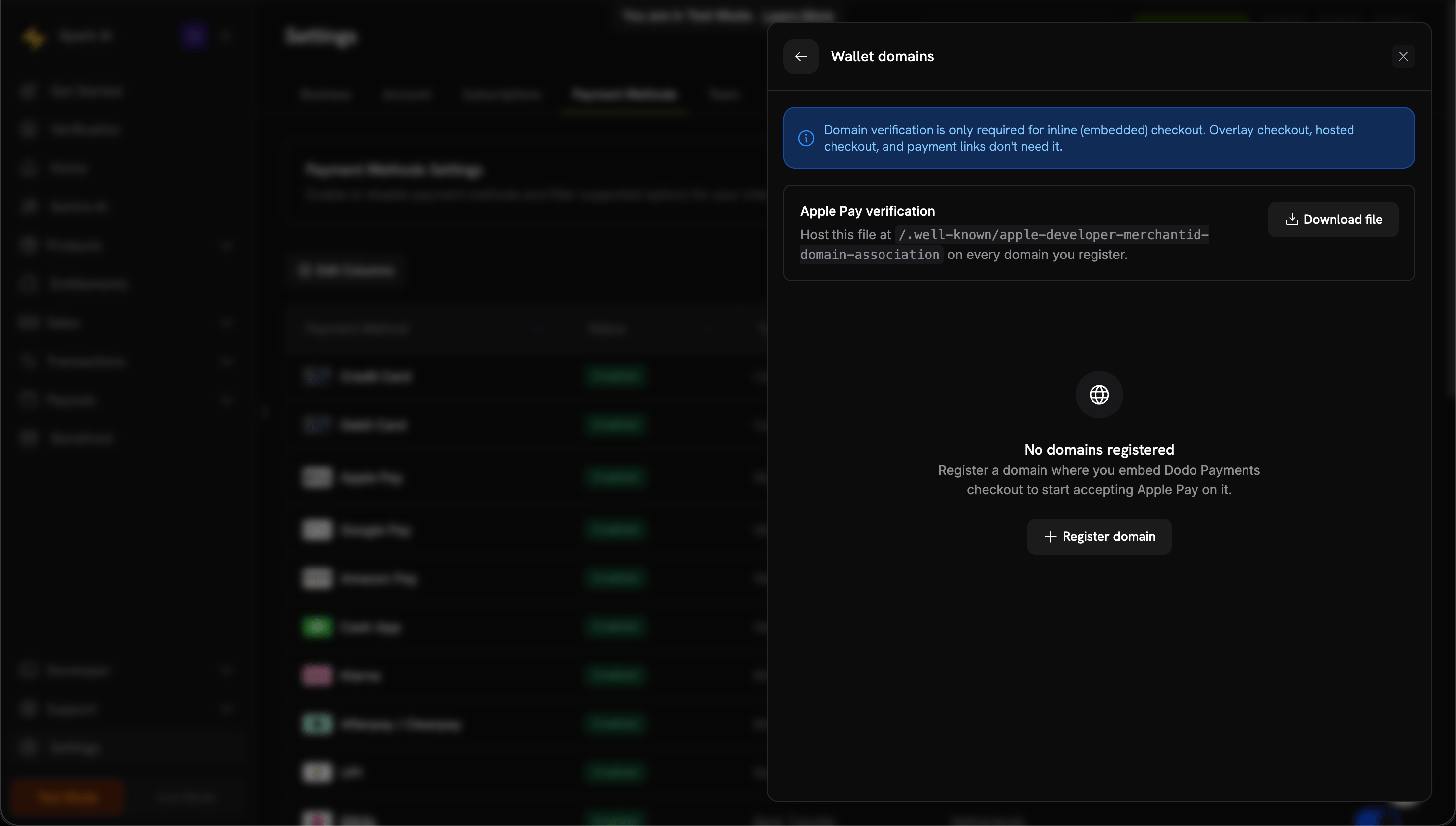 Clique em **Registrar domínio** e insira o domínio onde você embute o checkout (e.g., `shop.example.com`), então clique em **Continuar**.
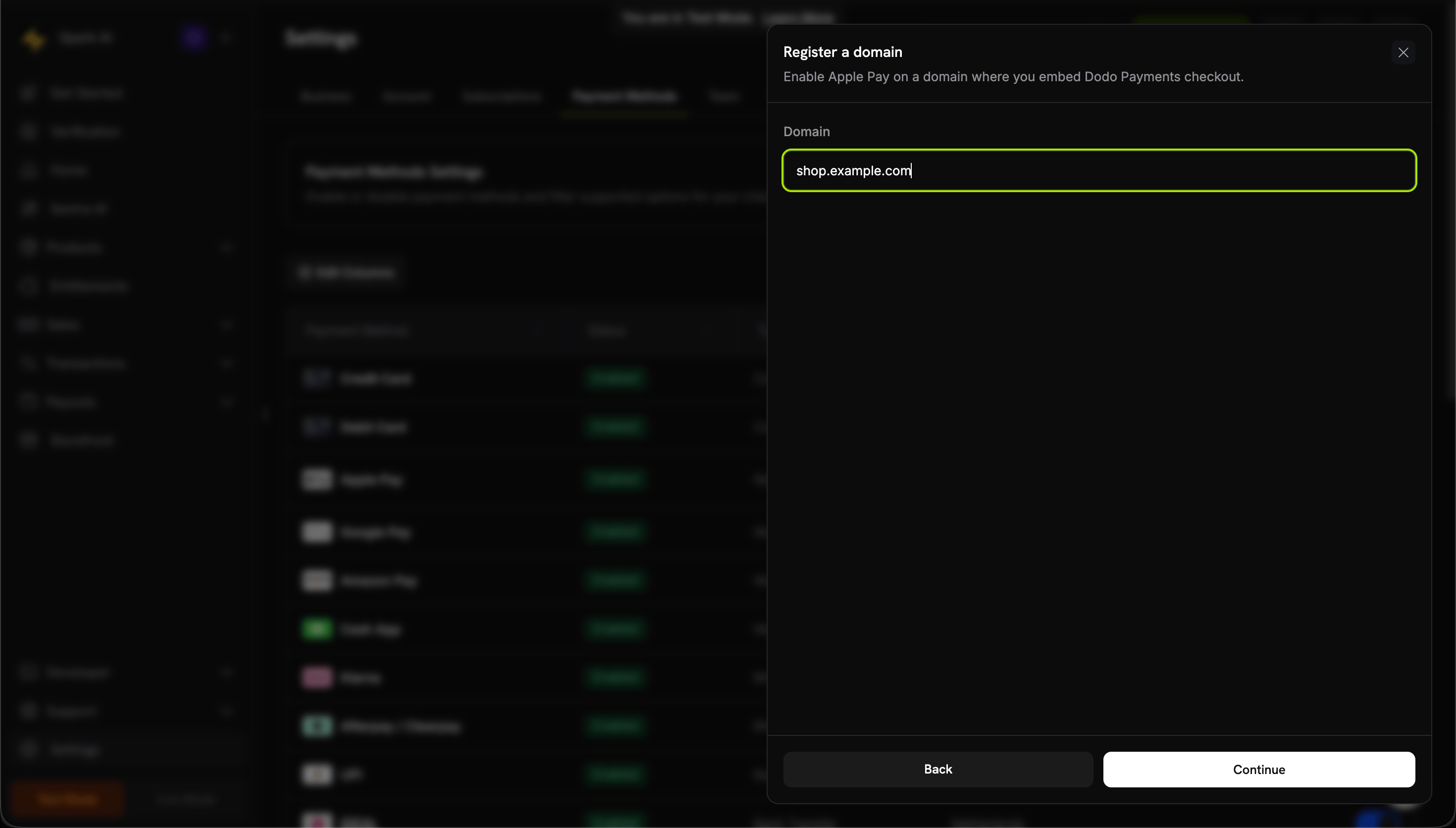 Faça upload para o seu servidor em:
```
https://shop.example.com/.well-known/apple-developer-merchantid-domain-association
```
O arquivo deve ser servido via HTTPS, acessível sem redirecionamentos, e servido com `Content-Type: application/octet-stream` ou `text/plain`.
Clique em **Verificar domínio**. O Dodo Payments verifica o arquivo hospedado e envia seu domínio para a Apple.
Faça upload para o seu servidor em:
```
https://shop.example.com/.well-known/apple-developer-merchantid-domain-association
```
O arquivo deve ser servido via HTTPS, acessível sem redirecionamentos, e servido com `Content-Type: application/octet-stream` ou `text/plain`.
Clique em **Verificar domínio**. O Dodo Payments verifica o arquivo hospedado e envia seu domínio para a Apple.
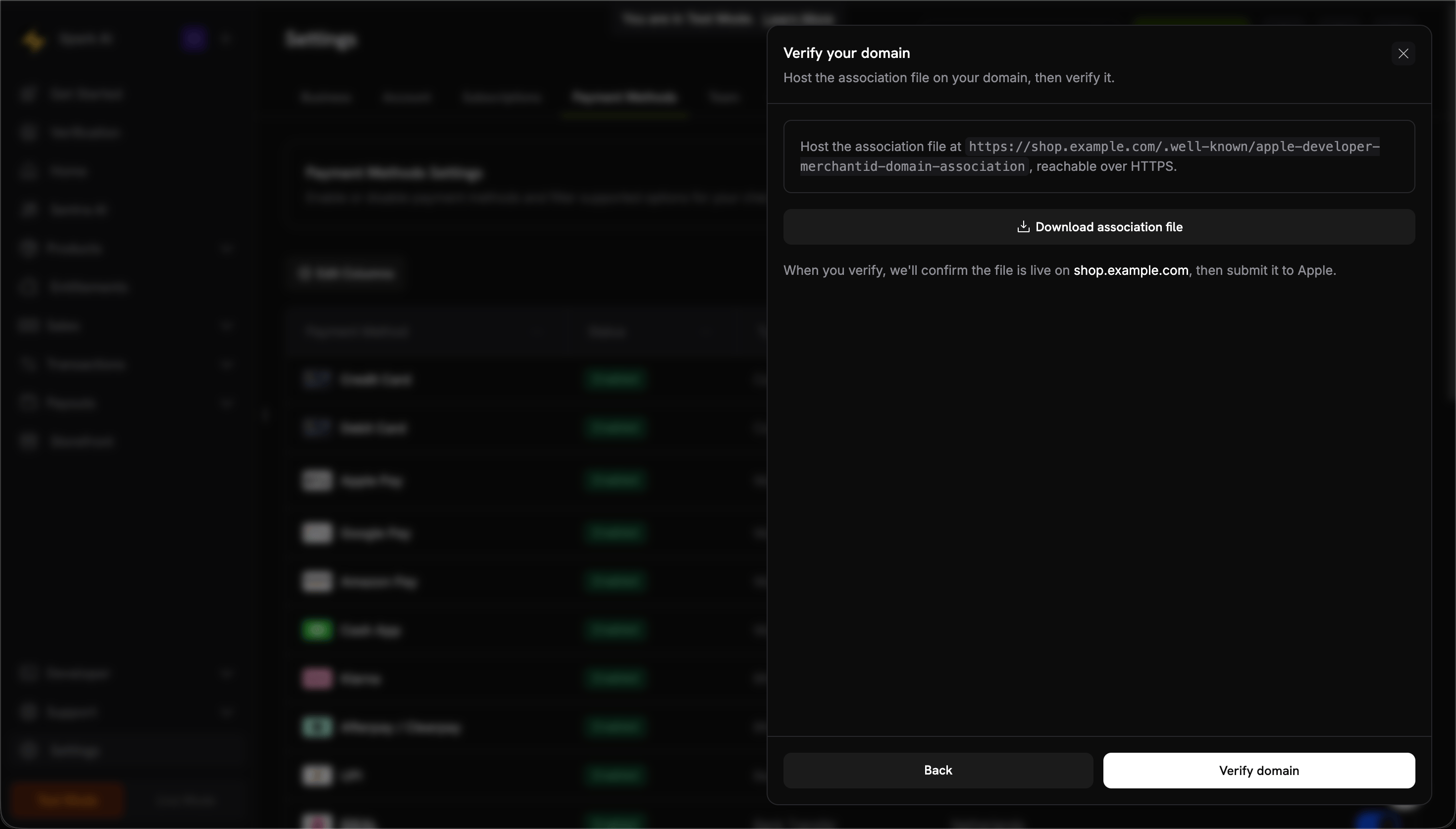 Quando o status mostrar **Ativo**, o Apple Pay estará ativo para esse domínio. Use o toggle **Ativado** para ligar ou desligar por domínio.
 1. Abra o checkout em um dispositivo Apple
2. Verifique se o botão Apple Pay aparece
3. Conclua uma transação de teste
### Configuração
```javascript theme={null}
const session = await client.checkoutSessions.create({
product_cart: [{ product_id: 'prod_123', quantity: 1 }],
allowed_payment_method_types: ['apple_pay', 'credit', 'debit'],
return_url: 'https://example.com/success'
});
```
## Google Pay
O Google Pay permite que os clientes paguem usando cartões salvos em suas contas Google, com proteção contra fraudes embutida.
### Requisitos
* **Navegadores:** Chrome (desktop/mobile), Safari, Firefox
* **Dispositivos:** Dispositivos Android com aplicativo Google Pay
* **Configurações:** "Permitir que sites verifiquem se você tem métodos de pagamento" habilitado no Chrome
### Configuração
```javascript theme={null}
const session = await client.checkoutSessions.create({
product_cart: [{ product_id: 'prod_123', quantity: 1 }],
allowed_payment_method_types: ['google_pay', 'credit', 'debit'],
return_url: 'https://example.com/success'
});
```
Nenhuma verificação de domínio é necessária para o Google Pay — ele funciona automaticamente assim que sua conta estiver ativa.
## Amazon Pay
O Amazon Pay permite que os clientes usem suas credenciais da conta Amazon e métodos de pagamento salvos para uma experiência de checkout familiar.
### Limitações
* **Moeda:** Apenas USD
* **Assinaturas:** Não suportadas
* **Região:** Não disponível na Índia
### Configuração
```javascript theme={null}
const session = await client.checkoutSessions.create({
product_cart: [{ product_id: 'prod_123', quantity: 1 }],
allowed_payment_method_types: ['amazon_pay', 'credit', 'debit'],
return_url: 'https://example.com/success'
});
```
## Cash App Pay
O Cash App Pay permite pagamentos via Cash App, popular entre os consumidores dos EUA para pagamentos de pessoa para pessoa.
### Limitações
* **Região:** Apenas EUA
* **Moeda:** Apenas USD
* **Assinaturas:** Não suportadas
### Configuração
```javascript theme={null}
const session = await client.checkoutSessions.create({
product_cart: [{ product_id: 'prod_123', quantity: 1 }],
allowed_payment_method_types: ['cashapp', 'credit', 'debit'],
return_url: 'https://example.com/success'
});
```
## RevolutPay
O RevolutPay permite pagamentos rápidos e sem complicações para usuários do Revolut globalmente, aproveitando o saldo existente da conta Revolut ou cartões vinculados.
### Limitações
* **Moeda:** Apenas GBP
* **Assinaturas:** Não suportadas
### Configuração
```javascript theme={null}
const session = await client.checkoutSessions.create({
product_cart: [{ product_id: 'prod_123', quantity: 1 }],
allowed_payment_method_types: ['revolut_pay', 'credit', 'debit'],
return_url: 'https://example.com/success'
});
```
## Testes
### Testes do Apple Pay
Ative o modo de teste no seu painel do Dodo Payments.
Adicione um cartão real à sua Apple Wallet. No modo de teste, o cartão não será cobrado.
Abra o checkout em um dispositivo Apple e conclua o fluxo do Apple Pay.
O Apple Pay requer HTTPS. Não aparecerá em `localhost` sem a configuração adequada de SSL.
### Testes do Google Pay
[Participe do grupo de cartões de teste do Google Pay](https://groups.google.com/g/googlepay-test-mode-stub-data) para obter cartões de teste adicionados automaticamente à sua wallet.
Use suas chaves de API de teste do Dodo Payments.
Selecione um dos cartões de teste no Google Pay para completar a transação.
### Amazon Pay & Cash App Pay
Use suas chaves de API de teste e siga o fluxo padrão de checkout. Transações de teste serão simuladas sem cobranças reais.
## Suporte a SDK
### SDKs para Web
Todas as carteiras digitais são totalmente suportadas em:
* Checkout em Sobreposição
* Checkout Inline
* Integração direta via API
### SDKs Móveis
**Limitação do React Native:** Apple Pay, Google Pay, Cash App Pay e UPI **não são atualmente suportados** no SDK do React Native. Use a sobreposição de checkout baseada na web para apps móveis que precisam desses métodos.
Para suporte móvel nativo, considere:
* Abrir o checkout em um WebView
* Usar o [Checkout em Sobreposição](/developer-resources/overlay-checkout) em um contexto web
* Implementar SDKs nativos para Apple Pay / Google Pay separadamente
## Melhores Práticas
Usuários de dispositivos móveis esperam o Apple Pay e o Google Pay. Exiba essas opções de forma destacada no checkout móvel.
Apple Pay requer verificação de domínio. Não espere até o dia do lançamento — inicie o processo durante o desenvolvimento.
Nem todos os clientes têm carteiras digitais. Sempre inclua `credit` e `debit` em seus métodos permitidos.
Simuladores não replicam totalmente o comportamento de carteiras. Teste em dispositivos reais iOS e Android antes do lançamento.
Se uma carteira não estiver disponível (dispositivo errado, nenhum cartão salvo), certifique-se de que outras opções de pagamento estejam visíveis.
## Solução de Problemas
**Verifique:**
1. Domínio verificado com o Dodo Payments?
2. Está usando HTTPS?
3. O dispositivo é iOS 17+ / Safari 17+ / iPadOS 17+?
4. O cliente tem cartões na Apple Wallet?
5. `apple_pay` incluído em `allowed_payment_method_types`?
**Solução:** Complete a verificação de domínio e garanta o HTTPS. Teste em um dispositivo Apple real.
**Verifique:**
1. Usando Chrome ou navegador compatível?
2. O cliente tem cartões no Google Pay?
3. Configuração do Chrome "Permitir que sites verifiquem métodos de pagamento" habilitada?
4. `google_pay` incluído em `allowed_payment_method_types`?
**Solução:** Verifique a compatibilidade do navegador e a configuração do Google Pay do cliente.
**Causas comuns:**
* Cartão na carteira expirado ou inválido
* Banco recusou a transação
* Problema de conectividade de rede
**Solução:** O cliente deve verificar o cartão na carteira ou tentar outro método de pagamento.
Carteiras digitais aparecem apenas em dispositivos compatíveis:
* Apple Pay: Apenas dispositivos Apple
* Google Pay: Navegador Chrome ou dispositivos Android
**Solução:** Esse é o comportamento esperado. Garanta que opções de cartão alternativas estejam disponíveis.
## Páginas Relacionadas
Veja todos os métodos de pagamento suportados.
Implemente checkout com suporte a carteiras digitais.
Guia de testes completo para todos os métodos de pagamento.
Documentação e limitações do SDK móvel.
1. Abra o checkout em um dispositivo Apple
2. Verifique se o botão Apple Pay aparece
3. Conclua uma transação de teste
### Configuração
```javascript theme={null}
const session = await client.checkoutSessions.create({
product_cart: [{ product_id: 'prod_123', quantity: 1 }],
allowed_payment_method_types: ['apple_pay', 'credit', 'debit'],
return_url: 'https://example.com/success'
});
```
## Google Pay
O Google Pay permite que os clientes paguem usando cartões salvos em suas contas Google, com proteção contra fraudes embutida.
### Requisitos
* **Navegadores:** Chrome (desktop/mobile), Safari, Firefox
* **Dispositivos:** Dispositivos Android com aplicativo Google Pay
* **Configurações:** "Permitir que sites verifiquem se você tem métodos de pagamento" habilitado no Chrome
### Configuração
```javascript theme={null}
const session = await client.checkoutSessions.create({
product_cart: [{ product_id: 'prod_123', quantity: 1 }],
allowed_payment_method_types: ['google_pay', 'credit', 'debit'],
return_url: 'https://example.com/success'
});
```
Nenhuma verificação de domínio é necessária para o Google Pay — ele funciona automaticamente assim que sua conta estiver ativa.
## Amazon Pay
O Amazon Pay permite que os clientes usem suas credenciais da conta Amazon e métodos de pagamento salvos para uma experiência de checkout familiar.
### Limitações
* **Moeda:** Apenas USD
* **Assinaturas:** Não suportadas
* **Região:** Não disponível na Índia
### Configuração
```javascript theme={null}
const session = await client.checkoutSessions.create({
product_cart: [{ product_id: 'prod_123', quantity: 1 }],
allowed_payment_method_types: ['amazon_pay', 'credit', 'debit'],
return_url: 'https://example.com/success'
});
```
## Cash App Pay
O Cash App Pay permite pagamentos via Cash App, popular entre os consumidores dos EUA para pagamentos de pessoa para pessoa.
### Limitações
* **Região:** Apenas EUA
* **Moeda:** Apenas USD
* **Assinaturas:** Não suportadas
### Configuração
```javascript theme={null}
const session = await client.checkoutSessions.create({
product_cart: [{ product_id: 'prod_123', quantity: 1 }],
allowed_payment_method_types: ['cashapp', 'credit', 'debit'],
return_url: 'https://example.com/success'
});
```
## RevolutPay
O RevolutPay permite pagamentos rápidos e sem complicações para usuários do Revolut globalmente, aproveitando o saldo existente da conta Revolut ou cartões vinculados.
### Limitações
* **Moeda:** Apenas GBP
* **Assinaturas:** Não suportadas
### Configuração
```javascript theme={null}
const session = await client.checkoutSessions.create({
product_cart: [{ product_id: 'prod_123', quantity: 1 }],
allowed_payment_method_types: ['revolut_pay', 'credit', 'debit'],
return_url: 'https://example.com/success'
});
```
## Testes
### Testes do Apple Pay
Ative o modo de teste no seu painel do Dodo Payments.
Adicione um cartão real à sua Apple Wallet. No modo de teste, o cartão não será cobrado.
Abra o checkout em um dispositivo Apple e conclua o fluxo do Apple Pay.
O Apple Pay requer HTTPS. Não aparecerá em `localhost` sem a configuração adequada de SSL.
### Testes do Google Pay
[Participe do grupo de cartões de teste do Google Pay](https://groups.google.com/g/googlepay-test-mode-stub-data) para obter cartões de teste adicionados automaticamente à sua wallet.
Use suas chaves de API de teste do Dodo Payments.
Selecione um dos cartões de teste no Google Pay para completar a transação.
### Amazon Pay & Cash App Pay
Use suas chaves de API de teste e siga o fluxo padrão de checkout. Transações de teste serão simuladas sem cobranças reais.
## Suporte a SDK
### SDKs para Web
Todas as carteiras digitais são totalmente suportadas em:
* Checkout em Sobreposição
* Checkout Inline
* Integração direta via API
### SDKs Móveis
**Limitação do React Native:** Apple Pay, Google Pay, Cash App Pay e UPI **não são atualmente suportados** no SDK do React Native. Use a sobreposição de checkout baseada na web para apps móveis que precisam desses métodos.
Para suporte móvel nativo, considere:
* Abrir o checkout em um WebView
* Usar o [Checkout em Sobreposição](/developer-resources/overlay-checkout) em um contexto web
* Implementar SDKs nativos para Apple Pay / Google Pay separadamente
## Melhores Práticas
Usuários de dispositivos móveis esperam o Apple Pay e o Google Pay. Exiba essas opções de forma destacada no checkout móvel.
Apple Pay requer verificação de domínio. Não espere até o dia do lançamento — inicie o processo durante o desenvolvimento.
Nem todos os clientes têm carteiras digitais. Sempre inclua `credit` e `debit` em seus métodos permitidos.
Simuladores não replicam totalmente o comportamento de carteiras. Teste em dispositivos reais iOS e Android antes do lançamento.
Se uma carteira não estiver disponível (dispositivo errado, nenhum cartão salvo), certifique-se de que outras opções de pagamento estejam visíveis.
## Solução de Problemas
**Verifique:**
1. Domínio verificado com o Dodo Payments?
2. Está usando HTTPS?
3. O dispositivo é iOS 17+ / Safari 17+ / iPadOS 17+?
4. O cliente tem cartões na Apple Wallet?
5. `apple_pay` incluído em `allowed_payment_method_types`?
**Solução:** Complete a verificação de domínio e garanta o HTTPS. Teste em um dispositivo Apple real.
**Verifique:**
1. Usando Chrome ou navegador compatível?
2. O cliente tem cartões no Google Pay?
3. Configuração do Chrome "Permitir que sites verifiquem métodos de pagamento" habilitada?
4. `google_pay` incluído em `allowed_payment_method_types`?
**Solução:** Verifique a compatibilidade do navegador e a configuração do Google Pay do cliente.
**Causas comuns:**
* Cartão na carteira expirado ou inválido
* Banco recusou a transação
* Problema de conectividade de rede
**Solução:** O cliente deve verificar o cartão na carteira ou tentar outro método de pagamento.
Carteiras digitais aparecem apenas em dispositivos compatíveis:
* Apple Pay: Apenas dispositivos Apple
* Google Pay: Navegador Chrome ou dispositivos Android
**Solução:** Esse é o comportamento esperado. Garanta que opções de cartão alternativas estejam disponíveis.
## Páginas Relacionadas
Veja todos os métodos de pagamento suportados.
Implemente checkout com suporte a carteiras digitais.
Guia de testes completo para todos os métodos de pagamento.
Documentação e limitações do SDK móvel.