> ## Documentation Index
> Fetch the complete documentation index at: https://docs.dodopayments.com/llms.txt
> Use this file to discover all available pages before exploring further.
# Pagamentos
> A seção Pagamentos oferece aos comerciantes uma visão detalhada de todas as transações de pagamento. Os comerciantes podem acompanhar os status dos pagamentos, iniciar reembolsos e acessar os detalhes de cada transação.
## **Página de listagem de pagamentos**
A página de listagem de pagamentos fornece um registro de todos os pagamentos realizados e inclui informações importantes sobre o pagamento, como o valor da transação, o status do pagamento e o método de pagamento, além da fatura para referência à compra associada ao pagamento.
* Os seguintes status de pagamento são exibidos:
* **Em andamento**: O pagamento está sendo processado no momento.
* **Falhou**: A tentativa de pagamento não foi bem-sucedida.
* **Bem-sucedido**: O pagamento foi concluído com sucesso.
O método de pagamento e o timestamp são atualizados assim que o pagamento é concluído.
***
## **Página de detalhes do pagamento**
Ao clicar em um pagamento na listagem, os comerciantes são direcionados à **Página de detalhes do pagamento**, que fornece uma análise abrangente da transação
### Pagamento bem-sucedido
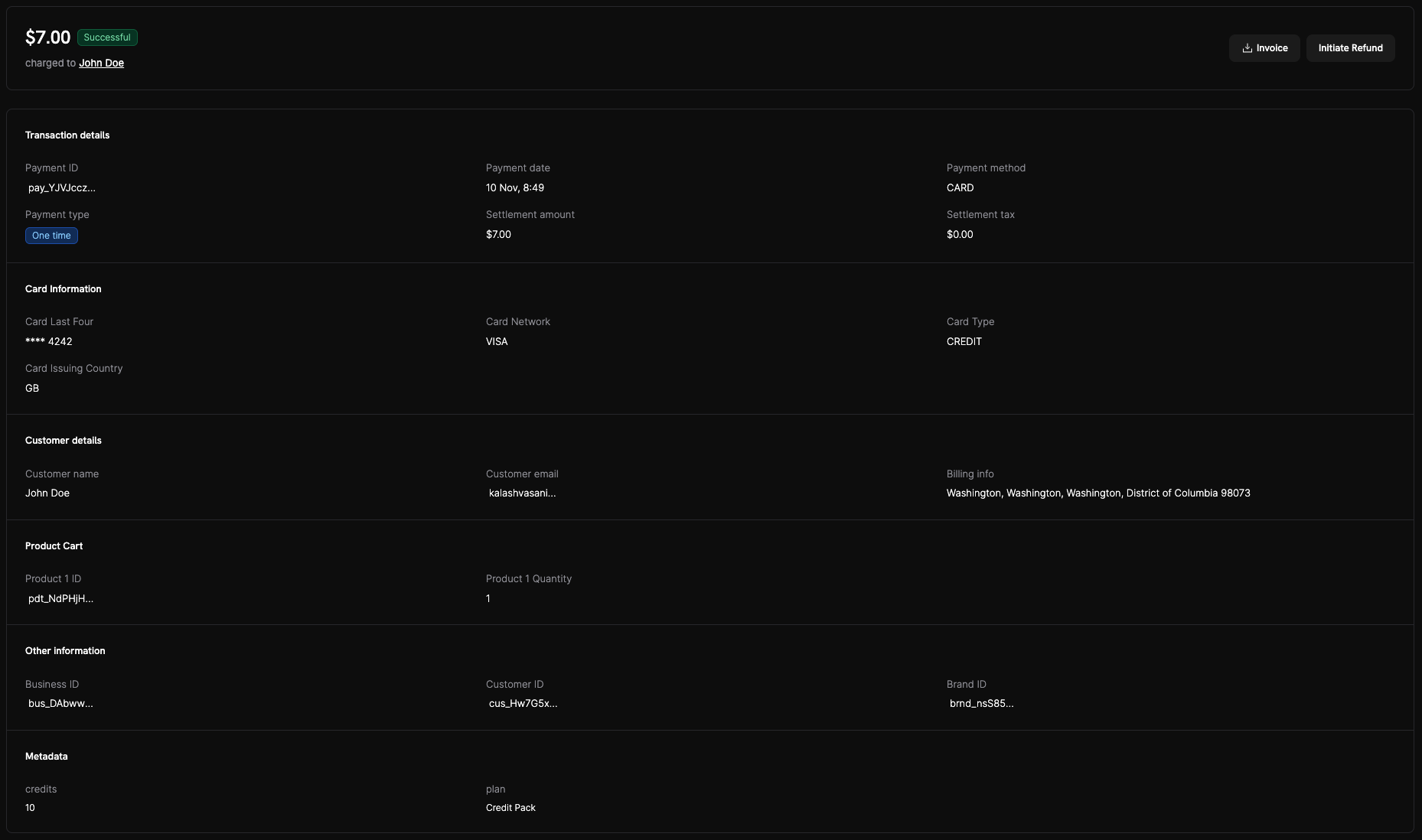
* **Status**: Exibido como **Bem-sucedido** na parte superior, com o valor final capturado.
* **Detalhes da transação**: Exibe `Payment ID`, `Payment date`, `Payment method` e `Settlement amount`.
* **Informações do cartão**: Bandeira do cartão, últimos quatro dígitos, país emissor e tipo.
* **Detalhes do cliente**: Nome, e-mail e informações de cobrança.
* **Carrinho de produtos**: IDs dos produtos e quantidades compradas.
* **Ações**: Você pode gerar a fatura ou iniciar um reembolso no canto superior direito.
### Pagamento falhou
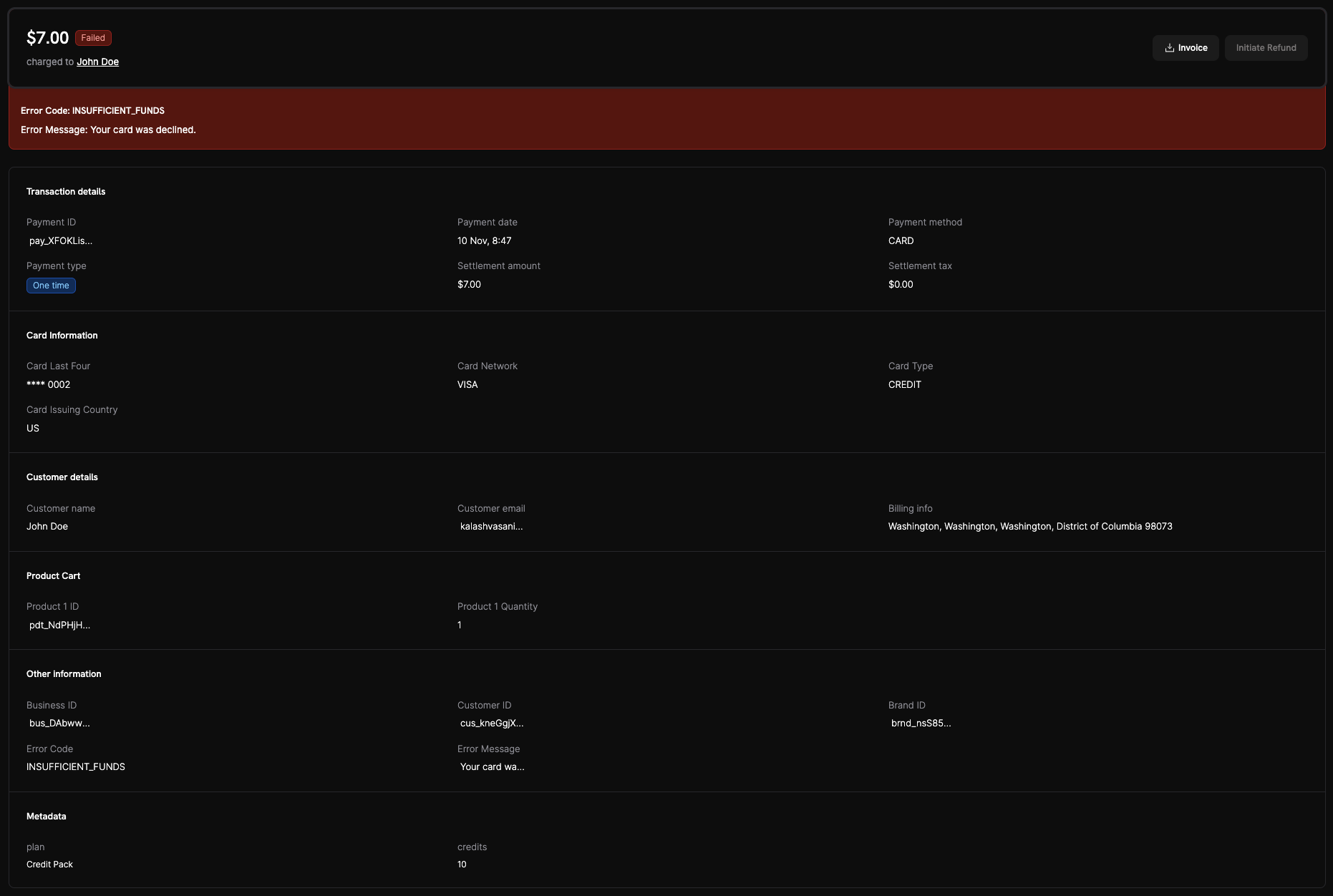
* **Status**: Exibido como **Falhou**, com um banner vermelho.
* **Contexto do erro**: Inclui o `Error Code` do gateway e o `Error Message` legível (por exemplo, `INSUFFICIENT_FUNDS` – “Seu cartão foi recusado”).
* **Outras informações**: Os campos de erro são repetidos na seção de detalhes para consulta rápida.
* **Próximas etapas**:
* Tente novamente o pagamento com outro cartão ou fonte de recursos.
* Verifique os dados do cartão e os fundos disponíveis.
* Se a recusa persistir, entre em contato com o emissor e tente novamente.
Consulte qualquer `Error Code` na referência de [Falhas de transação](/api-reference/transaction-failures) para saber o que ele significa e qual ação é recomendada. Para processar pagamentos falhos programaticamente, consulte [Como lidar com falhas de pagamento](/developer-resources/handle-payment-failures).
## **Informações importantes**
* **Ativação automática**: Todos os métodos de pagamento listados acima ficarão automaticamente disponíveis para os clientes assim que a conta do comerciante for verificada e o modo de produção for ativado.
* **Nenhuma configuração adicional necessária**: Os comerciantes não precisam configurar essas opções de pagamento, pois elas são predefinidas e gerenciadas por Dodo Payments.
* **Métodos de pagamento adicionais**: Estamos constantemente adicionando mais métodos de pagamento à nossa lista. Continuaremos atualizando esta página à medida que adicionarmos novos métodos. Se você precisar de algum método de pagamento específico, escreva para [support@dodopayments.com](mailto:support@dodopayments.com) e nós o adicionaremos ao nosso roadmap, caso ainda não esteja presente.
## Como navegar e usar a página de pagamentos
Abra a página **Transações** e clique na aba **Pagamentos** para visualizar todas as transações de pagamento.
Use os filtros disponíveis para restringir sua lista de pagamentos:
* **Filtro de status**: Visualize os pagamentos por status.
* **Intervalo de datas**: Selecione intervalos de datas personalizados para visualizar pagamentos de períodos específicos
Clique no **ícone Array** ao lado de qualquer pagamento para acessar as informações detalhadas do pagamento.
Na página de detalhes do pagamento, você pode visualizar:
* **Detalhes da transação**: Valor, moeda, método de pagamento e timestamp
* **Informações do cliente**: Nome, e-mail e detalhes de cobrança
* **Status do pagamento**: Status atual com timestamp das alterações de status
Para baixar a fatura associada, clique em **baixar fatura** (📥) na seção de visualização da fatura.
 * **Status**: Exibido como **Bem-sucedido** na parte superior, com o valor final capturado.
* **Detalhes da transação**: Exibe `Payment ID`, `Payment date`, `Payment method` e `Settlement amount`.
* **Informações do cartão**: Bandeira do cartão, últimos quatro dígitos, país emissor e tipo.
* **Detalhes do cliente**: Nome, e-mail e informações de cobrança.
* **Carrinho de produtos**: IDs dos produtos e quantidades compradas.
* **Ações**: Você pode gerar a fatura ou iniciar um reembolso no canto superior direito.
### Pagamento falhou
* **Status**: Exibido como **Bem-sucedido** na parte superior, com o valor final capturado.
* **Detalhes da transação**: Exibe `Payment ID`, `Payment date`, `Payment method` e `Settlement amount`.
* **Informações do cartão**: Bandeira do cartão, últimos quatro dígitos, país emissor e tipo.
* **Detalhes do cliente**: Nome, e-mail e informações de cobrança.
* **Carrinho de produtos**: IDs dos produtos e quantidades compradas.
* **Ações**: Você pode gerar a fatura ou iniciar um reembolso no canto superior direito.
### Pagamento falhou
 * **Status**: Exibido como **Falhou**, com um banner vermelho.
* **Contexto do erro**: Inclui o `Error Code` do gateway e o `Error Message` legível (por exemplo, `INSUFFICIENT_FUNDS` – “Seu cartão foi recusado”).
* **Outras informações**: Os campos de erro são repetidos na seção de detalhes para consulta rápida.
* **Próximas etapas**:
* Tente novamente o pagamento com outro cartão ou fonte de recursos.
* Verifique os dados do cartão e os fundos disponíveis.
* Se a recusa persistir, entre em contato com o emissor e tente novamente.
* **Status**: Exibido como **Falhou**, com um banner vermelho.
* **Contexto do erro**: Inclui o `Error Code` do gateway e o `Error Message` legível (por exemplo, `INSUFFICIENT_FUNDS` – “Seu cartão foi recusado”).
* **Outras informações**: Os campos de erro são repetidos na seção de detalhes para consulta rápida.
* **Próximas etapas**:
* Tente novamente o pagamento com outro cartão ou fonte de recursos.
* Verifique os dados do cartão e os fundos disponíveis.
* Se a recusa persistir, entre em contato com o emissor e tente novamente.