> ## Documentation Index
> Fetch the complete documentation index at: https://docs.dodopayments.com/llms.txt
> Use this file to discover all available pages before exploring further.
# Thanh toán
> Phần Thanh toán cung cấp cho merchant tổng quan chi tiết về tất cả giao dịch thanh toán. Merchant có thể theo dõi trạng thái thanh toán, thực hiện hoàn tiền và truy cập thông tin thanh toán của từng giao dịch.
## **Trang danh sách Thanh toán**
Trang danh sách Thanh toán cung cấp bản ghi về tất cả thanh toán đã diễn ra và bao gồm những thông tin quan trọng như số tiền giao dịch, trạng thái thanh toán và phương thức thanh toán, cùng với invoice để tham chiếu giao dịch mua liên quan đến khoản thanh toán.
* Các trạng thái Thanh toán sau đây được hiển thị:
* **Đang xử lý**: Khoản thanh toán hiện đang được xử lý.
* **Thất bại**: Nỗ lực thanh toán không thành công.
* **Thành công**: Khoản thanh toán đã hoàn tất thành công.
Phương thức thanh toán và timestamp được cập nhật sau khi khoản thanh toán hoàn tất.
***
## **Trang chi tiết Thanh toán**
Sau khi nhấp vào một khoản thanh toán trong danh sách, merchant sẽ được chuyển đến **Trang chi tiết Thanh toán**, nơi cung cấp thông tin phân tích toàn diện về giao dịch
### Thanh toán thành công
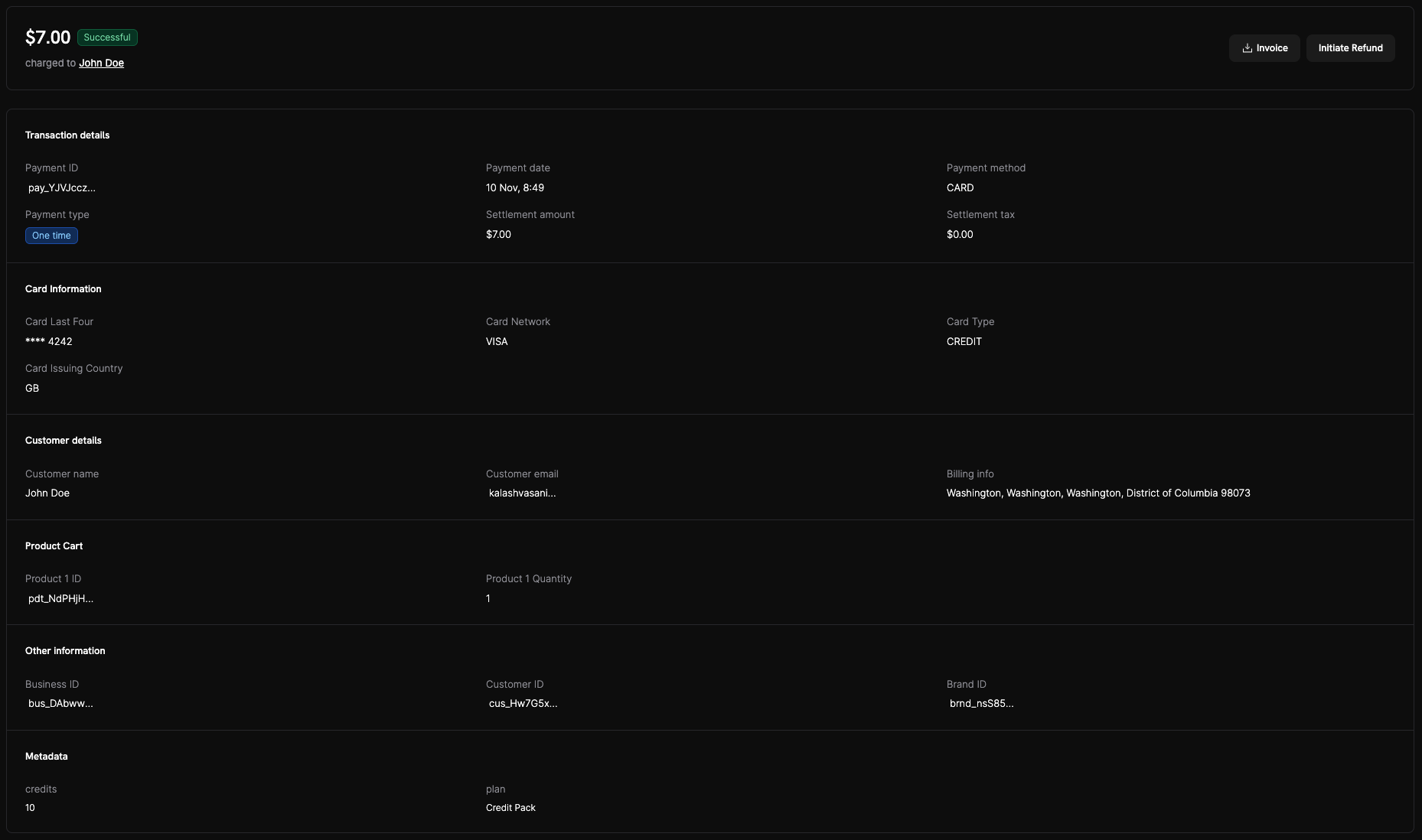
* **Trạng thái**: Hiển thị **Thành công** ở trên cùng cùng với số tiền đã capture cuối cùng.
* **Chi tiết giao dịch**: Hiển thị `Payment ID`, `Payment date`, `Payment method` và `Settlement amount`.
* **Thông tin thẻ**: Mạng lưới thẻ, bốn số cuối, quốc gia phát hành và loại thẻ.
* **Thông tin khách hàng**: Tên, email và thông tin billing.
* **Giỏ hàng sản phẩm**: ID sản phẩm và số lượng đã mua.
* **Thao tác**: Bạn có thể tạo invoice hoặc thực hiện hoàn tiền từ góc trên bên phải.
### Thanh toán thất bại
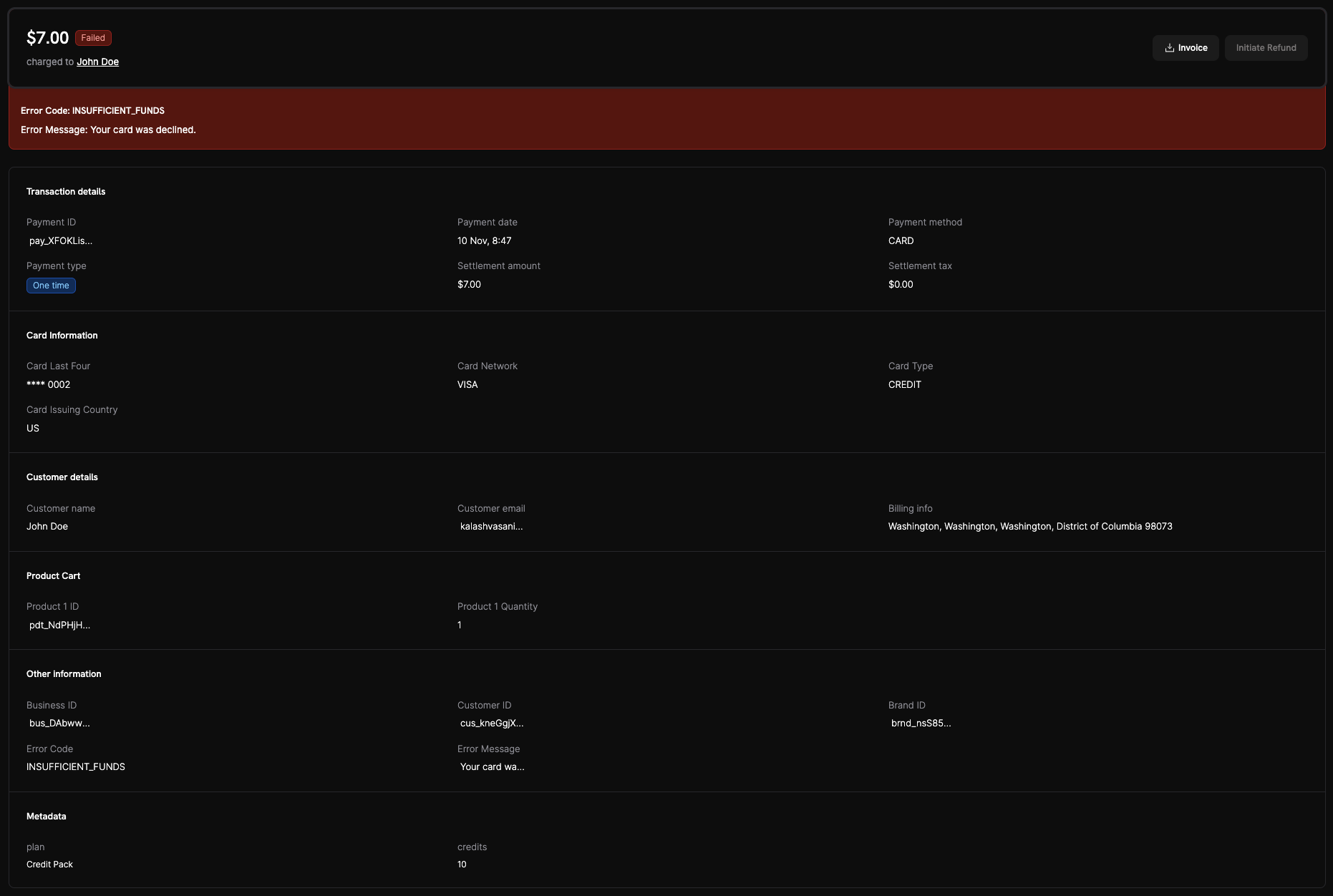
* **Trạng thái**: Hiển thị **Thất bại** cùng với banner màu đỏ.
* **Ngữ cảnh lỗi**: Bao gồm `Error Code` từ gateway và INLINE\_CODE\_PLACEHOLDER\_cc0a8a3a3c64939\_END dễ đọc (ví dụ: `INSUFFICIENT_FUNDS` – “Thẻ của bạn đã bị từ chối”).
* **Thông tin khác**: Các trường lỗi được lặp lại trong phần chi tiết để dễ tham chiếu.
* **Các bước tiếp theo**:
* Thử lại thanh toán bằng thẻ hoặc nguồn tiền khác.
* Xác minh thông tin thẻ và số dư khả dụng.
* Nếu việc từ chối vẫn tiếp diễn, hãy liên hệ với đơn vị phát hành và thử lại.
Tra cứu bất kỳ `Error Code` nào trong tài liệu tham khảo [Transaction Failures](/api-reference/transaction-failures) để xem ý nghĩa và hành động được đề xuất. Để xử lý các khoản thanh toán thất bại bằng programmatically, hãy xem [Xử lý thanh toán thất bại](/developer-resources/handle-payment-failures).
## **Thông tin quan trọng**
* **Tự động kích hoạt**: Tất cả phương thức thanh toán được liệt kê ở trên sẽ tự động khả dụng cho khách hàng sau khi tài khoản của merchant được xác minh và live mode được bật.
* **Không cần cấu hình bổ sung**: Merchant không cần cấu hình các tùy chọn thanh toán này vì chúng đã được định nghĩa sẵn và quản lý bởi Dodo Payments.
* **Phương thức thanh toán bổ sung**: Chúng tôi liên tục bổ sung thêm phương thức thanh toán vào danh sách. Chúng tôi sẽ cập nhật trang này khi thêm phương thức mới. Nếu bạn có yêu cầu về một phương thức thanh toán cụ thể, vui lòng gửi email cho chúng tôi tại [support@dodopayments.com](mailto:support@dodopayments.com) và chúng tôi sẽ thêm phương thức đó vào roadmap nếu chưa có.
## Cách điều hướng và sử dụng trang Thanh toán
Mở trang **Transactions** và nhấp vào tab **Payments** để xem tất cả giao dịch thanh toán.
Sử dụng các bộ lọc có sẵn để thu hẹp danh sách thanh toán:
* **Bộ lọc trạng thái**: Xem các khoản thanh toán theo trạng thái.
* **Khoảng thời gian**: Chọn khoảng thời gian tùy chỉnh để xem các khoản thanh toán trong những giai đoạn cụ thể
Nhấp vào **biểu tượng Array** bên cạnh bất kỳ khoản thanh toán nào để truy cập thông tin thanh toán chi tiết.
Trên trang chi tiết thanh toán, bạn có thể xem:
* **Chi tiết giao dịch**: Số tiền, tiền tệ, phương thức thanh toán và timestamp
* **Thông tin khách hàng**: Tên, email và thông tin billing
* **Trạng thái thanh toán**: Trạng thái hiện tại cùng timestamp của các thay đổi trạng thái
Để tải xuống invoice liên quan, hãy nhấp vào **download Invoice** (📥) trong phần xem trước invoice.
 * **Trạng thái**: Hiển thị **Thành công** ở trên cùng cùng với số tiền đã capture cuối cùng.
* **Chi tiết giao dịch**: Hiển thị `Payment ID`, `Payment date`, `Payment method` và `Settlement amount`.
* **Thông tin thẻ**: Mạng lưới thẻ, bốn số cuối, quốc gia phát hành và loại thẻ.
* **Thông tin khách hàng**: Tên, email và thông tin billing.
* **Giỏ hàng sản phẩm**: ID sản phẩm và số lượng đã mua.
* **Thao tác**: Bạn có thể tạo invoice hoặc thực hiện hoàn tiền từ góc trên bên phải.
### Thanh toán thất bại
* **Trạng thái**: Hiển thị **Thành công** ở trên cùng cùng với số tiền đã capture cuối cùng.
* **Chi tiết giao dịch**: Hiển thị `Payment ID`, `Payment date`, `Payment method` và `Settlement amount`.
* **Thông tin thẻ**: Mạng lưới thẻ, bốn số cuối, quốc gia phát hành và loại thẻ.
* **Thông tin khách hàng**: Tên, email và thông tin billing.
* **Giỏ hàng sản phẩm**: ID sản phẩm và số lượng đã mua.
* **Thao tác**: Bạn có thể tạo invoice hoặc thực hiện hoàn tiền từ góc trên bên phải.
### Thanh toán thất bại
 * **Trạng thái**: Hiển thị **Thất bại** cùng với banner màu đỏ.
* **Ngữ cảnh lỗi**: Bao gồm `Error Code` từ gateway và INLINE\_CODE\_PLACEHOLDER\_cc0a8a3a3c64939\_END dễ đọc (ví dụ: `INSUFFICIENT_FUNDS` – “Thẻ của bạn đã bị từ chối”).
* **Thông tin khác**: Các trường lỗi được lặp lại trong phần chi tiết để dễ tham chiếu.
* **Các bước tiếp theo**:
* Thử lại thanh toán bằng thẻ hoặc nguồn tiền khác.
* Xác minh thông tin thẻ và số dư khả dụng.
* Nếu việc từ chối vẫn tiếp diễn, hãy liên hệ với đơn vị phát hành và thử lại.
* **Trạng thái**: Hiển thị **Thất bại** cùng với banner màu đỏ.
* **Ngữ cảnh lỗi**: Bao gồm `Error Code` từ gateway và INLINE\_CODE\_PLACEHOLDER\_cc0a8a3a3c64939\_END dễ đọc (ví dụ: `INSUFFICIENT_FUNDS` – “Thẻ của bạn đã bị từ chối”).
* **Thông tin khác**: Các trường lỗi được lặp lại trong phần chi tiết để dễ tham chiếu.
* **Các bước tiếp theo**:
* Thử lại thanh toán bằng thẻ hoặc nguồn tiền khác.
* Xác minh thông tin thẻ và số dư khả dụng.
* Nếu việc từ chối vẫn tiếp diễn, hãy liên hệ với đơn vị phát hành và thử lại.