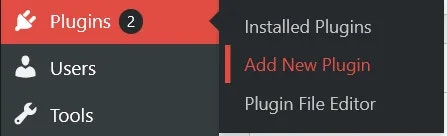
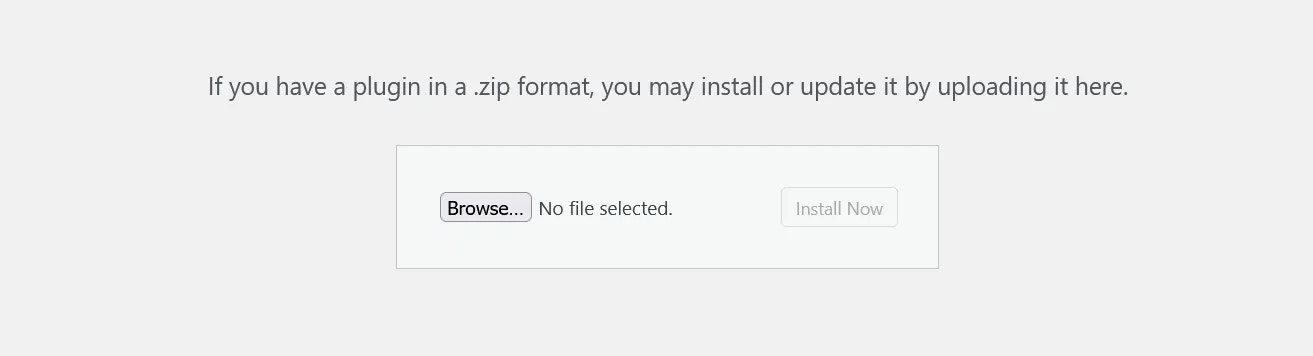
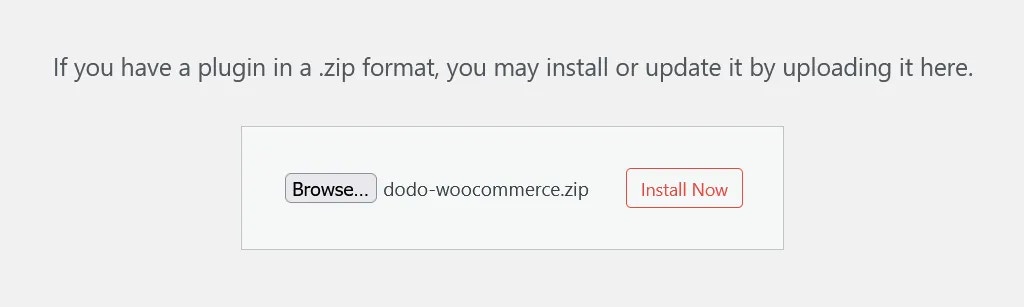
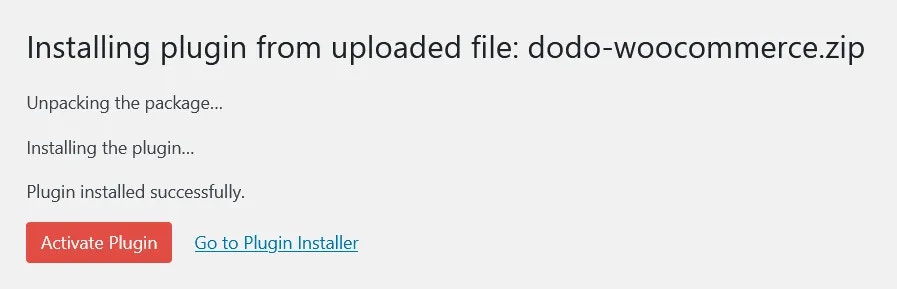
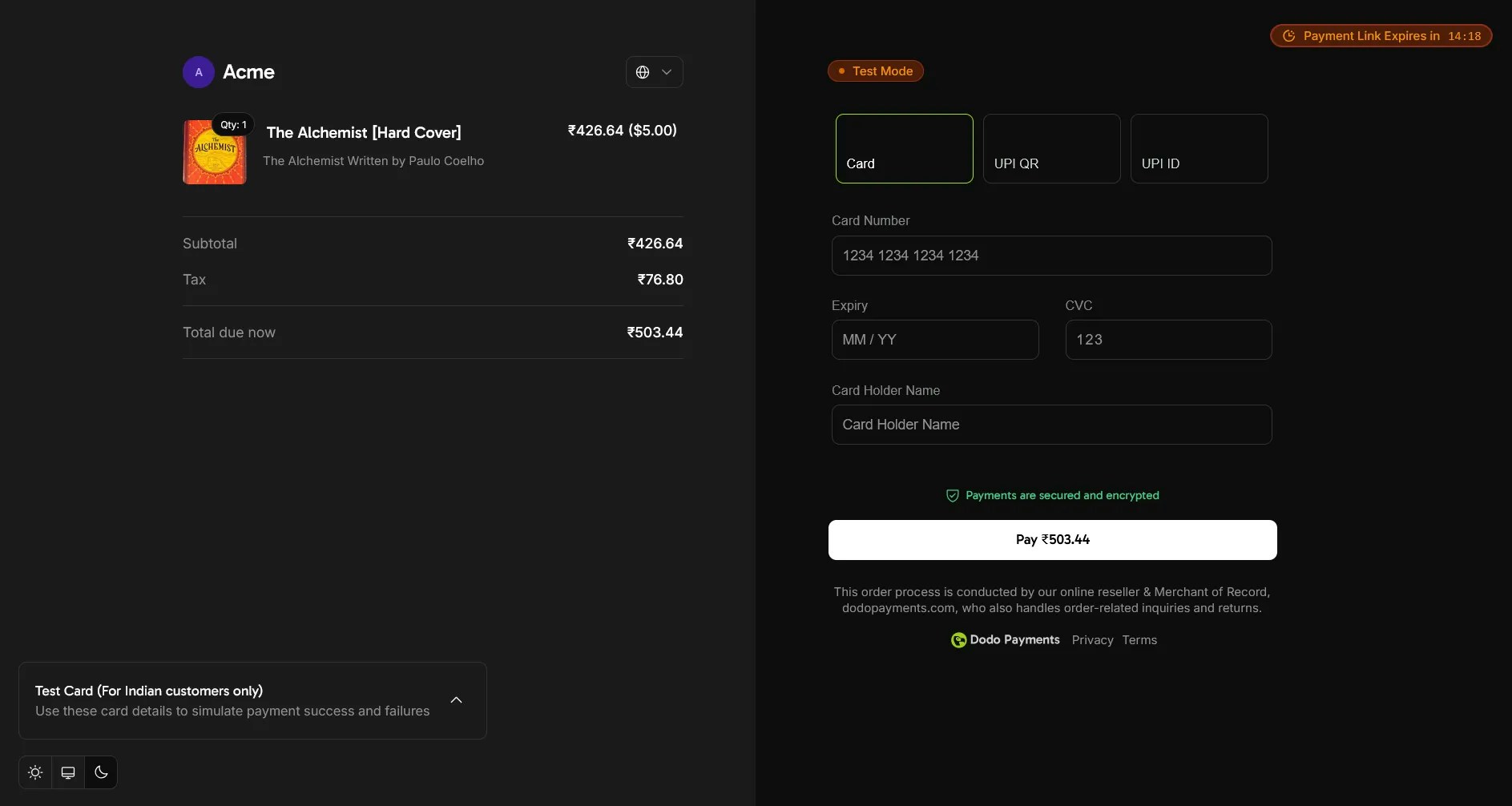
Das Dodo Payments WooCommerce-Plugin bietet eine nahtlose Integration mit Ihrem Shop, sodass Sie Zahlungen über mehrere Methoden, einschließlich UPI, Karten, Online-Banking und digitale Geldbörsen, akzeptieren können. Diese umfassende Anleitung führt Sie durch den Installations- und Konfigurationsprozess.
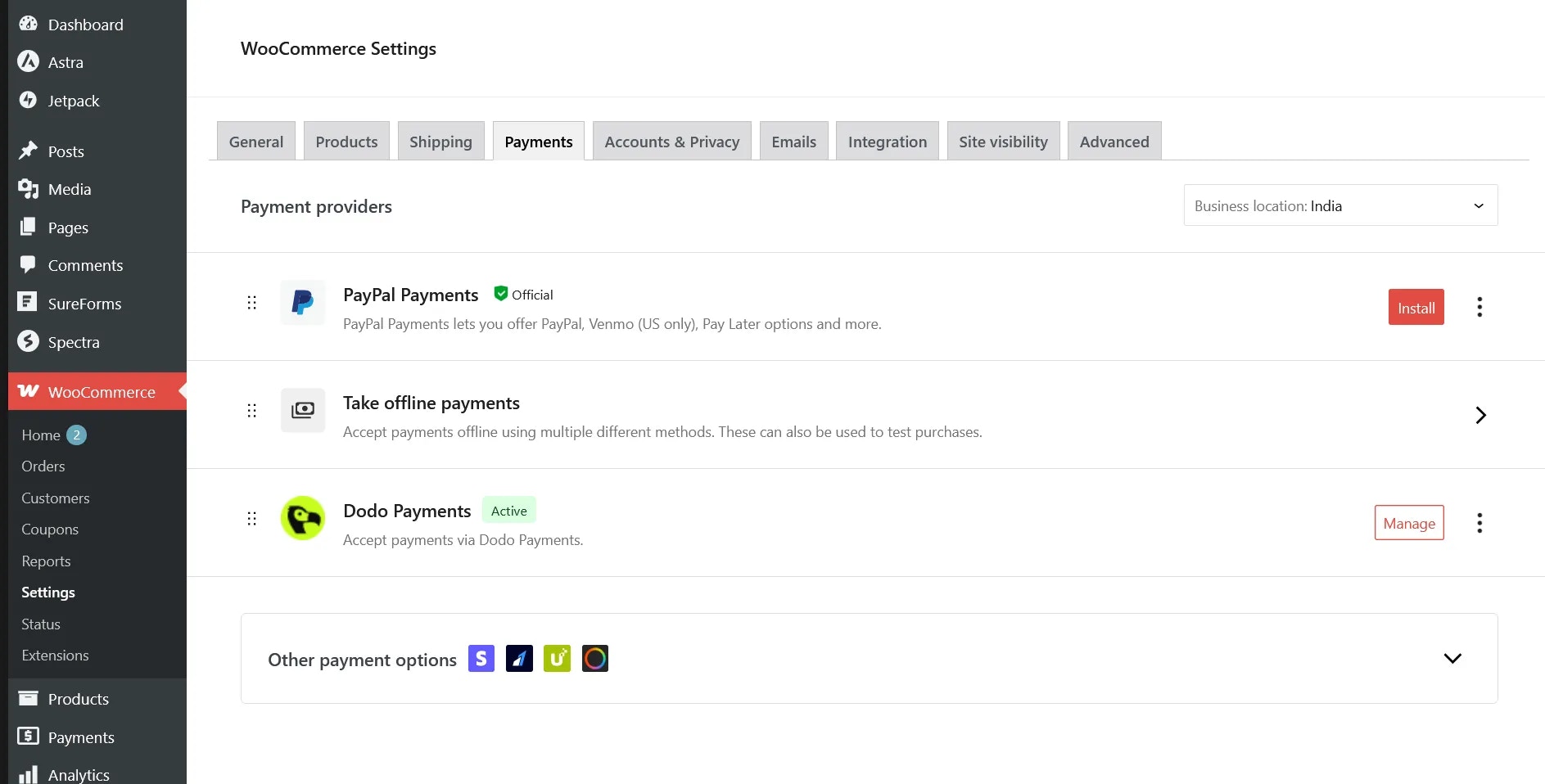
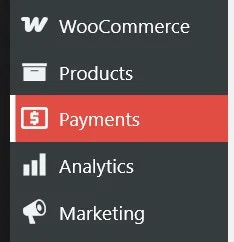
Navigieren Sie zu WooCommerce → Einstellungen → Zahlungen oder klicken Sie auf die Schaltfläche Zahlungen in der linken Seitenleiste unter dem Menüpunkt WooCommerce
Aktivieren Sie den Dodo Payments-Zahlungsanbieter, falls nicht bereits aktiviert, und klicken Sie dann auf Verwalten, um das Plugin zu konfigurieren
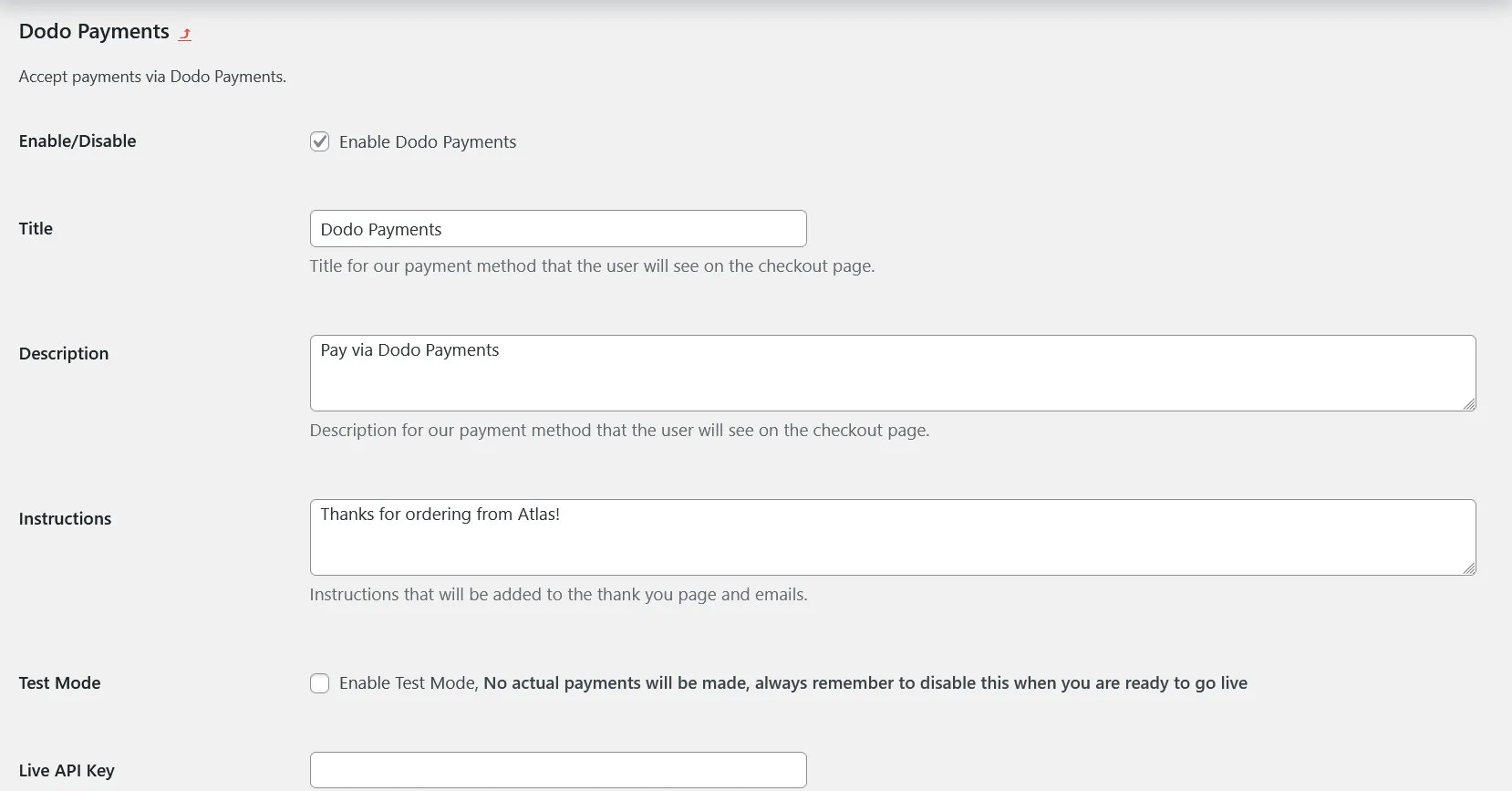
Sie sehen verschiedene Konfigurationsoptionen, jeweils mit hilfreichem Erklärungstext. Beginnen Sie mit dem Einrichten Ihres Live-API-Schlüssels
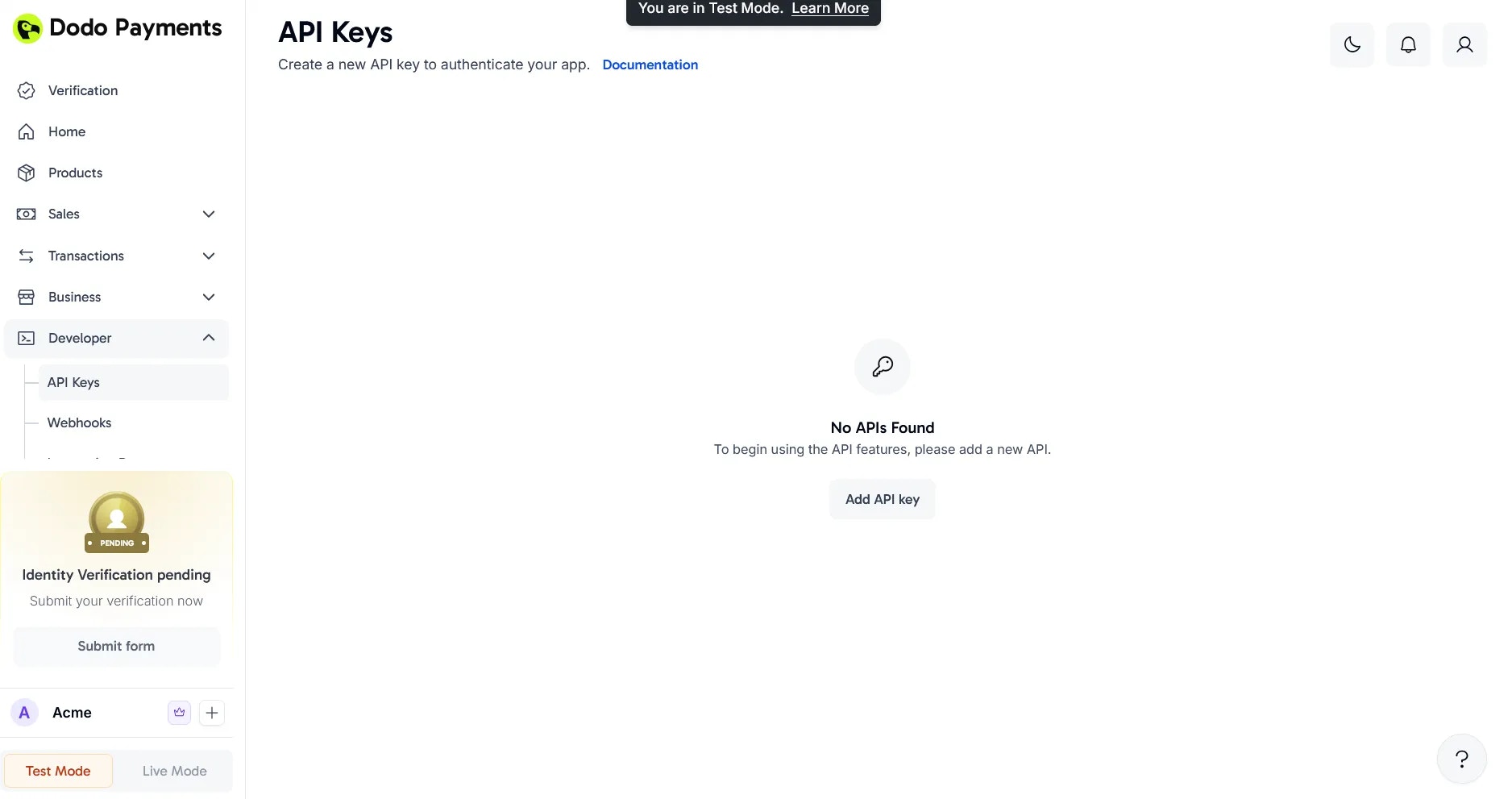
Melden Sie sich bei Ihrem Dodo Payments-Dashboard im Live-Modus an, navigieren Sie zu Dodo Payments (Live-Modus) > Entwickler > API-Schlüssel oder besuchen Sie diesen direkten Link und klicken Sie auf API-Schlüssel hinzufügen
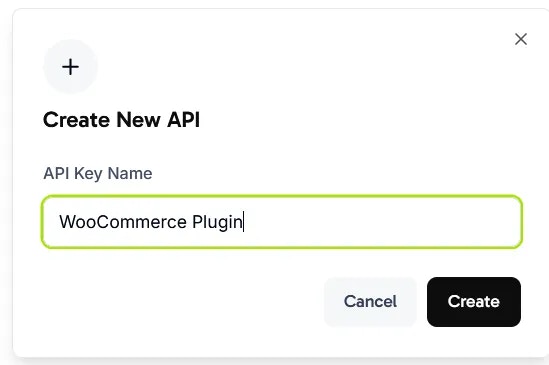
Geben Sie Ihrem API-Schlüssel einen beschreibenden Namen und klicken Sie auf Erstellen
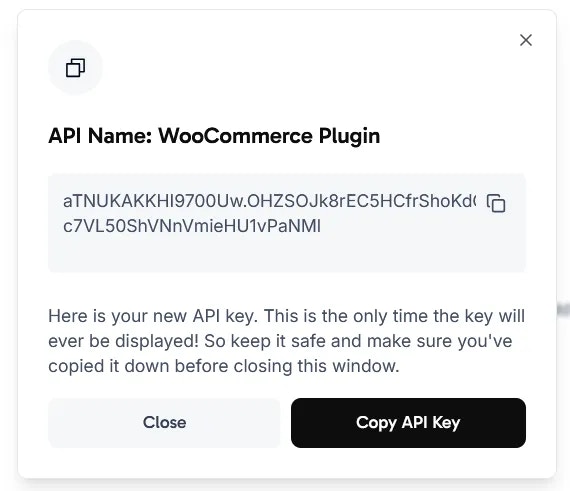
Kopieren Sie den generierten API-Schlüssel und fügen Sie ihn in das Feld Live-API-Schlüssel in Ihren WooCommerce Plugin-Einstellungen ein
Richten Sie als nächstes den Webhook-Signaturschlüssel ein, um die Synchronisation des Zahlungsstatus zwischen Dodo Payments und WooCommerce zu ermöglichen
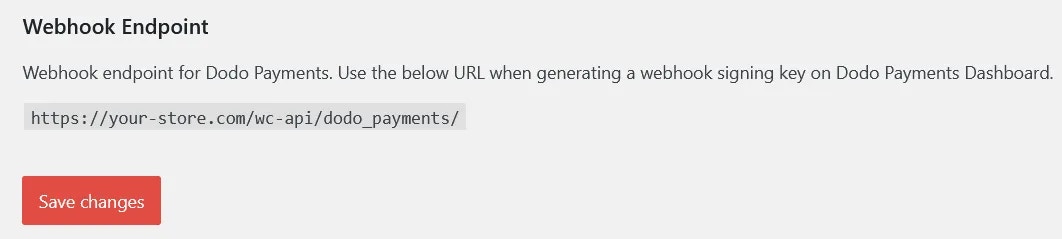
Scrollen Sie zum Ende der Plugin-Einstellungsseite und kopieren Sie die dort angezeigte Webhook-URL
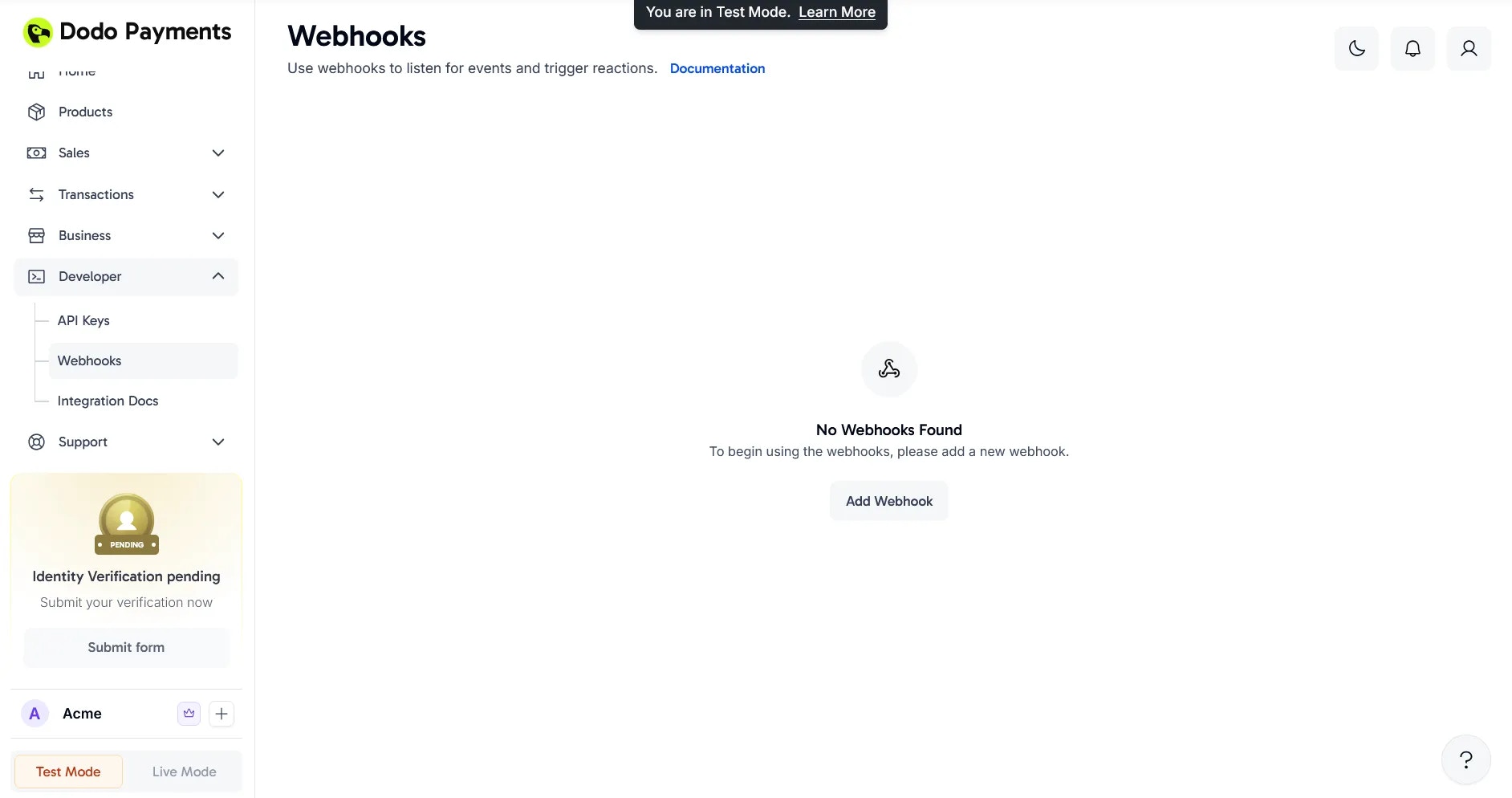
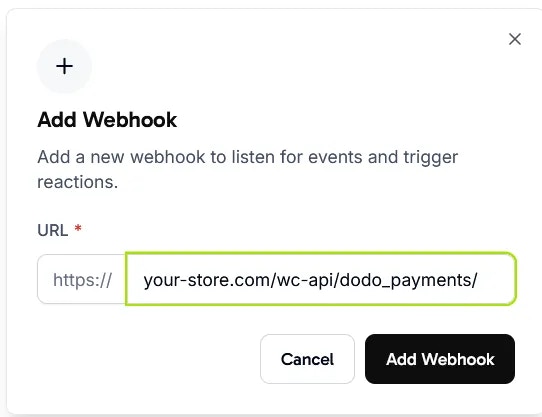
Gehen Sie zurück zu Ihrem Dodo Payments-Dashboard und navigieren Sie zu Dodo Payments (Live Modus) > Entwickler > Webhooks und klicken Sie auf Webhook hinzufügen
Fügen Sie die URL, die Sie in Schritt 8 kopiert haben, in das Dialogfeld ein und klicken Sie auf Webhook hinzufügen
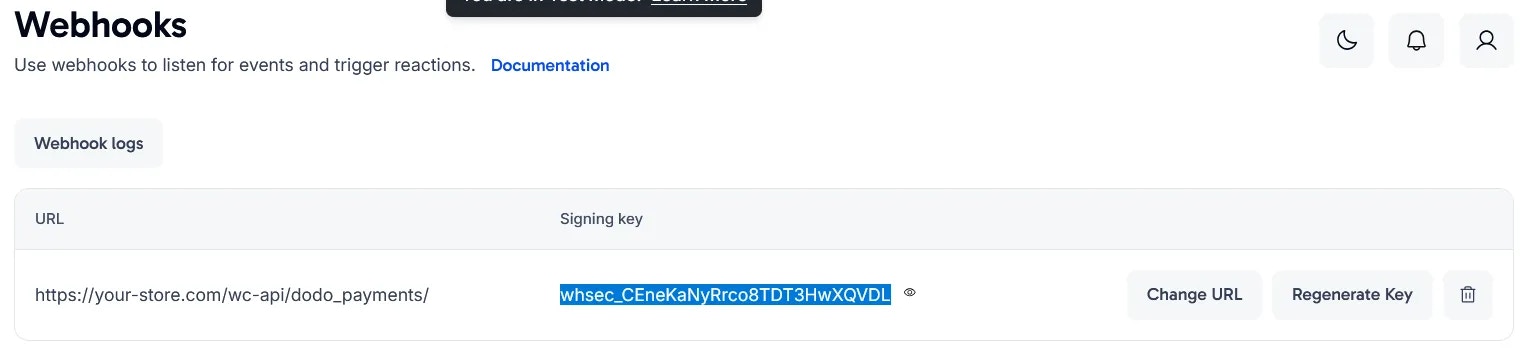
Nachdem Sie den Webhook erstellt haben, klicken Sie auf das Augensymbol neben dem ausgeblendeten Signaturschlüssel, um diesen anzuzeigen und zu kopieren
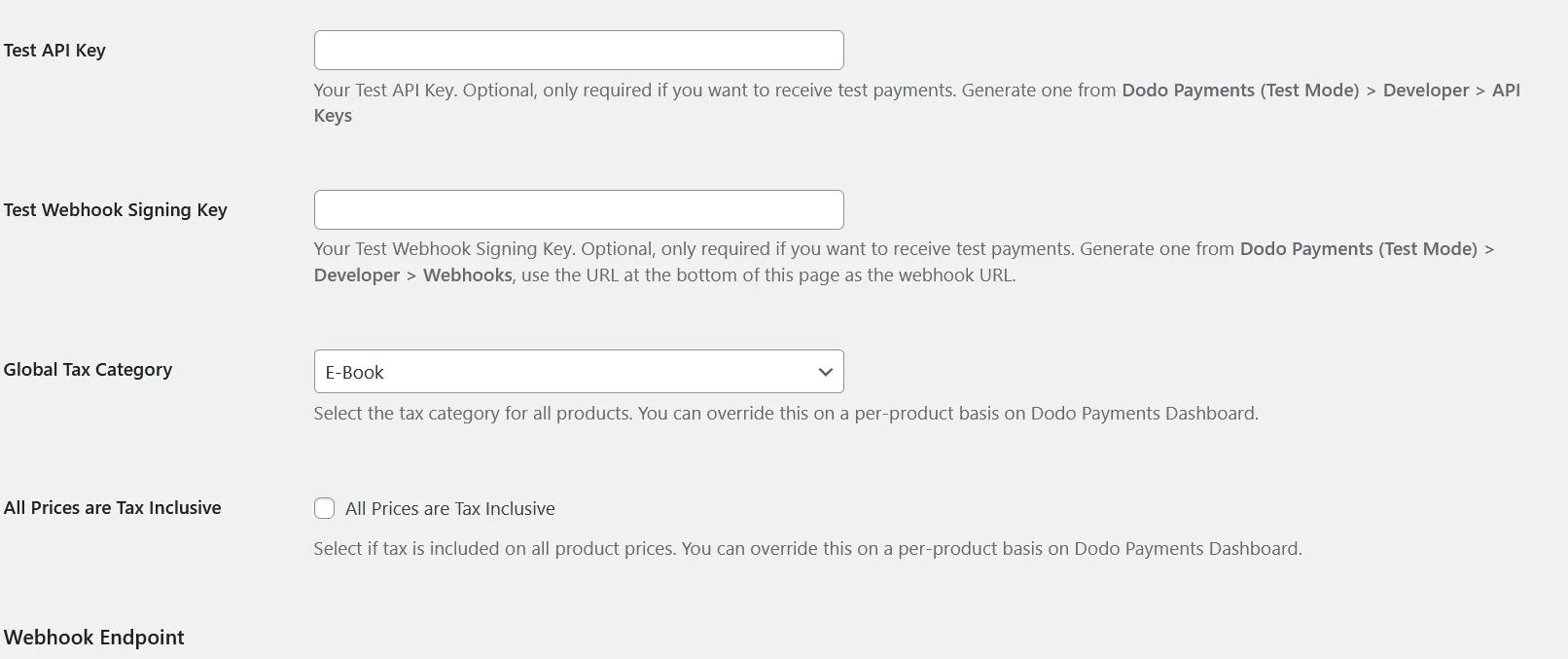
Fügen Sie den Signaturschlüssel in das Feld Live Webhook Signaturschlüssel in Ihren Plugin-Einstellungen ein und speichern Sie die Änderungen
Überprüfen Sie die verbleibenden Einstellungen wie Globale Steuerkategorie und Alle Preise sind inklusive Steuern, da diese Optionen bestimmen, wie Produkte von WooCommerce zu Dodo Payments synchronisiert werden. Beachten Sie, dass Test-API-Schlüssel und Test-Webhook-Signaturschlüssel nur benötigt werden, wenn Sie den Testmodus verwenden möchten
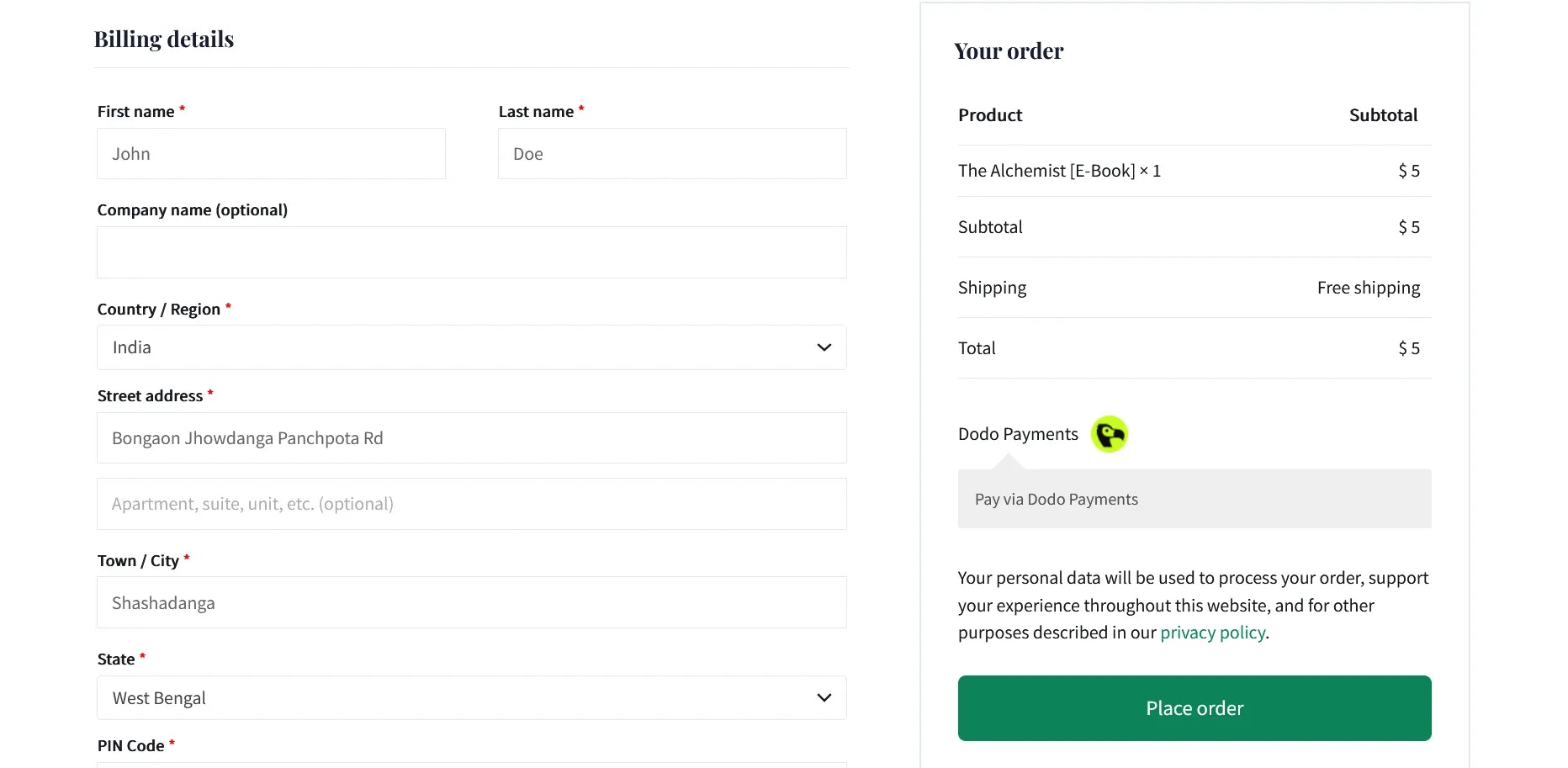
Ihr WooCommerce-Shop ist jetzt mit Dodo Payments integriert! Kunden können Dodo Payments an der Kasse auswählen, um auf alle unterstützten Zahlungsmethoden zuzugreifen.
Wenn Kunden Dodo Payments wählen, werden sie nahtlos zur Dodo Payments-Checkout-Seite weitergeleitet, um ihre Transaktion abzuschließen.