

Nuevas Características
1. Reintentos de Pago de Suscripción
Los pagos de renovación de suscripción fallidos ahora pueden ser reintentados automáticamente para recuperar ingresos, sin requerir integración. Actívalo desde Configuración → Recuperación, establece un periodo de recuperación, y Dodo Payments reintenta la renovación en un horario inteligente hasta que tenga éxito o el periodo termine.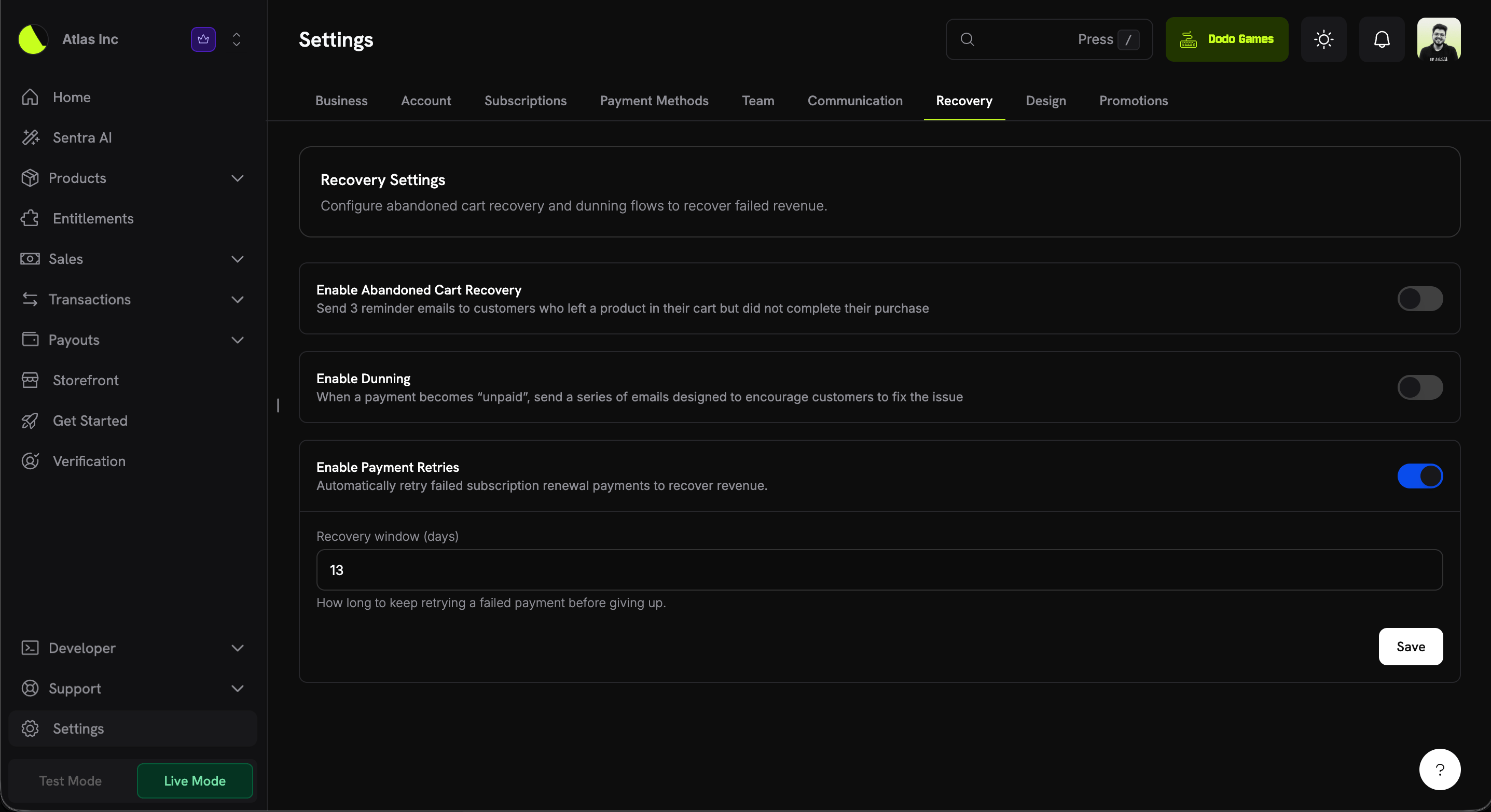
Cómo funciona
- Un pago de renovación de suscripción falla y la suscripción pasa a
on_hold. - Si el rechazo es reintentable (un rechazo suave como fondos insuficientes o un error de red temporal), el siguiente intento se programa automáticamente.
- Los reintentos se realizan fuera de sesión en un horario escalonado, limitado por tu ventana de recuperación.
- En el primer reintento exitoso, la suscripción vuelve a
activey la siguiente fecha de facturación se adelanta de manera normal.
Solo se reintentan los rechazos suaves (p. ej. fondos insuficientes, rechazo genérico, errores de procesamiento o red). Los rechazos duros terminan inmediatamente la cadena de reintentos, ya que reintentarlos no cambiará el resultado.
2. Configuración de Prorrateo Empresarial
Ahora puedes establecer el comportamiento predeterminado de actualización y degradación una vez a nivel empresarial en lugar de pasar parámetros de prorrateo en cada cambio de plan. Estos valores predeterminados se aplican siempre que un cliente cambia su plan desde el portal del cliente, y puedes anularlos por colección de productos.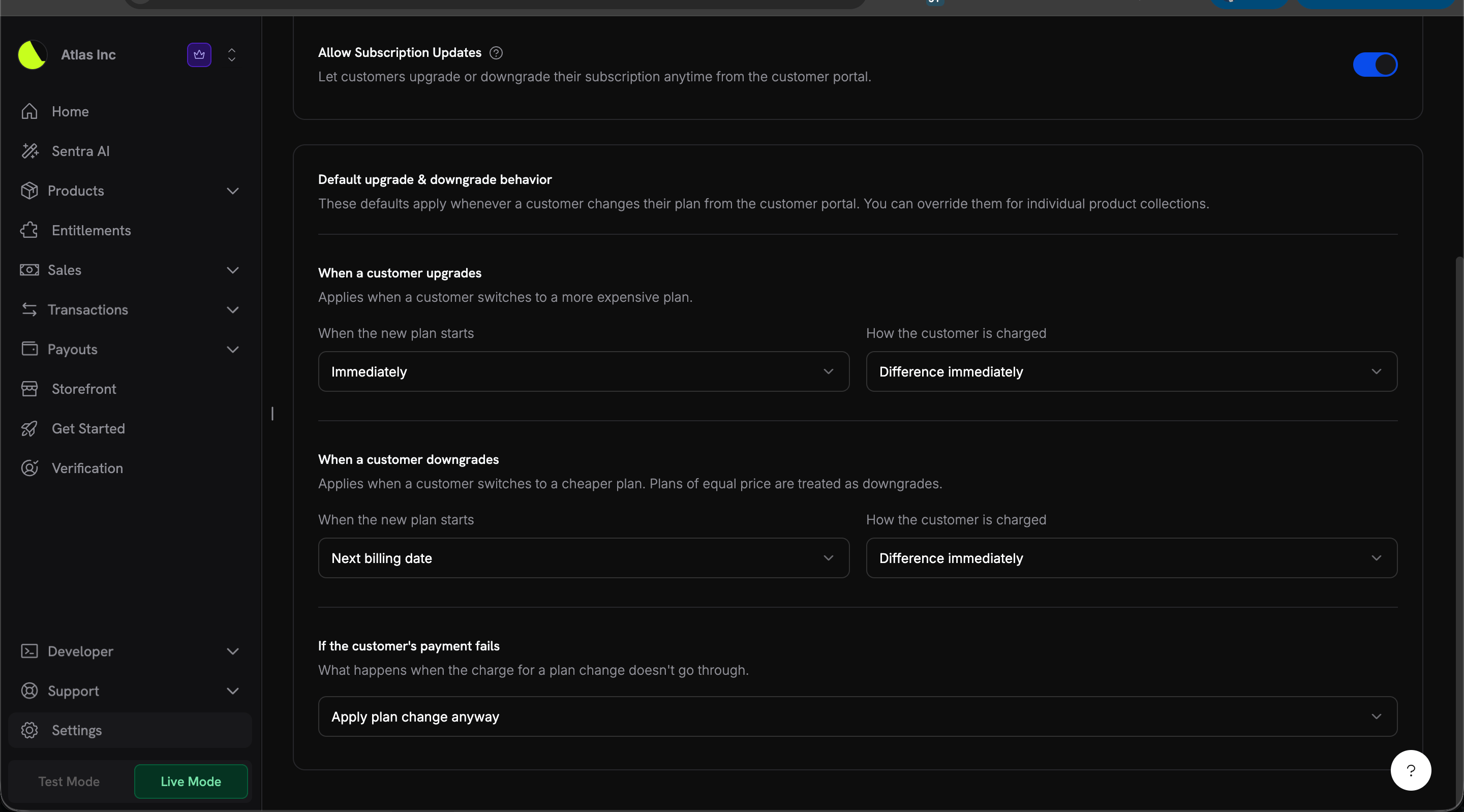
Cuándo inicia el nuevo plan (
effective_at)
Cómo se cobra al cliente (
proration_billing_mode)
Si el pago del cliente falla (
on_payment_failure)
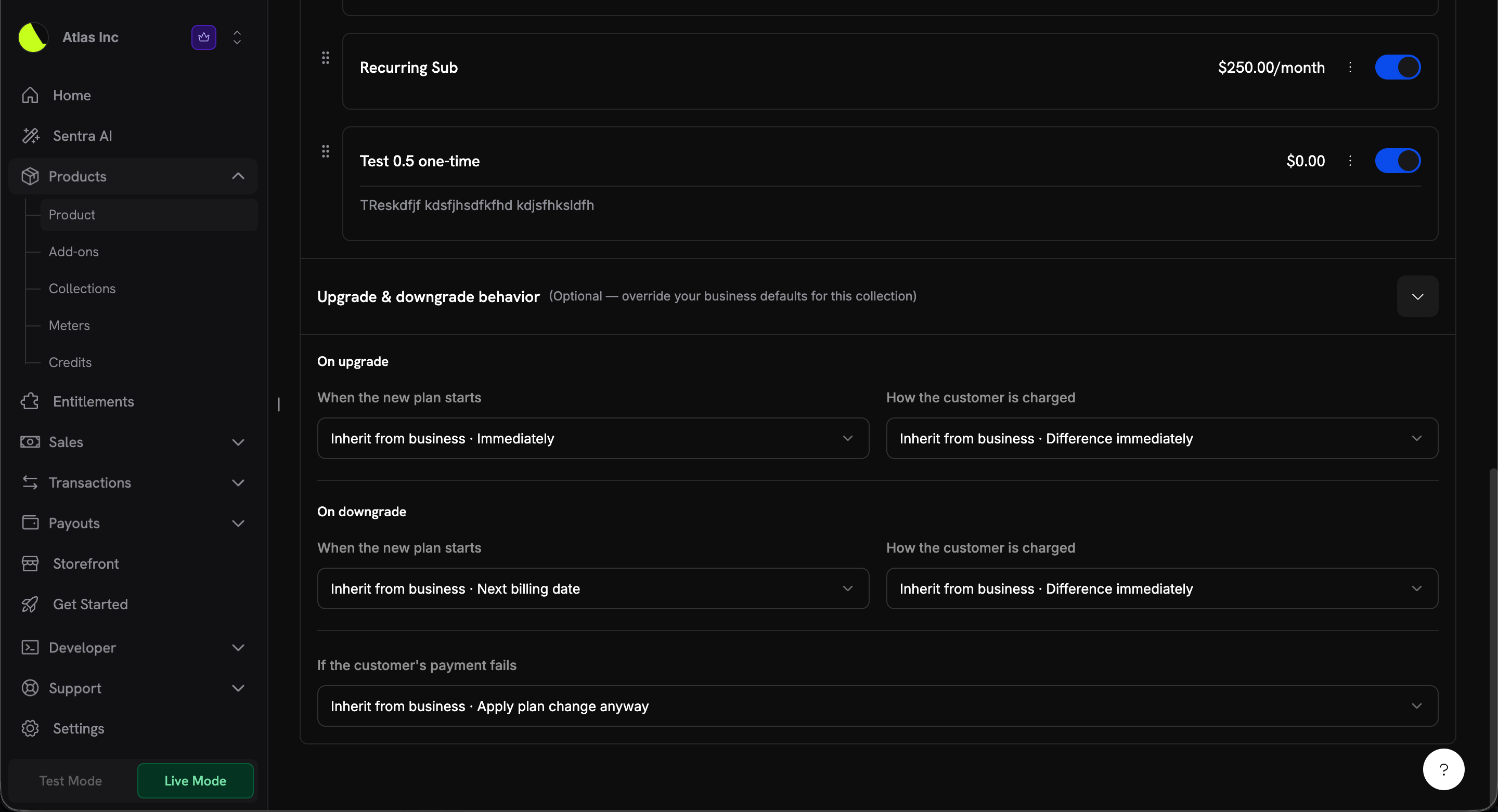
Excepciones por colección
Cada colección de productos puede anular cualquiera de estos valores predeterminados. Cada campo es independiente — déjalo en Heredar de la empresa para seguir el valor predeterminado de la empresa, o establece un valor explícito para anularlo solo para esa colección.
Un valor por solicitud pasado a la API de Cambio de Plan (
proration_billing_mode, effective_at, on_payment_failure) siempre tiene prioridad sobre los valores predeterminados de la colección y la empresa. Las nuevas configuraciones solo cambian lo que sucede cuando no se suministra un valor explícito, que es el caso para todos los cambios de plan en el portal del cliente.3. Recoger Nombre de Empresa para Facturas B2B
Los clientes B2B ahora pueden tener su nombre comercial legal en la factura en lugar del nombre personal del comprador. Cuando se proporciona un ID Fiscal válido al finalizar la compra, también puedes recopilar el asociadocustomer_business_name para que la factura refleje la entidad compradora.
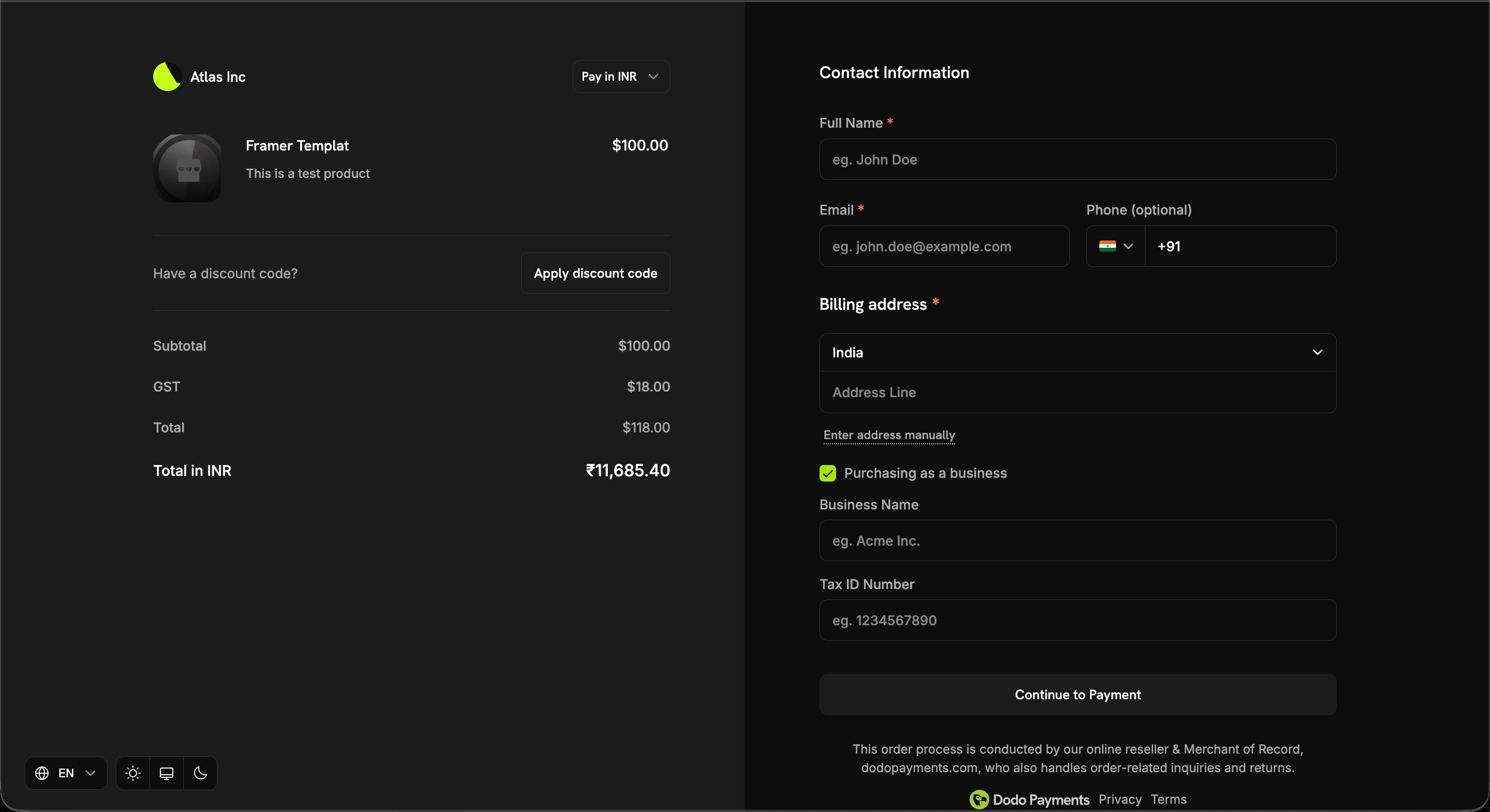
- La transacción es B2B (
b2b = true) - Se presenta un
tax_id - Se proporciona un
customer_business_nameno vacío
customer_business_name directamente, y/o habilita allow_customer_editing_business_name para permitir que el cliente lo ingrese o edite en la página de pago junto a su ID Fiscal:
El espacio en blanco circundante se recorta, y los valores que solo contienen espacio en blanco se tratan como un claro explícito, por lo que los datos almacenados siempre coinciden con lo que se ve en la factura.
Correcciones de Errores y Mejoras
- Correcciones de errores menores y mejoras de estabilidad en toda la plataforma.