





Ce tutoriel fournit une application complète fonctionnelle avec backend et frontend. L’application de chat utilise Gemini AI de Google et suit automatiquement l’utilisation des jetons sans avoir besoin de comptage manuel.
- Alimente des conversations AI utilisant Google Gemini (AI SDK)
- Suit automatiquement l’utilisation des tokens (pas de code manuel)
- Facture les clients en fonction de la consommation réelle de tokens
- Inclut une belle interface de chat
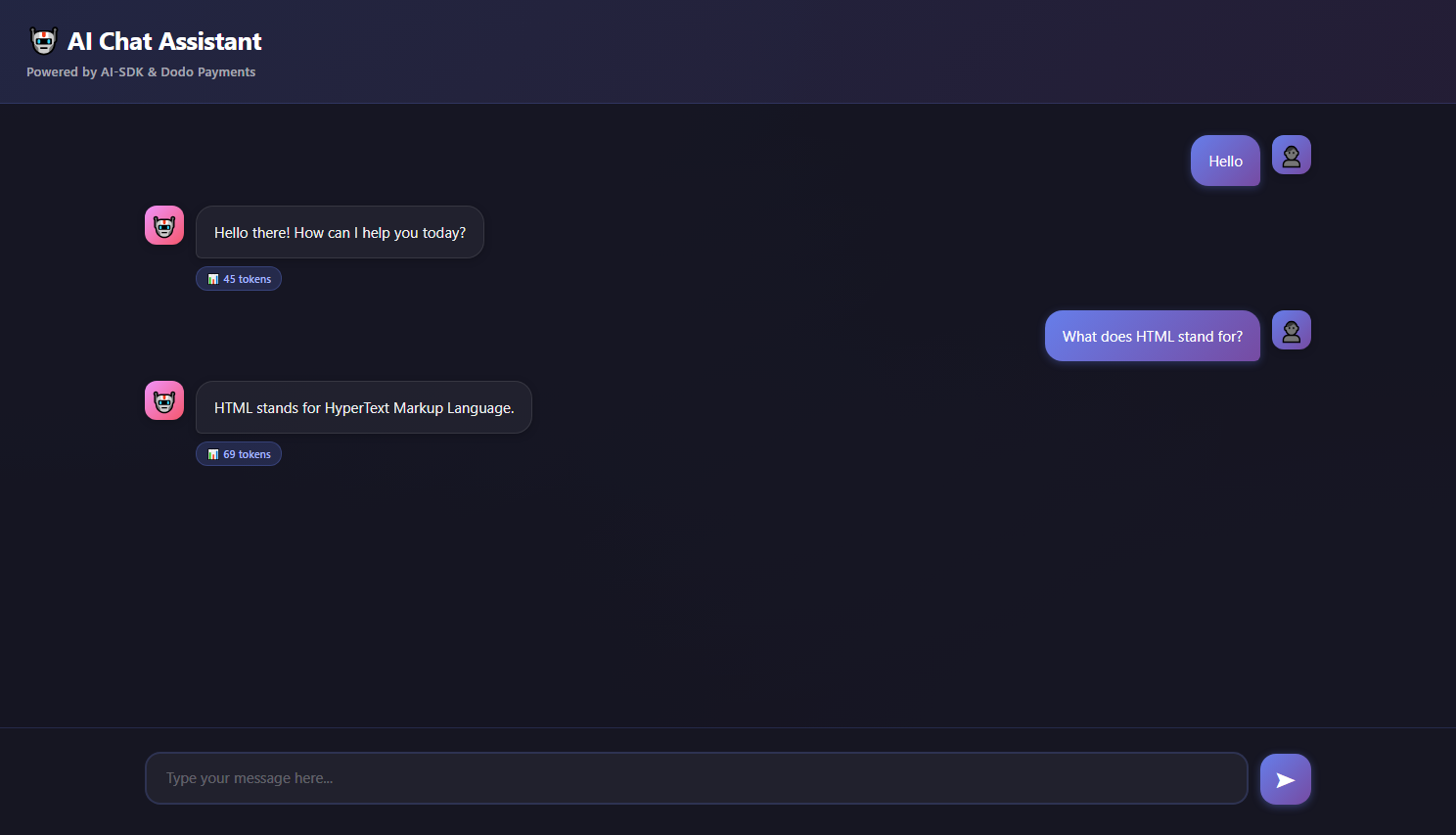
Ce que nous construisons
Commençons par comprendre notre service de chat AI :- Service : Chat alimenté par AI utilisant Google Gemini (AI SDK)
- Modèle de tarification : Pay-per-token (0,01 $ par 1 000 tokens)
- Niveau gratuit : 10 000 tokens gratuits par client par mois
- Fonctionnalités : Historique des conversations, suivi automatique des tokens
Avant de commencer, assurez-vous d’avoir :
- Un compte Dodo Payments
- Une clé API Google AI (Obtenez-en une sur aistudio)
- Node.js v16+ installé
Étape 1 : Créez votre compteur d’utilisation
Nous allons commencer par créer un compteur dans votre tableau de bord Dodo Payments qui suivra l’utilisation des tokens AI.Open the Meters section
- Connectez-vous à votre tableau de bord Dodo Payments
- Cliquez sur Produits dans la barre latérale gauche
- Cliquez sur Compteurs
- Cliquez sur le bouton Créer un compteur
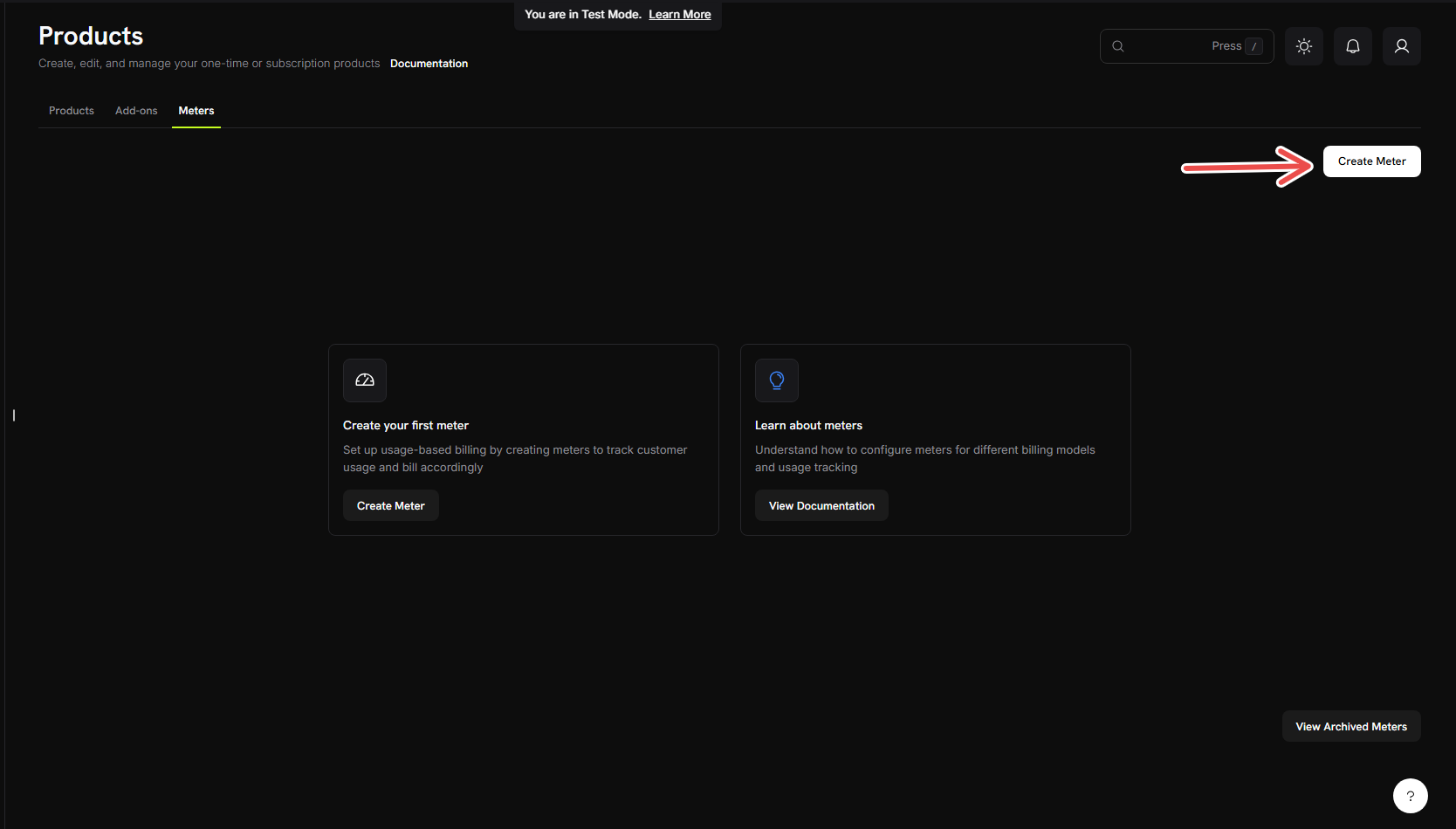
Fill in the basic meter information
Maintenant, nous allons saisir les détails spécifiques pour notre service de chat IA :Nom du compteur →
AI Token Usage MeterDescription → Tracks token consumption from AI chat conversations using AI SDKNom de l’événement → ai_chat_usageConfigure how we count tokens
Configurez l’agrégation (comment le compteur compte nos événements) :Type d’agrégation : Sélectionnez Somme dans le menu déroulantAgrégat sur : Type →
totalTokensUnité de mesure : Type → tokensNous utilisons « Somme » car nous voulons additionner tous les jetons consommés dans plusieurs messages de chat. Le SDK envoie automatiquement
totalTokens dans chaque événement.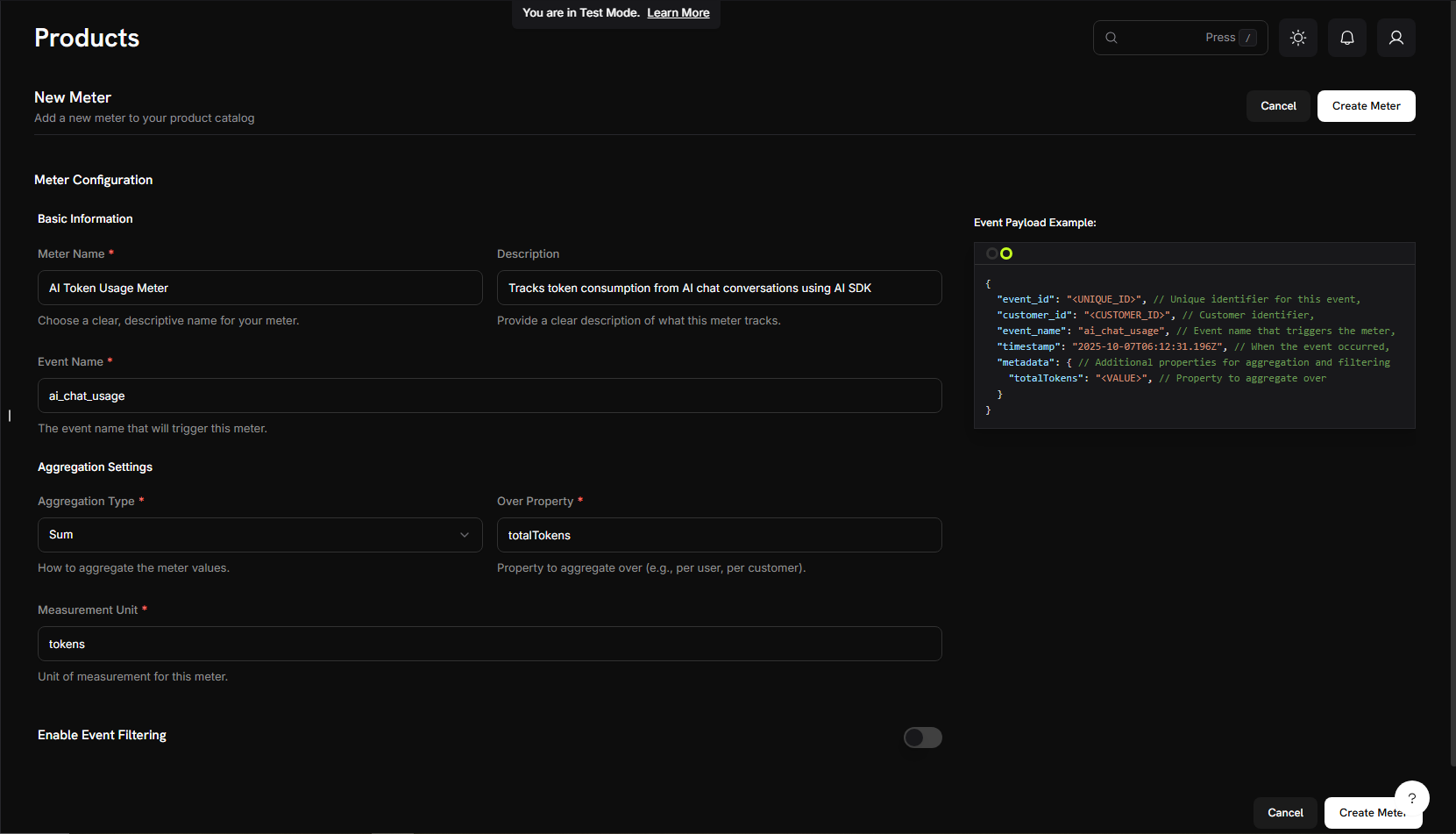
Étape 2 : Obtenez vos clés API
Avant de construire l’application, rassemblons les clés API dont nous aurons besoin.Get Dodo Payments API Key
- Dans votre tableau de bord Dodo Payments, allez dans Développeurs → Clés API
- Cliquez sur Créer une clé API
- Copiez la clé API - elle ressemblera à
test_abc123...
Enregistrez cette clé API - nous l’ajouterons à notre fichier
.env plus tard.Get Google AI API Key
- Rendez-vous sur aistudio.google.com
- Cliquez sur Obtenir une clé API
- Créez une nouvelle clé API ou utilisez-en une existante
- Copiez la clé
Gardez cette clé en lieu sûr - nous l’ajouterons aussi à notre fichier
.env.Étape 3 : Créez votre produit de facturation
Maintenant, nous devons créer un produit qui définit notre tarification (0,01 $ par 1 000 tokens avec 10 000 tokens gratuits). Cela connecte notre compteur à la facturation réelle.Navigate to Products
- Dans votre tableau de bord Dodo Payments, cliquez sur Produits dans la barre latérale gauche
- Cliquez sur Créer un produit
- Sélectionnez Usage-Based comme type de produit
Enter product details
Remplissez les détails requis :Nom du produit : →
AI Chat ServiceDescription : → AI-powered chat service with automatic token-based billingImage du produit : Téléchargez une image pertinenteIls apparaîtront sur les factures clients, alors rendez-les clairs et professionnels.
Connect your meter
Avant de connecter votre compteur, assurez-vous d’avoir sélectionné Facturation basée sur l’utilisation comme type de prix pour votre produit.De plus, définissez le Prix fixe sur
0 afin de garantir que les clients ne sont facturés qu’en fonction de leur utilisation, sans frais de base.Maintenant, liez le compteur que vous venez de créer :- Faites défiler vers le bas jusqu’à la section Compteur associé
- Cliquez sur Ajouter des compteurs
- Dans le menu déroulant, sélectionnez “Compteur d’utilisation des tokens AI” (celui que vous avez créé plus tôt)
- Confirmez qu’il apparaît dans la configuration de votre produit
Votre compteur est maintenant connecté avec succès à ce produit.
Set your pricing
Voici où nous définissons notre modèle économique :Prix par unité : saisissez 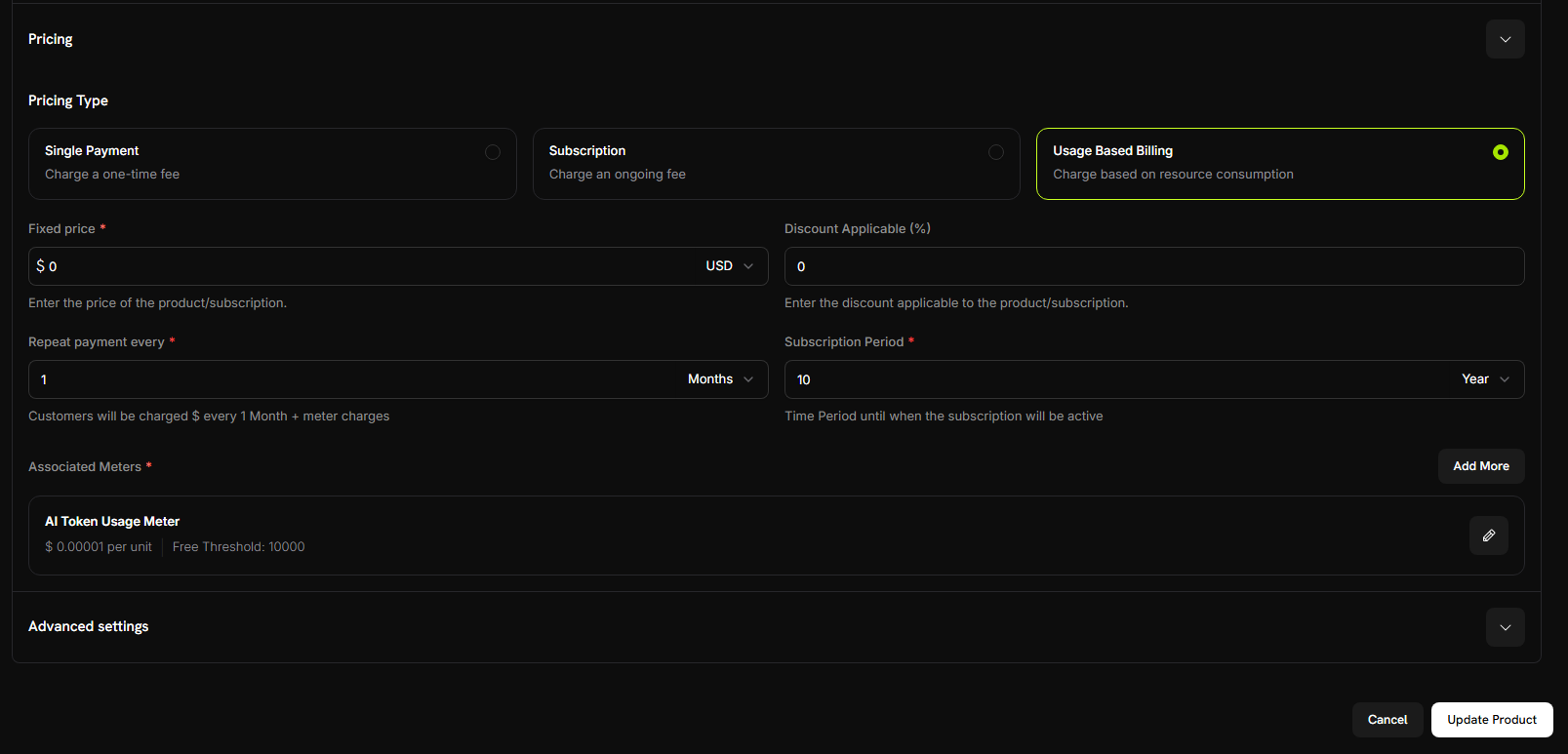
0.00001 (ce qui correspond à 0,01 par jeton)Seuil gratuit : saisissez 10000 (les clients bénéficient de 10 000 jetons gratuits par mois)Save your product
- Passez en revue tous vos paramètres :
- Nom : AI Chat Service
- Compteur : AI Token Usage Meter
- Prix : 0,01 $ pour 1 000 jetons
- Palier gratuit : 10 000 jetons
- Cliquez sur Enregistrer les modifications
Produit créé ! Votre facturation est maintenant configurée. Les clients seront automatiquement facturés en fonction de leur utilisation de jetons.
Étape 4 : Effectuez un achat test
Avant de commencer à construire l’application, créons un client test en effectuant un achat.Get your payment link
- Dans votre tableau de bord Dodo Payments, allez dans Produits
- Trouvez votre produit « AI Chat Service »
- Cliquez sur le bouton Partager à côté de votre produit
- Copiez le lien de paiement qui apparaît
Complete a test purchase
- Ouvrez le lien de paiement dans un nouvel onglet de navigateur
- Saisissez des informations de paiement de test et finalisez l’achat
Après un paiement réussi, vous obtiendrez un identifiant client que nous utiliserons dans notre code d’application.
Find your customer ID
- Revenez dans votre tableau de bord Dodo Payments
- Accédez à Ventes -> Clients dans la barre latérale gauche
- Trouvez le client que vous venez de créer (avec l’e-mail de test)
- Copiez l’identifiant client - il ressemblera à
cus_123
Enregistrez cet identifiant client - nous l’utiliserons lors des tests de notre application de chat.
Étape 5 : Construisez l’application de chat
Maintenant que notre configuration de facturation est complète et qu’un client test a été créé. Construisons l’application de chat AI avec suivi automatique des tokens.Configure TypeScript
Créez Mettez à jour
tsconfig.json :tsconfig.json
package.json pour ajouter le type de module et les scripts :package.json
Set up environment variables
Créez un fichier Remplacez les valeurs factices par vos clés API réelles de l’étape 2.
.env à la racine de votre projet :.env
Étape 6 : Ajoutez l’interface de chat
Maintenant, ajoutons une magnifique interface de chat avec tout l’historique des conversations ! Créezpublic/index.html :
public/index.html
Étape 7 : Testez votre application de chat
Il est temps de tester notre application de chat AI et de voir la facturation en action ! Assurons-nous que tout fonctionne de bout en bout.Start the server
Tout d’abord, assurez-vous que tout est configuré :Vous devriez voir :
- Vérifiez que votre fichier
.envcontient toutes les clés API de l’étape 2 - Démarrez le serveur de développement :
Le serveur fonctionne ! Il est temps de discuter.
Open the chat interface
- Ouvrez votre navigateur
- Rendez-vous sur
http://localhost:3000 - Vous devriez voir la superbe interface de chat
Assurez-vous de mettre à jour
CUSTOMER_ID dans server.ts avec votre identifiant client de test réel de l’étape 4.Have your first conversation
Testons-le ! Essayez ces messages :
- “Qu’est-ce que l’intelligence artificielle ?”
- “Comment fonctionne l’apprentissage automatique ?”
- “Pouvez-vous expliquer les réseaux neuronaux ?”
Si vous voyez l’IA répondre et les comptes de jetons apparaître, votre application fonctionne !
Check your Dodo Payments dashboard
Vérifions maintenant que les événements sont reçus :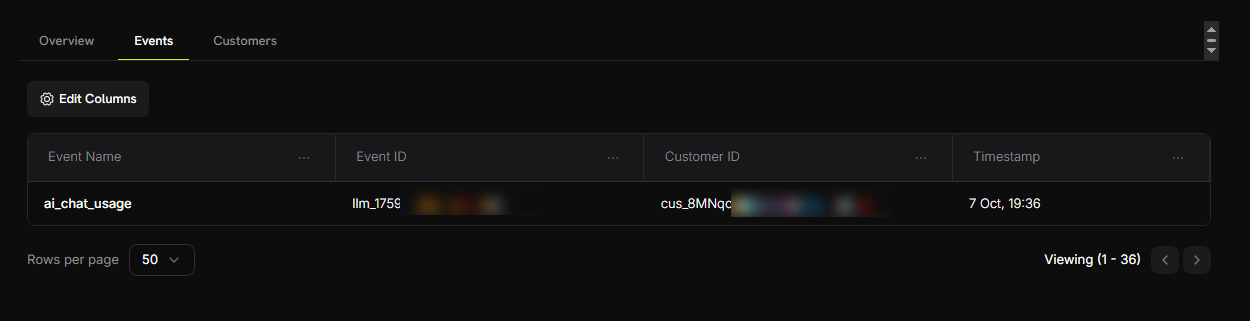
- Ouvrez votre tableau de bord Dodo Payments
- Allez à Facturation d’utilisation → Compteur d’utilisation des tokens AI
- Cliquez sur l’onglet Événements
- Vous devriez voir vos événements de chat listés
- Noms d’événements :
ai_chat_usage - Identifiant client : votre identifiant client de test
Vous devriez voir un événement pour chaque message que vous avez envoyé !
Verify token counting
Envoyons quelques messages de plus et vérifions si l’agrégation des jetons fonctionne :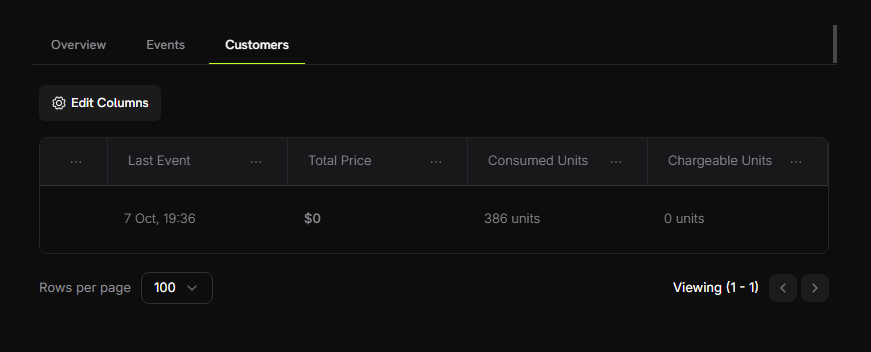
- Dans votre compteur, allez à l’onglet Clients
- Trouvez votre client test
- Vérifiez la colonne “Unités consommées” - elle devrait afficher le total des tokens utilisés
Le compteur additionne automatiquement toutes les valeurs
totalTokens !Test the free tier
Utilisons suffisamment de jetons pour dépasser le palier gratuit :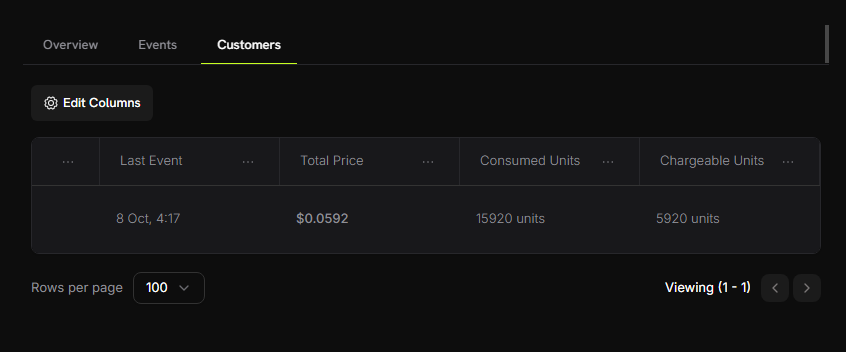
- Ayez plusieurs autres conversations (visez ~15 000+ tokens au total)
- Vérifiez à nouveau votre onglet Clients dans le tableau de bord du compteur
- Vous devriez maintenant voir :
- Unités consommées : 15 000+ tokens
- Unités facturables : 5 000 (10 000 tokens gratuits appliqués)
- Prix total : ~0,05 $
Succès ! Votre facturation basée sur l’utilisation fonctionne parfaitement. Les clients seront automatiquement facturés en fonction de leur consommation réelle de jetons.
Dépannage
Problèmes courants et leurs solutions :Events not appearing in dashboard
Events not appearing in dashboard
Causes possibles :
- Le nom de l’événement ne correspond pas exactement à la configuration du compteur
- L’identifiant client n’existe pas dans votre compte
- La clé API est invalide ou expirée
- Problèmes de connectivité réseau
- Vérifiez que le nom de l’événement correspond exactement à la configuration du compteur (sensible à la casse :
ai_chat_usage) - Vérifiez que l’identifiant client existe dans le tableau de bord Dodo Payments
- Testez la clé API avec un appel API simple
- Consultez les journaux du serveur pour les messages d’erreur
Token counts showing zero
Token counts showing zero
Causes possibles :
- Le modèle ne renvoie pas d’informations d’utilisation
- Version du SDK incorrecte
- Testez si le modèle renvoie l’utilisation :
- Mettez à jour vers le dernier SDK Blueprints :
npm install @dodopayments/ingestion-blueprints@latest
API key invalid error
API key invalid error
Causes possibles :
- Mauvaise clé API pour l’environnement
- Espaces ou guillemets en trop dans le fichier
.env
- Assurez-vous que la clé de test commence par
test_, la clé en production parlive_ - Supprimez les guillemets autour des clés dans le fichier
.env - Générez une nouvelle clé si nécessaire
Félicitations ! Vous avez construit une application de chat AI
Vous avez maintenant une application de chat AI entièrement fonctionnelle avec suivi automatique de l’utilisation des tokens et facturation alimentée par Dodo Payments. 🎉En savoir plus
LLM Blueprint
En savoir plus sur le blueprint LLM Ingestion
Ingestion Blueprints SDK
Consultez le dépôt GitHub pour plus d’exemples
Join Community
Obtenez de l’aide et partagez vos projets sur Discord