

Tutorial ini membuat aplikasi lengkap dengan backend dan frontend. Aplikasi chat menggunakan Google Gemini, dan LLM Blueprint melaporkan penggunaan token untuk setiap respons, sehingga Anda tidak perlu menghitung token sendiri.
- Menjalankan percakapan AI dengan Google Gemini melalui AI SDK.
- Melacak penggunaan token secara otomatis tanpa kode penghitung.
- Menagih pelanggan untuk token yang benar-benar mereka gunakan.
- Menyertakan antarmuka chat yang menyimpan riwayat percakapan.
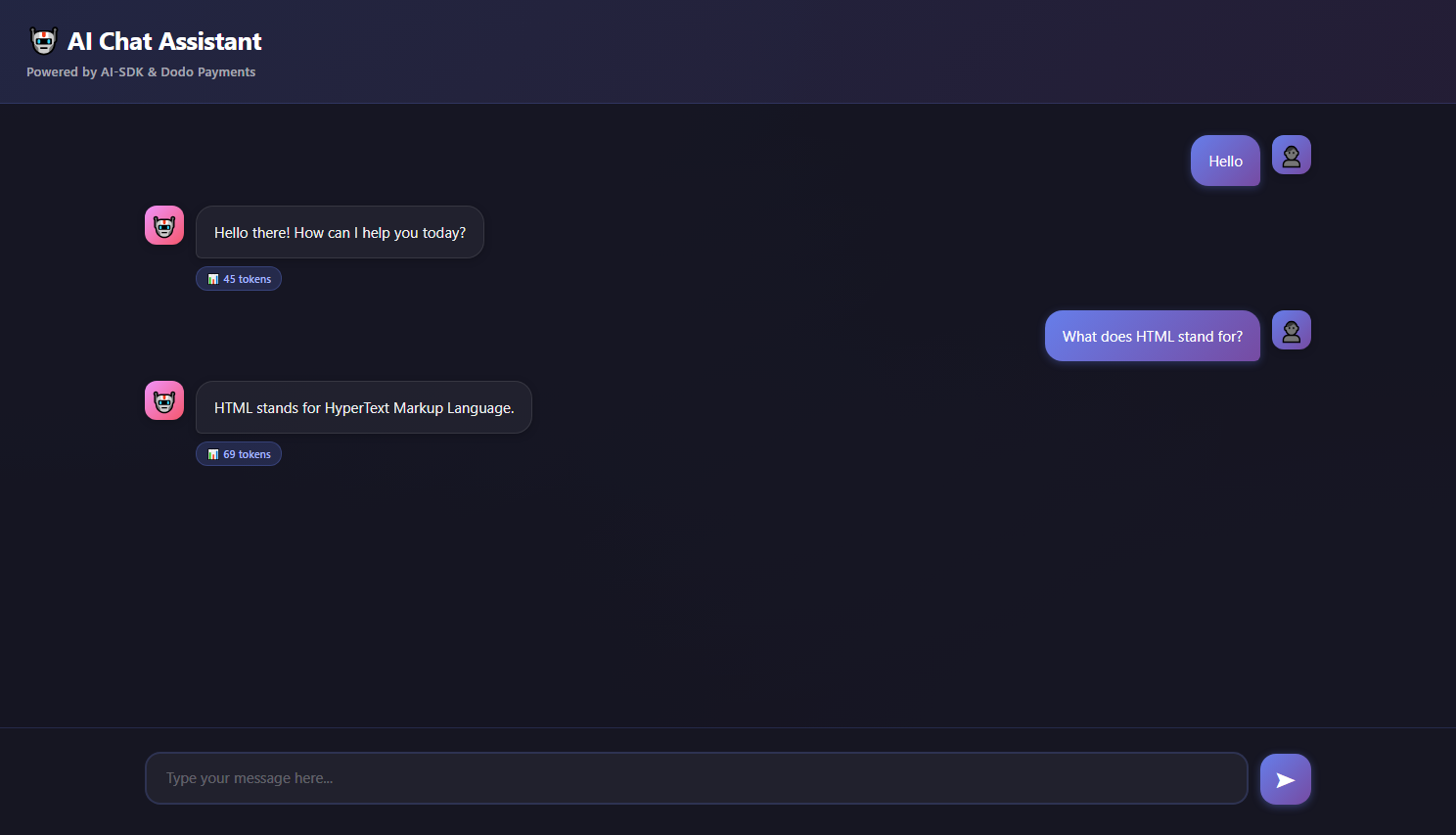
Apa yang Akan Kita Bangun
Layanan chat bekerja seperti ini:- Service: Chat AI dengan Google Gemini melalui AI SDK
- Pricing Model: Bayar per token ($0.01 per 1.000 token)
- Free Tier: 10.000 token gratis per pelanggan per bulan
- Features: Riwayat percakapan dan pelacakan token otomatis
- Akun Dodo Payments.
- Kunci API Google AI. Dapatkan dari Google AI Studio.
- Node.js 22 atau yang lebih baru.
Langkah 1: Buat Usage Meter Anda
Buat meter di dashboard Dodo Payments untuk melacak penggunaan token AI.1
Open the Meters Section
- Masuk ke dashboard Dodo Payments.
- Klik Products di sidebar.
- Klik Meters.
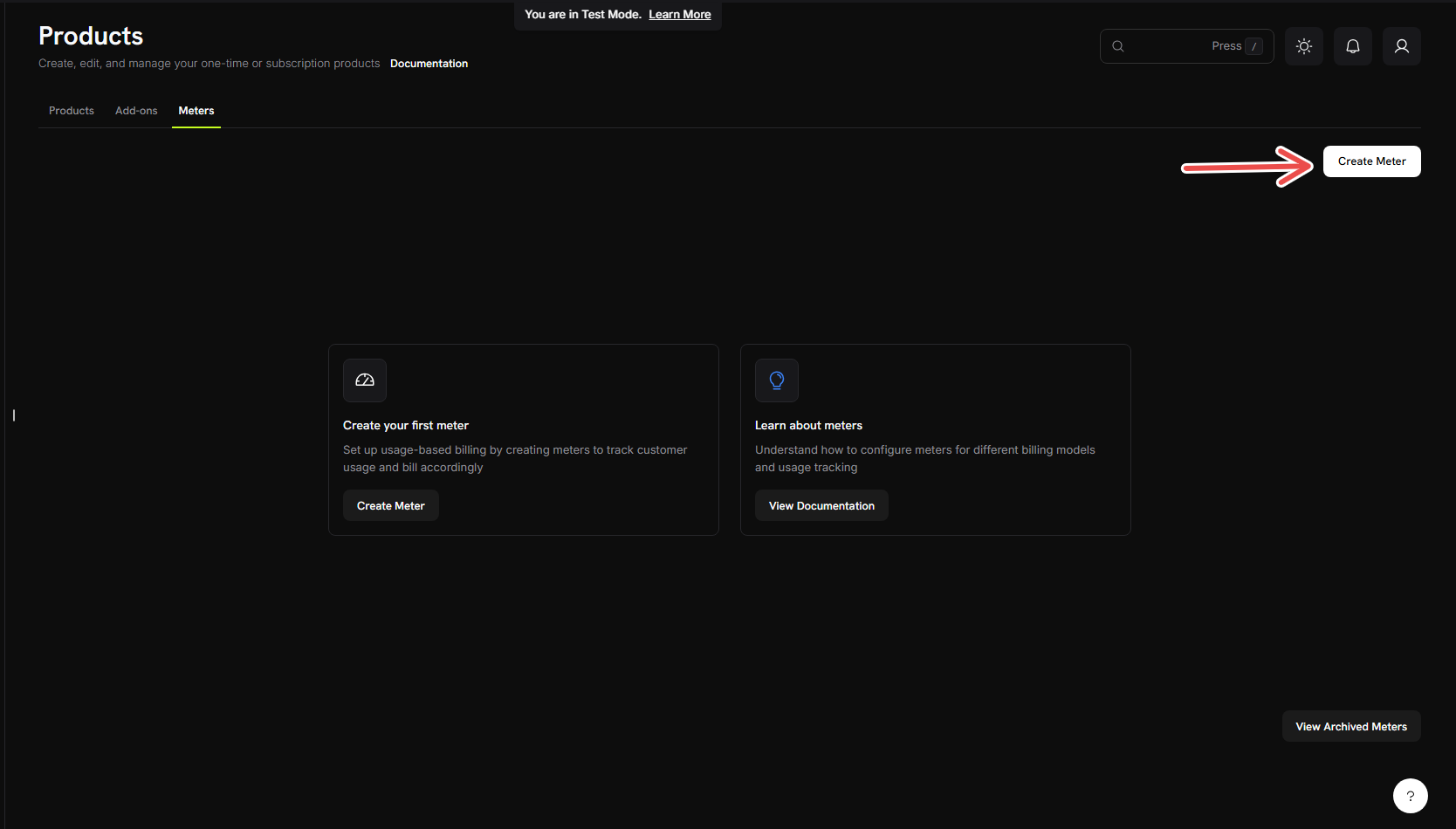
- Klik Create Meter.
2
Enter the Meter Details
Masukkan detail untuk layanan chat:Meter Name →
AI Token Usage MeterDescription → Tracks token consumption from AI chat conversations using AI SDKEvent Name → ai_chat_usage3
Configure How Tokens Are Counted
Atur agregasi, yang menentukan cara meter menggabungkan event:Aggregation Type: SumOver Property:
totalTokensMeasurement Unit: tokensSum menjumlahkan token dari setiap pesan chat. LLM Blueprint mengirim
inputTokens, outputTokens, dan totalTokens dalam metadata setiap event, dan meter ini menjumlahkan totalTokens.4
Create the Meter
- Pastikan setiap pengaturan sesuai dengan nilai di atas. Anda tidak dapat mengedit meter setelah membuatnya.
- Klik Create Meter.
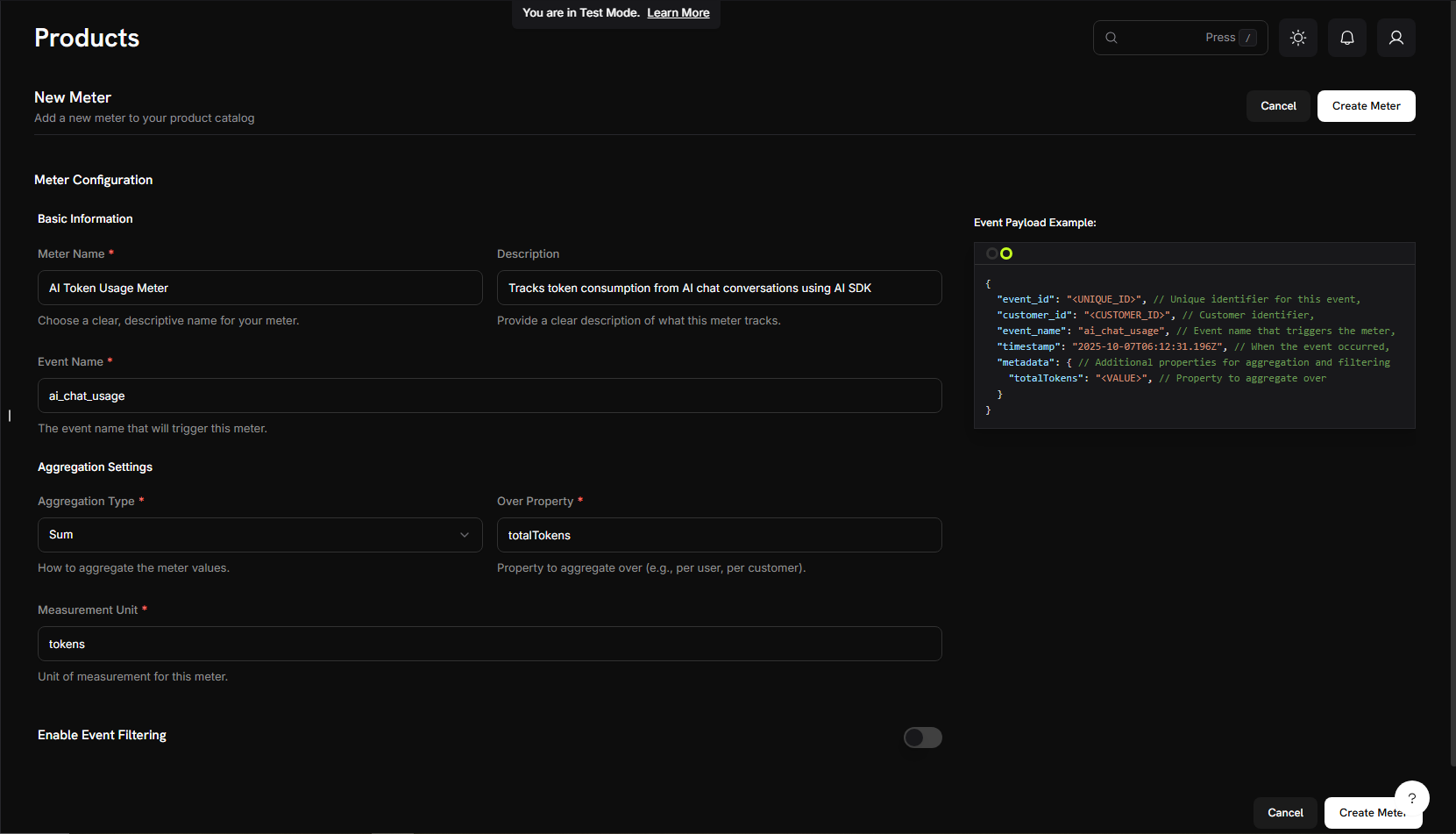
Meter dibuat. “AI Token Usage Meter” siap menghitung token. Selanjutnya, hubungkan meter tersebut ke produk penagihan.
Langkah 2: Dapatkan API Key Anda
Kumpulkan dua kunci API yang diperlukan aplikasi.1
Get a Dodo Payments API Key
- Di dashboard Dodo Payments, buka Developer → API Keys.
- Klik Add API Key.
- Salin kunci API.
Buat kunci dalam test mode: kunci test mode hanya berfungsi dengan test mode. Anda menambahkan kunci tersebut ke file
.env pada Langkah 5.2
Get a Google AI API Key
- Buka aistudio.google.com.
- Klik Get API Key.
- Buat kunci API atau gunakan kunci yang sudah ada.
- Salin kuncinya.
Jaga kerahasiaan kunci ini. Anda menambahkannya ke file
.env pada Langkah 5.Langkah 3: Buat Produk Penagihan Anda
Buat produk yang menentukan harga: $0.01 per 1.000 token, dengan 10.000 token gratis. Produk ini menghubungkan meter ke penagihan.1
Navigate to Products
- Di dashboard Dodo Payments, klik Products di sidebar.
- Klik Add Product.
- Pada Pricing Type, pilih Usage Based Billing.
2
Enter Product Details
Isi detail yang diperlukan:Product Name: →
AI Chat ServiceDescription: → AI-powered chat service with automatic token-based billingProduct Image: Unggah gambar yang relevan.Nama dan deskripsi akan muncul pada invoice pelanggan.
3
Connect Your Meter
Pastikan jenis harga produk adalah Usage Based Billing.Atur Price ke
0 agar pelanggan hanya membayar penggunaan, tanpa biaya dasar.Selanjutnya, tautkan meter yang telah Anda buat:- Gulir ke bagian Associated Meters.
- Klik Add meters.
- Pilih “AI Token Usage Meter” dari dropdown.
- Pastikan meter muncul dalam konfigurasi produk.
Meter telah terhubung ke produk.
4
Set Your Pricing
Tentukan harga per token dan batas gratis:Price per unit: → 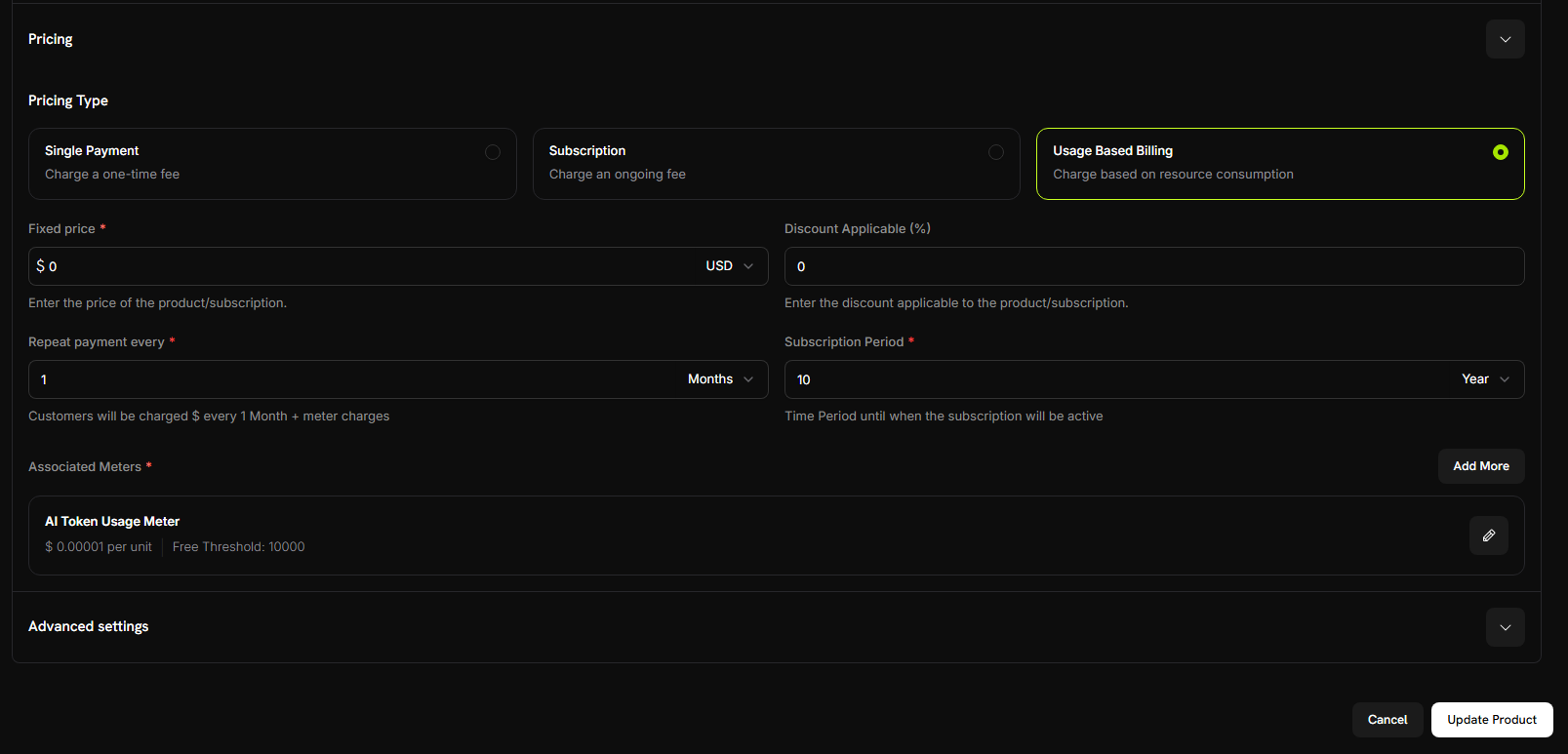
0.00001. Itu berarti $0.00001 per token, atau $0.01 per 1.000 token.Free Threshold: → 10000. Setiap pelanggan mendapatkan 10.000 token gratis per bulan.5
Save Your Product
- Tinjau pengaturan:
- Nama: AI Chat Service
- Meter: AI Token Usage Meter
- Harga: $0.01 per 1.000 token
- Batas gratis: 10.000 token
- Klik Save Changes.
Produk dibuat. Penagihan telah dikonfigurasi, dan pelanggan akan ditagih untuk token yang mereka gunakan.
Langkah 4: Lakukan Pembelian Uji Coba
Buat pelanggan pengujian dengan membeli produk. Aplikasi akan mengirim event penggunaan untuk pelanggan ini.1
Get Your Payment Link
- Di dashboard Dodo Payments, buka Products.
- Cari produk “AI Chat Service”.
- Klik Share di samping produk.
- Salin payment link.
2
Complete a Test Purchase
- Buka payment link di tab browser baru.
- Masukkan detail pembayaran pengujian dan selesaikan pembelian.
Setelah pembayaran berhasil, pembelian akan membuat pelanggan. Kode aplikasi menggunakan ID pelanggan tersebut.
3
Find Your Customer ID
- Kembali ke dashboard Dodo Payments.
- Buka Sales → Customers di sidebar.
- Cari pelanggan yang Anda buat berdasarkan alamat email pengujiannya.
- Salin customer ID. ID tersebut dimulai dengan
cus_.
Simpan customer ID ini. Anda akan menggunakannya saat menguji aplikasi chat.
Langkah 5: Bangun Aplikasi Chat
Setelah penagihan siap dan pelanggan pengujian dibuat, bangun aplikasi chat.1
Set Up Your Project
Buat direktori dan inisialisasi proyek:
2
Install Dependencies
Instal package:
3
Configure TypeScript
Buat Perbarui
tsconfig.json:tsconfig.json
package.json untuk menambahkan module type dan scripts:package.json
4
Create the Project Structure
Buat folder source dan static-file:
5
Set Up Environment Variables
Buat file Ganti nilai placeholder dengan kunci API dari Langkah 2. Provider Google untuk AI SDK membaca
.env di root proyek:.env
GOOGLE_GENERATIVE_AI_API_KEY secara default.6
Create the Backend Server
Buat
src/server.ts dan tempelkan kode server di bawah ini..env dan package.json yang sesuai:
Langkah 6: Tambahkan Antarmuka Chat
Tambahkan antarmuka chat yang menyimpan seluruh riwayat percakapan. Buatpublic/index.html:
public/index.html
Langkah 7: Uji Aplikasi Chat Anda
Uji aplikasi chat secara menyeluruh dan pantau penggunaan sampai masuk ke Dodo Payments.1
Start the Server
- Pastikan file
.envmemiliki kedua kunci API dari Langkah 2. - Jalankan development server:
Server sedang berjalan.
2
Open the Chat Interface
- Buka browser.
- Buka
http://localhost:3000. Antarmuka chat akan dimuat.
Sebelum mengobrol, atur
CUSTOMER_ID di server.ts ke customer ID pengujian dari Langkah 4, lalu mulai ulang server.3
Have Your First Conversation
Kirim pesan berikut:
- “Apa itu kecerdasan buatan?”
- “Bagaimana cara kerja machine learning?”
- “Bisakah Anda menjelaskan neural network?”
Jika AI merespons dan jumlah token muncul, aplikasi berfungsi.
4
Check Your Dodo Payments Dashboard
Pastikan Dodo Payments menerima event tersebut: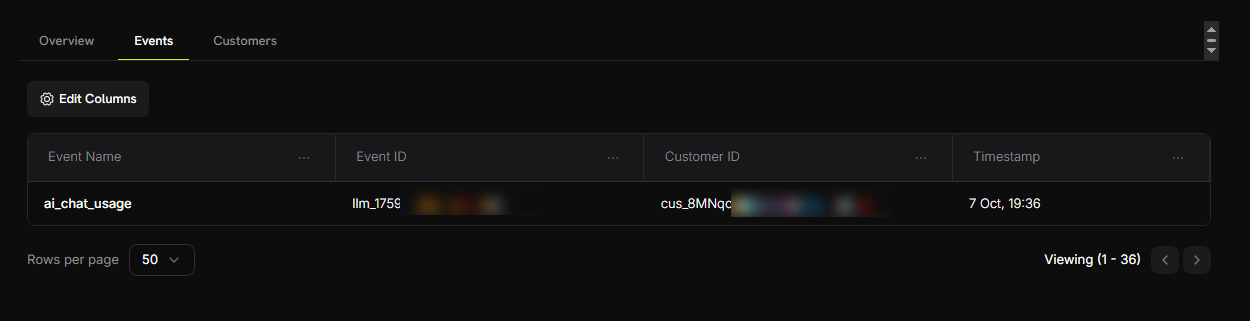
- Buka dashboard Dodo Payments.
- Buka Products → Meters dan buka AI Token Usage Meter.
- Pilih tab Events.
- Temukan event chat Anda dalam daftar.
- Nama event:
ai_chat_usage - Customer ID: customer ID pengujian Anda
Daftar tersebut memiliki satu event untuk setiap pesan yang Anda kirim.
5
Verify Token Counting
Kirim beberapa pesan lagi, lalu periksa agregasinya: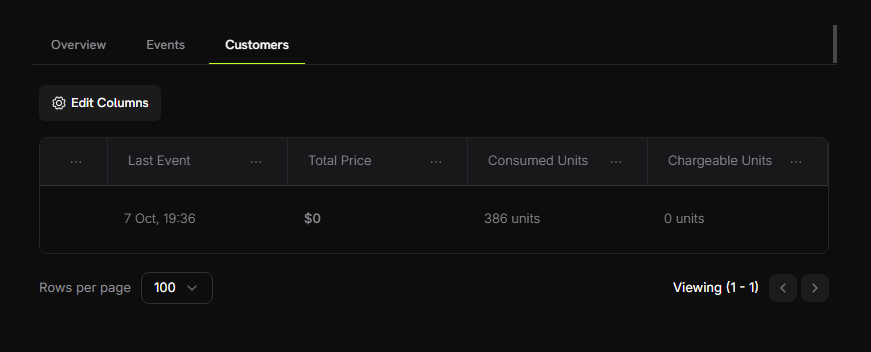
- Di meter, pilih tab Customers.
- Cari pelanggan pengujian Anda.
- Periksa kolom Consumed Units. Kolom ini menampilkan total token yang digunakan.
Meter menjumlahkan nilai
totalTokens dari setiap event.6
Test the Free Tier
Gunakan token yang cukup untuk melewati batas gratis: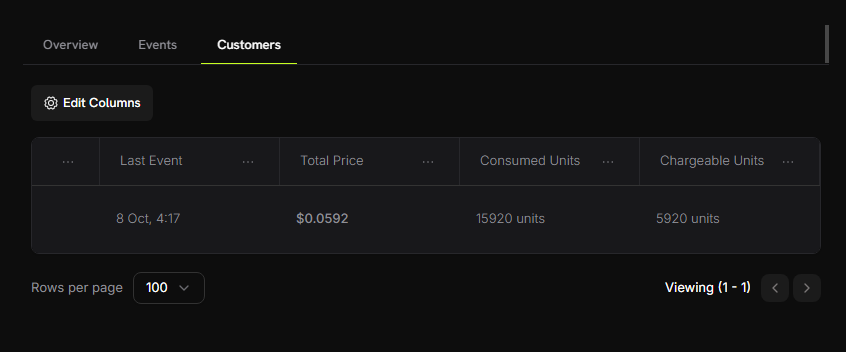
- Lakukan beberapa percakapan lagi sampai totalnya melewati sekitar 15.000 token.
- Buka kembali tab Customers pada meter.
- Periksa nilainya:
- Consumed Units: 15.000+ token
- Chargeable Units: 5.000 (10.000 token gratis diterapkan)
- Total Price: ~$0.05
Penagihan berbasis penggunaan berfungsi. Pelanggan ditagih untuk token yang mereka gunakan.
Pemecahan Masalah
Masalah umum dan solusinya:Events not appearing in dashboard
Events not appearing in dashboard
Kemungkinan penyebab:
- Nama event tidak sama persis dengan konfigurasi meter
- Customer ID tidak ada di akun Anda
- Kunci API tidak valid atau sudah kedaluwarsa
- Masalah konektivitas jaringan
- Pastikan nama event sama persis dengan meter. Nama ini peka huruf besar-kecil:
ai_chat_usage. - Pastikan customer ID ada di dashboard Dodo Payments.
- Uji kunci API dengan panggilan API sederhana.
- Periksa log server untuk mencari error.
Token counts showing zero
Token counts showing zero
Kemungkinan penyebab:
- Model tidak mengembalikan informasi penggunaan
- Versi SDK tidak sesuai
- Periksa apakah model mengembalikan penggunaan:
- Perbarui package Blueprints:
npm install @dodopayments/ingestion-blueprints@latest
API key invalid error
API key invalid error
Kemungkinan penyebab:
- Kunci API berasal dari mode lain.
- File
.envmemiliki spasi atau tanda kutip tambahan.
- Kunci hanya berfungsi dalam mode tempat kunci tersebut dibuat. Gunakan kunci test mode dengan
DODO_PAYMENTS_ENVIRONMENT=test_mode, dan kunci live mode denganlive_mode. - Hapus tanda kutip di sekitar kunci dalam file
.env. - Buat kunci baru jika diperlukan.
Selamat! Anda Telah Membuat Aplikasi Chat AI
Anda kini memiliki aplikasi chat AI yang berfungsi, melacak penggunaan token, dan menagih pelanggan melalui Dodo Payments.Pelajari Lebih Lanjut
LLM Blueprint
Lacak penggunaan token LLM dengan LLM Ingestion Blueprint.
Ingestion Blueprints SDK
Lihat contoh lainnya di repositori GitHub.
Join Community
Dapatkan bantuan dan bagikan proyek Anda di Discord.