

Novos Recursos
1. Repetição de Pagamento de Assinatura
Pagamentos de renovação de assinatura falhados agora podem ser repetidos automaticamente para recuperar a receita, sem necessidade de integração. Ative em Configurações → Recuperação, defina uma janela de recuperação e o Dodo Payments repetirá a renovação em um cronograma inteligente até que tenha sucesso ou a janela seja fechada.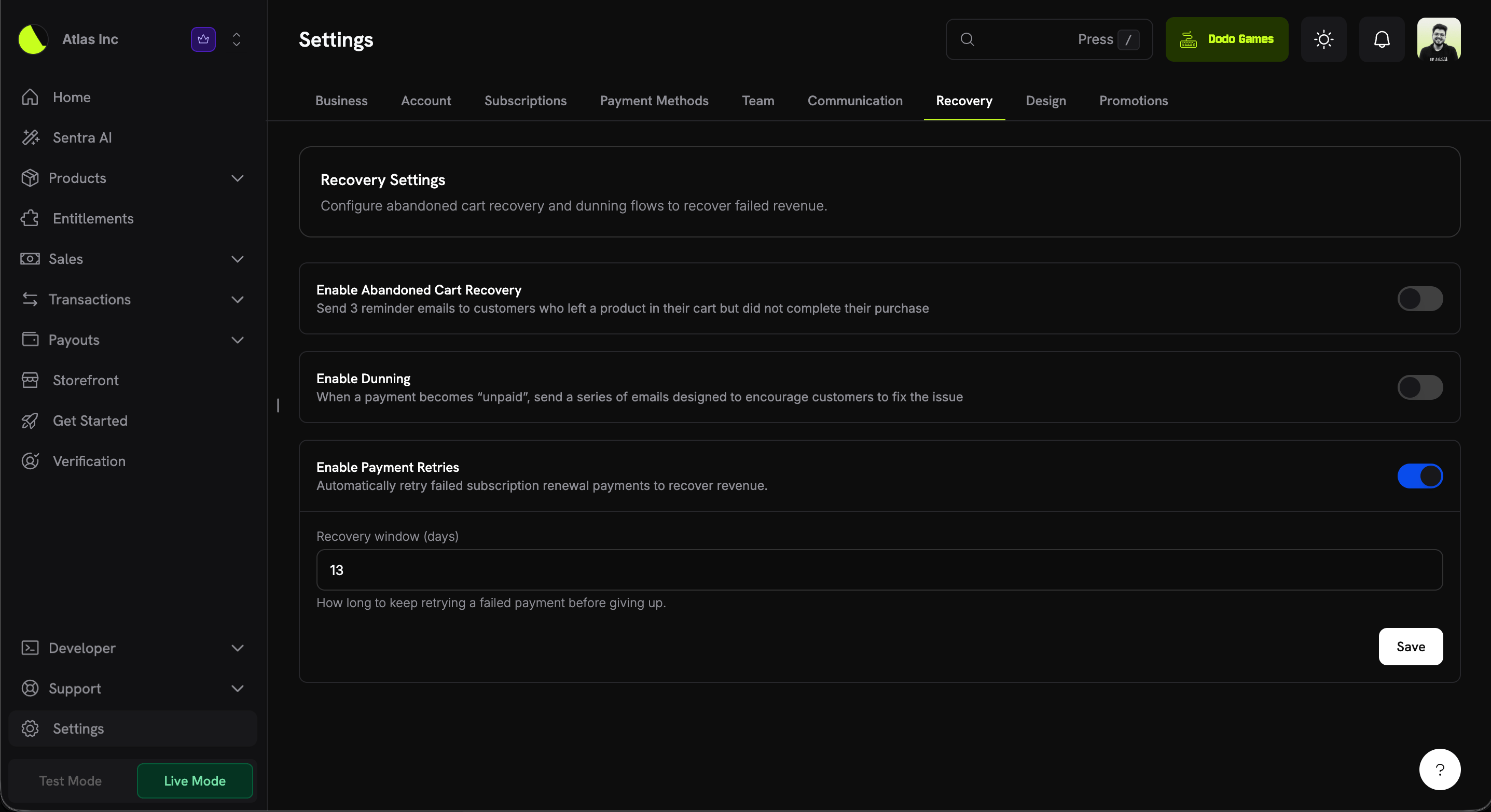
Como funciona
- Um pagamento de renovação de assinatura falha e a assinatura muda para
on_hold. - Se a recusa for repetível (uma recusa suave, como fundos insuficientes ou um erro temporário de rede), a próxima tentativa é agendada automaticamente.
- As tentativas ocorrem fora da sessão em um cronograma de recuo, limitado pela sua janela de recuperação.
- Na primeira repetição bem-sucedida, a assinatura retorna para
activee a próxima data de cobrança é avançada normalmente.
Apenas recusas suaves são repetidas (por exemplo, fundos insuficientes, recusa genérica, erros de processamento ou rede). Recusas duras encerram a cadeia de repetições imediatamente, pois repetir não mudará o resultado.
2. Configurações de Prorrateamento de Negócios
Agora você pode definir o comportamento padrão de upgrade e downgrade uma vez no nível do negócio, em vez de passar parâmetros de prorrateamento em cada alteração de plano. Esses padrões se aplicam sempre que um cliente muda seu plano pelo portal do cliente, e você pode substituí-los por coleção de produtos.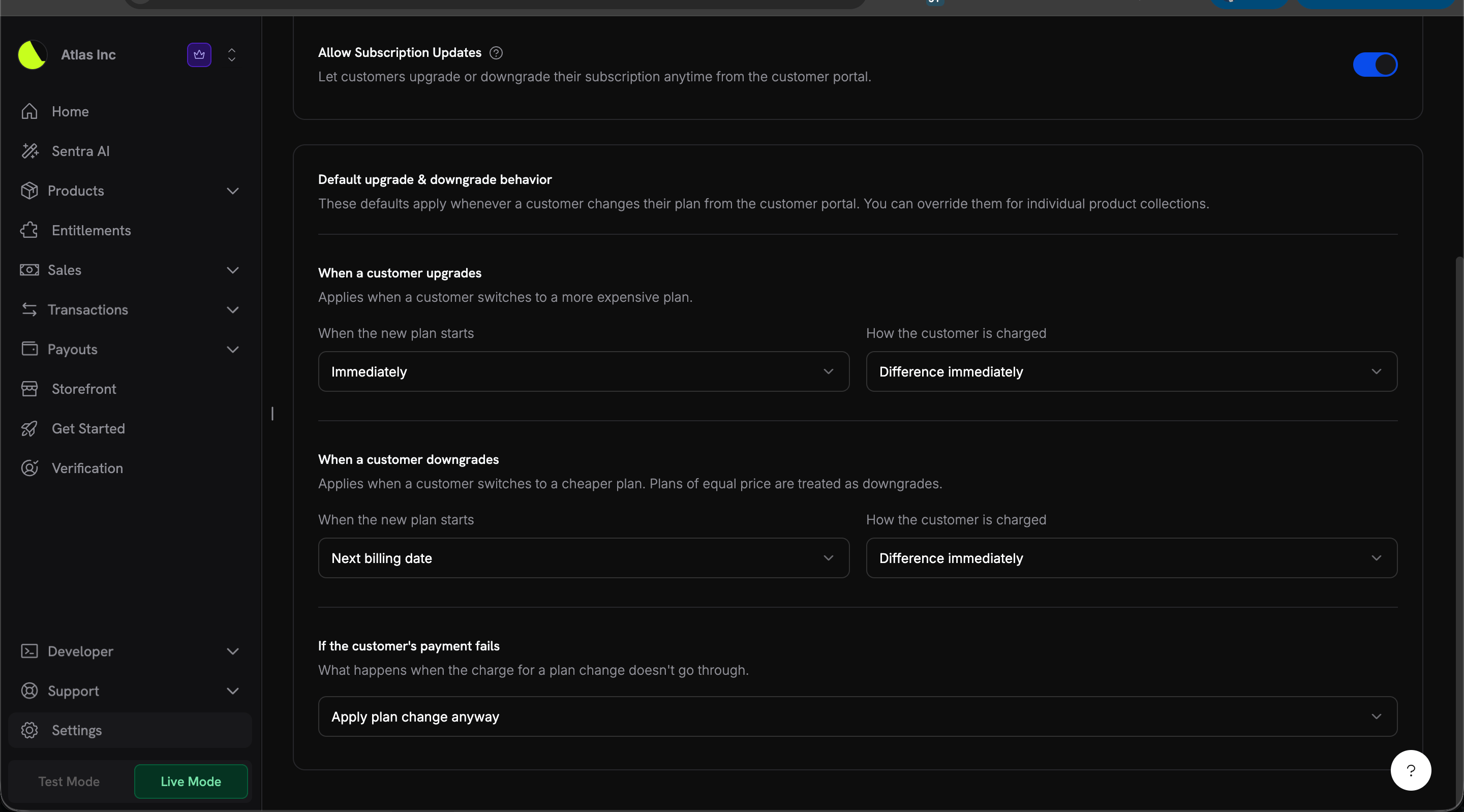
Quando o novo plano começa (
effective_at)
Como o cliente é cobrado (
proration_billing_mode)
Se o pagamento do cliente falhar (
on_payment_failure)
Substituições por coleção
Cada coleção de produtos pode substituir qualquer um desses padrões. Cada campo é independente — deixe em Herdar do negócio para seguir o padrão do negócio, ou defina um valor explícito para substituí-lo apenas para aquela coleção.
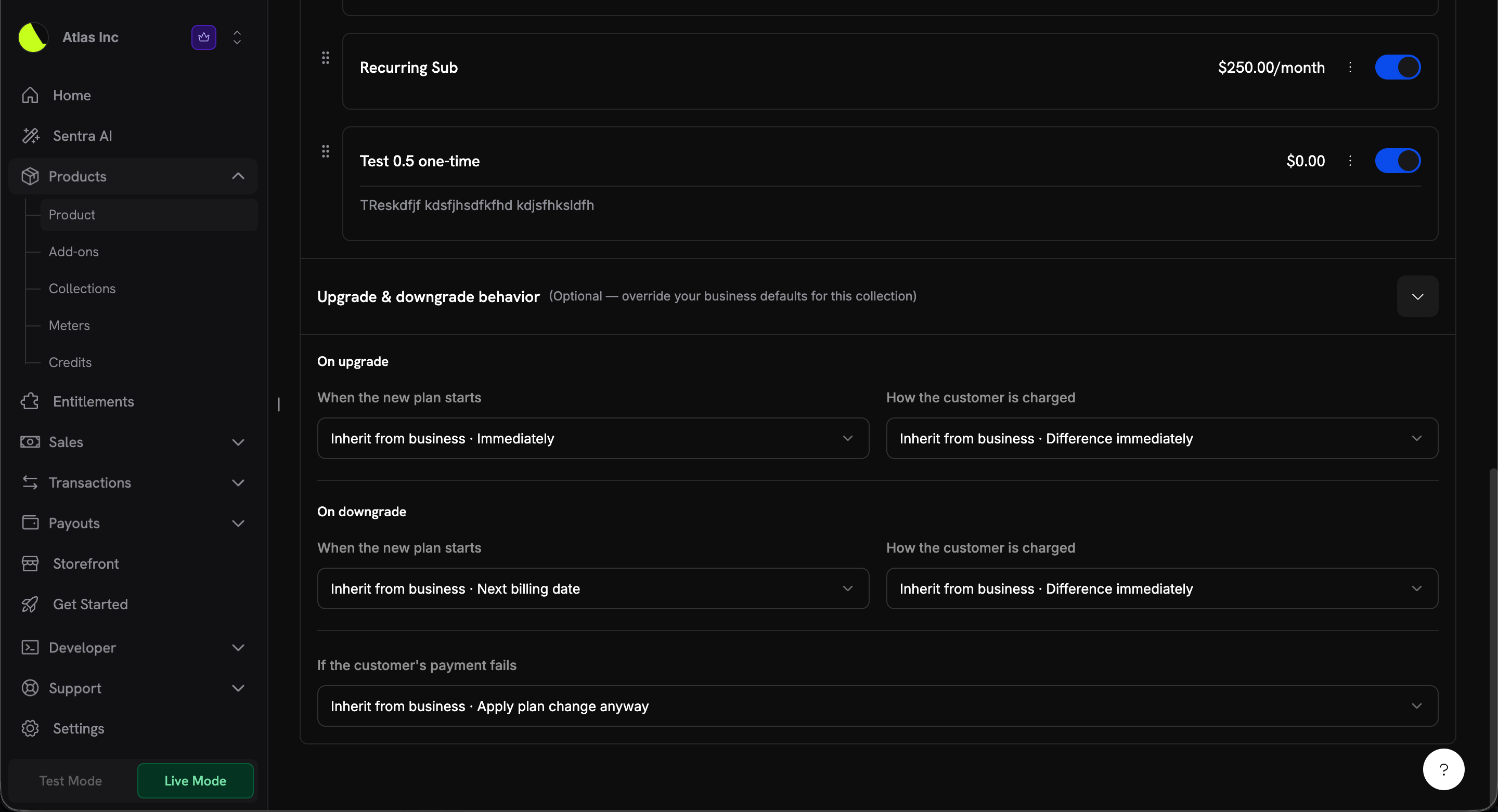
Um valor por solicitação passado para a API de Troca de Plano (
proration_billing_mode, effective_at, on_payment_failure) sempre tem precedência sobre os padrões de coleção e de negócios. As novas configurações apenas mudam o que acontece quando nenhum valor explícito é fornecido — que é o caso para todas as mudanças de plano via portal do cliente.3. Coletar Nome da Empresa para Faturas B2B
Clientes B2B agora podem ter seu nome comercial legal exibido na fatura em vez do nome pessoal do comprador. Quando um ID Fiscal válido é fornecido no checkout, você também pode coletar ocustomer_business_name associado para que a fatura reflita a entidade compradora.
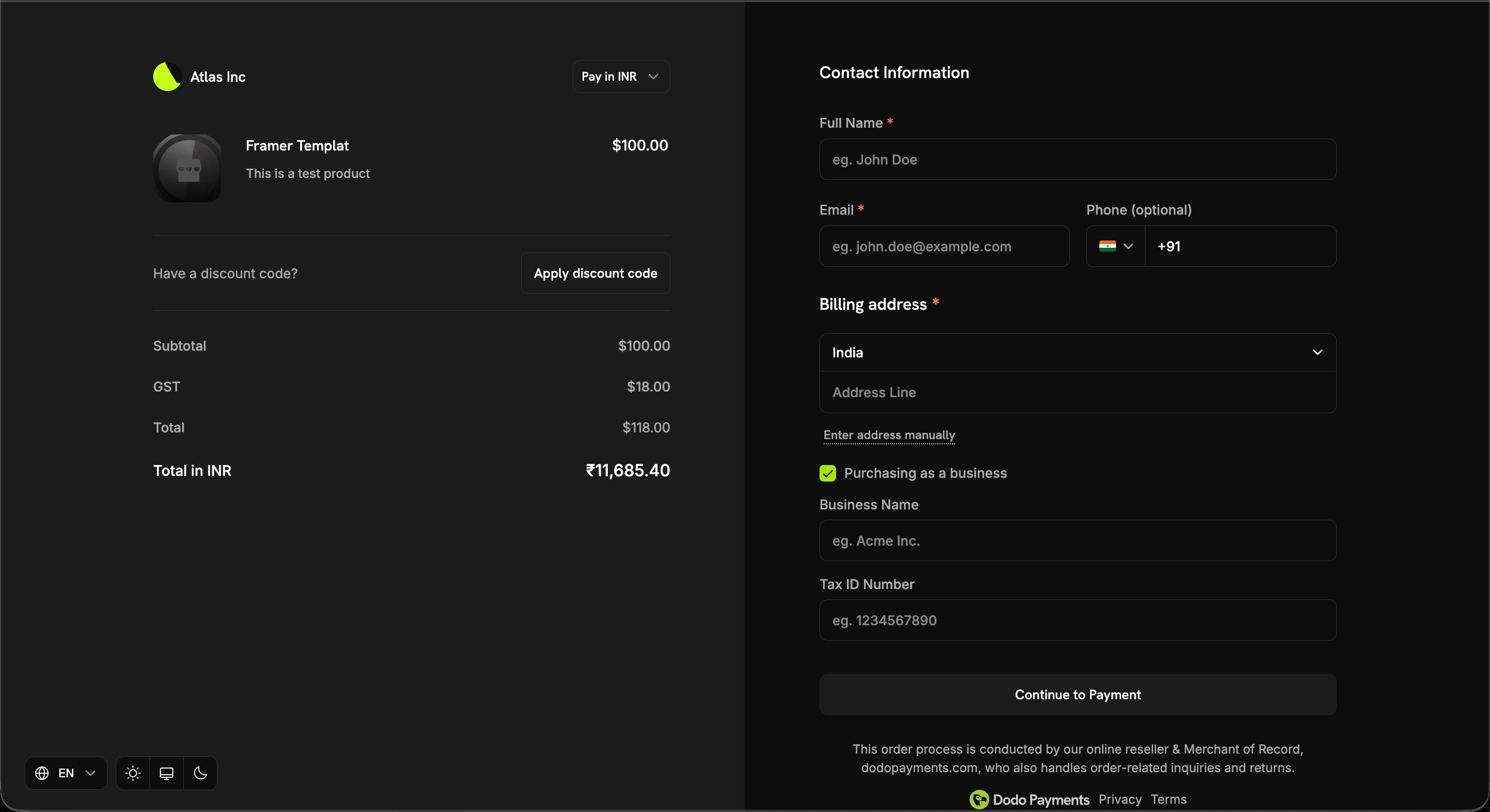
- A transação é B2B (
b2b = true) - Um
tax_idestá presente - Um
customer_business_namenão vazio é fornecido
customer_business_name diretamente, e/ou ative allow_customer_editing_business_name para permitir que o cliente insira ou edite no checkout juntamente com o ID Fiscal:
Espaços em branco ao redor são removidos, e valores compostos apenas por espaços em branco são tratados como uma limpeza explícita — assim, os dados armazenados sempre correspondem ao que é exibido na fatura.
Correções de Bugs e Melhorias
- Correções de bugs menores e melhorias de estabilidade em toda a plataforma.