

概述
Sentra 在 Dodo Payments 的核心栈上增加了智能和执行。它是一个 AI 代理,集成、分析并处理账单和支付。Sentra 连接您栈中的 SDK、API 和适配器(Auth、DB、CRM 等),提供收入洞察,如增长驱动因素,并执行客户操作,如退款、升级和信用。Sentra目前仍处于 Beta 阶段。功能、API 和集成可能会迅速变化。我们欢迎在迭代过程中提供反馈和报告 bug!
安装
Sentra 可作为 VS Code、Cursor 和 Windsurf 的扩展使用。请在下面选择您的 IDE:- VS Code
- Cursor
- Windsurf
1
Open Extensions Marketplace
- 打开 VS Code。
- 单击侧边栏中的扩展图标(在 macOS 上按
Cmd+Shift+X/ 在 Windows/Linux 上按Ctrl+Shift+X)。 - 在扩展市场中搜索“Sentra by Dodo Payments”。

2
Install the Extension
- 在搜索结果中点击“Sentra by Dodo Payments”。
- 点击 Install 按钮。
- 等待安装完成。
3
Restart VS Code
安装完成后,重启 VS Code 以激活该扩展。
设置
安装后,您需要使用您的 Dodo Payments API 密钥和环境设置来配置 Sentra。1
Get Your API Key
- 登录您的 Dodo Payments dashboard。
- 导航到 Settings › API Keys。
- 复制您的 API 密钥。
2
Configure Sentra
- 打开您的 IDE(VS Code、Cursor 或 Windsurf)。
- 打开命令面板(在 macOS 上按
Cmd+Shift+P/ 在 Windows/Linux 上按Ctrl+Shift+P)。 - 输入“Sentra: Configure”并选择它。
- 在提示时输入您的 Dodo Payments API 密钥。
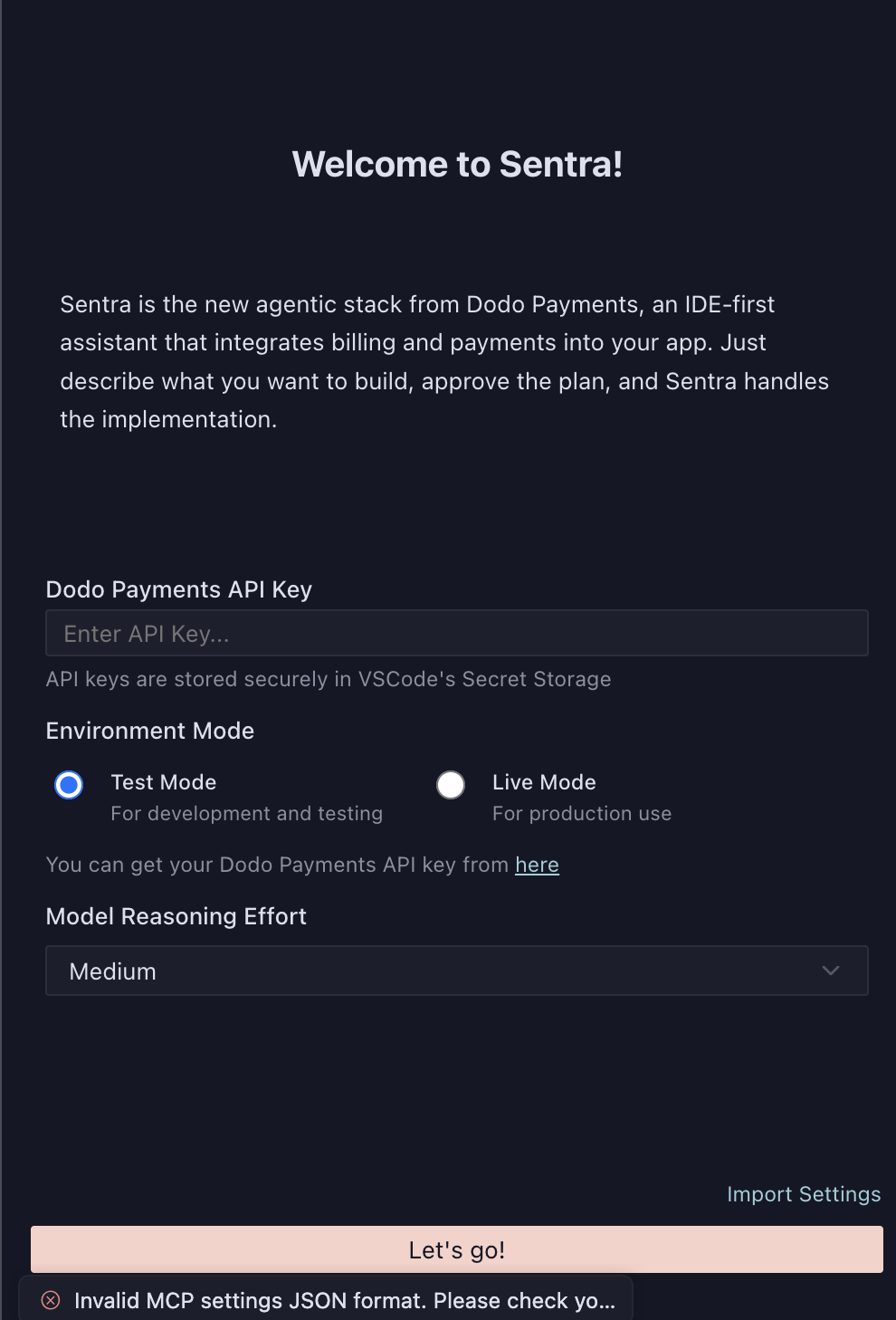
3
Select Environment Mode
选择您的环境模式:
- Test Mode:用于开发和测试
- Live Mode:用于生产用途
4
Set Model Reasoning Effort
选择您偏好的模型推理强度级别:
- Low:响应更快,适用于简单任务
- Medium:性能更均衡(推荐)
- High:分析更全面,适用于复杂整合
5
Complete Setup
点击 Let’s go! 完成设置并开始使用 Sentra。
您的 API 密钥安全存储在 IDE 的 Secret Storage 中,永远不会在代码中暴露。
工作原理
Sentra 从提示到生产遵循一个简单的四步过程:1
Prompt
输入您想构建的内容。例如:“为我的 Pro 套餐添加基于使用量的计费,并提供试用期。”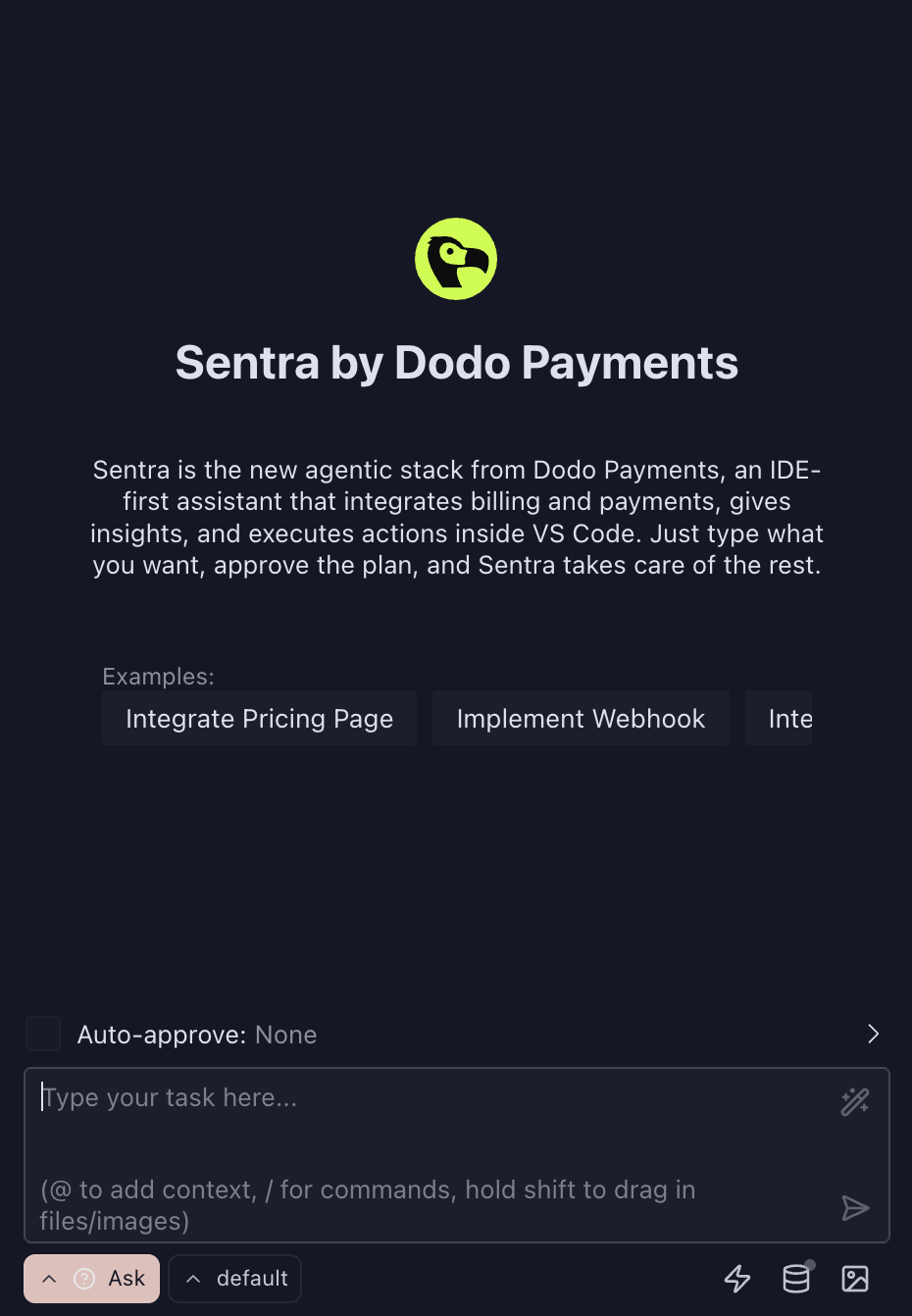
2
Plan
Sentra 会生成更改(SDK 钩子、对象、配置),并提供供您审查的计划。
3
Approve
审查生成的计划,并确认您希望 Sentra 实施的更改。
4
Execute
Sentra 会应用变更、进行测试,并确认成功。
使用 Sentra
模式
Sentra 提供三种可从界面访问的交互模式:- 询问:询问有关 Dodo Payments、计费模型、API 使用和最佳实践的问题
- 构建:在指导下将计费和 UI 集成到您的应用中
- 计划:设计可扩展的计费架构,提供架构指导
示例任务
以下是您可以使用 Sentra 完成的一些常见任务:- 集成定价页面:设置完整的定价页面,包含产品列表和结账
- 实现 Webhook:为支付事件配置 webhook 处理程序
- 添加订阅流程:创建具有升级/降级功能的订阅管理
- 设置基于使用的计费:配置计量器和事件摄取以进行使用跟踪
- 创建客户门户:构建客户自助服务门户以进行账单管理
自动批准设置
您可以配置自动批准设置以简化工作流程:- 无:手动审查和批准所有更改(推荐用于生产)
- 低风险:自动批准简单、低风险的更改
- 所有:自动批准所有更改(谨慎使用)
支持的计费模型
Sentra 支持所有 Dodo Payments 计费模型:- 一次性支付:单次购买交易
- 订阅:具有多个间隔的定期计费
- 基于使用的计费:基于消费的计量计费
- 基于结果的计费:按结果定价模型
适用对象
Sentra 连接工程和业务,使每个团队都能顺利交付货币化:- 开发人员:在您的 IDE 中更快地交付货币化
- 创始人和 PM:在不深入基础设施工作的情况下原型计费模型
- RevOps 和财务:在不需要工程师的情况下使用受限操作
- 支持和成功:安全地解决账单问题,在需要时进行批准
故障排除
Extension not appearing after installation
Extension not appearing after installation
如果安装后在 IDE 中找不到 Sentra,请尝试以下操作:
- 重新启动您的编辑器:完全关闭并重新打开 VS Code、Cursor 或 Windsurf
- 检查安装:进入扩展,搜索“Sentra”确认扩展已安装
- 重新加载窗口:使用命令面板(
Cmd+Shift+P/Ctrl+Shift+P)运行“Developer: Reload Window”
重新启动编辑器在大多数情况下可以解决该问题。
Invalid API key or authentication errors
Invalid API key or authentication errors
- 验证您的 API 密钥在 Dodo Payments 控制台中是否正确且处于激活状态
- 确保您使用的环境模式(Test 与 Live)与 API 密钥相匹配
- 检查 API 密钥是否具有必要的权限
- 如果问题仍然存在,请尝试重新生成 API 密钥
Configuration not saving
Configuration not saving
- 确保已在配置界面填写所有必填项
- 检查 IDE 是否有权限访问 Secret Storage
- 尝试通过命令面板重新配置 Sentra
Plan generation fails
Plan generation fails
- 验证 API 密钥是否有效并具有访问所需资源的权限
- 检查您的网络连接
- 确保使用的是受支持的计费模型
- 尝试使用更具体的细节重新表述提示
Execution errors
Execution errors
- 仔细审查生成的计划,方可批准
- 检查您的项目结构是否符合 Sentra 的预期
- 验证所有依赖项是否已安装
- 查看 IDE 的输出面板获取详细错误信息
其他资源
Dodo Payments Docs
深入了解 Dodo Payments 的功能和能力。
API Reference
浏览完整的 Dodo Payments API 参考。
Webhook Setup
了解如何配置付款事件的 webhook。
Get Beta Access
访问 Sentra 网站以了解更多信息并获取 beta 访问权限。