介绍
打款页面显示将在下一次打款中发出的收入,其中已扣除费用、退款和税费。该页面还包含您的打款安排、最低打款阈值、关联的银行账户以及打款历史记录。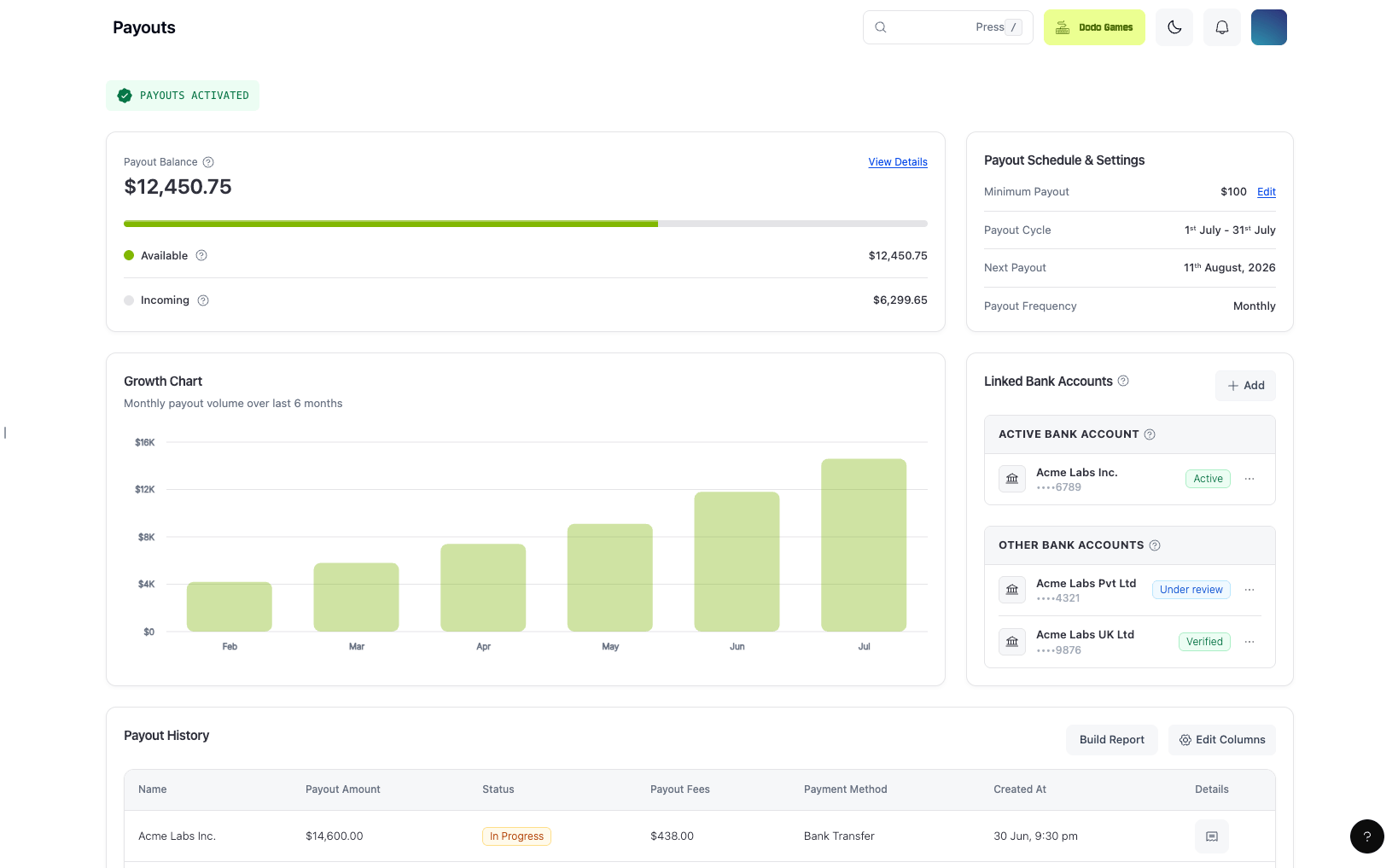
主要特点
- Payout Balance 卡片显示下一次以 USD 结算时符合条件的余额,并分为 Available 和 Incoming。如果部分余额被保留在储备金中,卡片还会显示 Reserved 行。请参阅 Reserved Balance。
- GBP 和 EUR 余额会转换为 USD 后显示。
- Payout Schedule & Settings 卡片显示您的 Minimum Payout、Payout Cycle(当前结算周期)、Payout Frequency 和 Next Payout 日期。点击 Manage,即可在 Settings → Payouts 中更改结算频率和最低结算金额。
- Next Payout 来自您的结算计划,该计划会跳过周末和银行假日。当没有待处理的结算时(例如余额低于最低结算金额),它会显示
-。日期不会显示为过去的日期:如果某笔结算错过了原定日期但仍待处理,则会显示当天日期,并在下一次结算运行时执行。
显示的金额仅供参考。最终打款金额取决于转账时的汇率。您自己的银行或中间银行收取的费用可能会进一步减少入账金额。请参阅打款币种与银行换汇。
支付周期
每个打款周期都有固定的计费周期和打款日期:1
Bi-Monthly (Default)
**计费周期 1:**每月1日至15日
**支付日期 1:**同月18日**计费周期 2:**每月16日至月末
**支付日期 2:**次月4日
**支付日期 1:**同月18日**计费周期 2:**每月16日至月末
**支付日期 2:**次月4日
2
Weekly
**计费周期 1:**每月1日至7日
**支付日期 1:**同月11日账单周期 2: 每月8日至14日
支付日期 2: 同月18日账单周期 3: 每月15日至21日
支付日期 3: 同月25日**计费周期 4:**每月22日至月末
**支付日期 4:**次月4日
**支付日期 1:**同月11日账单周期 2: 每月8日至14日
支付日期 2: 同月18日账单周期 3: 每月15日至21日
支付日期 3: 同月25日**计费周期 4:**每月22日至月末
**支付日期 4:**次月4日
3
Monthly
**计费周期:**每月1日至月末
**支付日期:**次月11日
**支付日期:**次月11日
- 只有在所有验证均获批准,且您在该结算周期内的应付余额达到结算门槛时,才会发起结算。
- 所有企业的默认结算周期均为 bi-monthly。当前周期会在 Payouts 页面显示为 Payout Frequency。
- 交易量较高的企业可以通过联系 support@dodopayments.com 申请 weekly 结算。
- 某些高风险企业可能会由我们酌情安排为 monthly 结算周期。
更改结算周期
您可以在控制面板中将结算周期改为频率更低的周期。之后无法改回当前周期,也无法改为频率更高的周期。1
Open Payout Settings
前往 Settings → Payouts,或点击 Payouts 页面上 Payout Schedule & Settings 卡片中的 Manage。
2
Select a New Frequency
在 Customise Payouts 下打开 Payout Frequency 列表。列表中只显示您可以切换到的周期。选择一个周期,然后点击 Save。
3
Confirm the Change
在 Change payout frequency? 对话框中,点击 Change。
具有 Viewer 角色的团队成员只能以只读方式查看结算设置。
为什么结算显示为非活动状态
如果您的控制面板显示 Payouts Inactive,只要账户处于该状态,您的结算周期内就不会安排结算。这与已安排但尚未发送的结算不同。Payouts 页面还会显示横幅:“Payouts to your bank account are currently inactive. Review our Merchant Acceptance Policy to understand what might be affecting your account.” 横幅链接到 Merchant Acceptance Policy,但不会说明具体原因。 最常见的原因是结算尚未启用。实时收款和结算是分别启用的,因此您的账户可以接收实时付款,同时结算仍显示为非活动状态。结算还要求已批准的 Bank Verification、针对注册实体的已批准 Business Verification,以及已完成的 Monitoring Review。1
Check Your Verification Forms
打开控制面板的 Verification 部分。表单仍处于草稿、审核中或暂停状态,通常是导致该问题的原因。完成表单即可推进账户流程。有关每种状态的含义,以及如何处理处于暂停状态的表单,请参阅 Verification Process。
2
Check the Threshold and the Cycle
结算处于活动状态时,只有当您的符合条件的余额达到结算门槛,且下一次结算日期到达后,才会发起结算。低于门槛的余额会结转到下一个周期。
3
Contact Support If Every Form Is Approved
如果所有表单都已获批准,但结算仍处于非活动状态,请使用您的注册邮箱向 support@dodopayments.com 发送邮件。
结算处于活动状态并不意味着结算已被发送。如果活动账户的余额低于门槛,或尚未到达下一次结算日期,则不会显示已安排的结算。
如果结算之前处于活动状态
正在运行的结算可能会恢复为非活动状态。控制面板会显示相同的 Payouts Inactive 标签,因此在认定账户从未启用前,请先检查验证状态。常见原因包括:- 存在未处理的信息请求。 作为持续监控的一部分,我们的合规团队可能会要求提供其他信息。未答复的请求可能会暂停结算处理,直到您作出回应。请参阅 Additional Information Requests。
- 审核正在进行。 在完成对您账户的合规审核期间,结算可能会被暂停,具体以我们的 Review and Monitoring Policy 为准。
结算处理和银行时间安排
- 上述结算日期是发起日期。结算会在该日期的 00:00 UTC 创建。
- 结算发送后,资金到达您银行账户所需的时间取决于收款银行和结算通道。
- 如果结算日期落在周末或美国联邦储备银行假日,结算会顺延至下一个工作日。结算周期不会改变。Payouts 页面上的 Next Payout 日期已经反映了这一调整。
结算日期变更时
当银行假日日历导致下一次结算日期变更时,Dodo Payments 会发送一条 Payout date moved 应用内通知,其中会列出两个日期,例如 “Payouts scheduled for 2026-10-05 now run on 2026-10-06.”- 通知仅涵盖您的下一次结算日期,不包括之后的日期。
- 仅在结算处于活动状态时发送。
- 所有启用了应用内通知的团队成员都会收到通知,但需遵循您在 Communication Preferences 中的结算通知设置。
- 当新日期晚于旧日期时,Payouts 页面会以横幅形式显示该变更,直到您将其关闭;Home 上的下一次结算卡片会在下方显示“Moved to”提示。
如果结算显示成功但尚未到账
状态为 Success 的结算已发送至您的银行。显示 Initiated 或 In Progress 的结算尚未发送。请参阅 Payout Status。结算发送后,资金何时到账由收款银行和结算通道决定,跨境转账还可能先经过中间银行。 要查找显示 Success 但尚未进入您账户的结算:1
Check Which Account Received It
在 Payouts 页面检查您的 Active Bank Account。如果您最近更换了活动账户,则更换前处理的结算会记入之前的账户。
2
Ask Your Bank to Trace the Transfer
向您的银行提供结算金额、币种和结算日期。银行可以查找尚未记入您账户的入账中和待处理转账。
3
Contact Support If Your Bank Can't Find It
使用您的注册邮箱向 support@dodopayments.com 发送邮件。请提供结算金额、结算日期,以及结算 ID(如有)。结算 ID 以
pyt_ 开头。结算币种和银行兑换
结算余额存放在您的 USD、GBP 和 EUR 钱包中。转账离开 Dodo Payments 后,有两项我们无法控制的因素可能会改变记入您账户的金额:- 银行兑换。 如果您的账户以不同于转账发送币种的币种入账,银行会在到账时按照自己的汇率兑换转账金额。银行还可能收取自己的收款费或兑换费。
- 中间银行费用。 跨境转账可能会经过代理银行,这些银行可能会扣除自己的费用。
结算路径和币种因国家/地区而异。请在关联银行账户前,联系 support@dodopayments.com 确认结算的发送和入账方式。
最低结算门槛
如果您的应付余额未达到门槛,将结转到下一个结算周期。
灵活的最低结算门槛
您可以设置在 Dodo Payments 发起结算前必须累积的余额。门槛以 USD 设置。 配置:- 允许的值: $50 或更高金额
- 生效时间: 当前结算周期
- 注意: 已为该周期安排的结算会保留现有金额
如何编辑门槛
1
Navigate to Payout Settings
前往 Settings → Payouts,或点击 Payouts 页面上 Payout Schedule & Settings 卡片中的 Manage。
2
Enter New Threshold
在 Customise Payouts 下,在 Minimum Payout 中输入 50 或更高的值(例如
250)。3
Save Changes
点击 Save。控制面板会显示 Minimum payout updated 进行确认。
门槛会与您的 USD、EUR 和 GBP 钱包余额合并值进行比较,并换算为 USD。
结算账户
Payouts 页面上的 Linked Bank Accounts 卡片列出接收结算的银行账户。要添加、激活或删除账户,请点击 Manage Accounts,该操作会打开 Settings → Payouts。您最多可以关联三个结算账户。每个账户都会注册一个币种和一种转账方式。- 使用 Add Bank Account 添加账户,并选择您希望收款的币种和转账方式。
- 如果暂时没有所有信息,可以保存草稿,稍后完成提交。提交账户后将无法再编辑。
- 重新提交处于暂停状态的账户。账户上会显示暂停或失败原因,以便您了解需要更正的内容。
- 第一个获批准的账户会自动激活。结算始终发送至您的 Active Bank Account。
- 未列出的银行请选择 Other。 如果您的银行不在列表中,请选择 Other 并输入银行名称。
在 Settings → Payouts 中打开已批准账户的菜单,然后点击 Set As Active,以替换同一币种的活动账户。从下一个结算周期开始,结算会发送到新账户;已经处理的结算仍会记入之前的账户。您可以删除任何非活动账户。
企业入驻期间的银行验证使用相同的结算账户流程,因此您在入驻时提交的账户会作为第一个结算账户显示在 Payouts 页面上。请参阅 Account Verification。
可使用哪些账户
账户必须属于您本人:即您 Dodo Payments 账户中已验证的个人或注册实体。在此规则范围内,您拥有的选项比许多商家预期的更多:- 账户所在国家/地区不必与您的身份证件所属国家/地区一致。 您的身份文件签发国家/地区决定您是否可以入驻。只要结算账户以您自己的名义持有,就可以位于其他国家/地区。请参阅 How Your Eligible Country Is Determined。
- 个人联名账户符合条件。 如果您是列名账户持有人之一,且您的姓名与身份验证信息一致,联名账户可以接收结算。合规团队可能会在批准前要求提供证明文件,例如银行确认函,或显示账户持有人和账户标识符的近期账单。
- 注册实体必须使用实体账户。 如果您以注册实体身份入驻,结算会发送到公司法定名称下的账户,而不是董事的个人账户。
转账方式如何影响币种和费用
结算账户会注册一个特定的币种和转账方式。该选择决定银行记入您的币种,以及是否扣除每笔电汇费用。USD SWIFT 账户并不保证您最终保留 USD:如果收款账户无法持有 USD,银行会在到账时按照自己的汇率兑换转账。- **如果希望以本地币种收款,**请使用本地银行信息和 Local 转账方式注册账户,而不是 Swift。这样可以避免电汇费用。
- **如果希望持有 USD,**请注册一个能够接收并持有 USD 的 USD 账户,这样银行就没有理由在到账时兑换转账。
- Payoneer 会被视为普通银行账户。 像填写其他账户一样,在银行表单中填写其详细信息。没有单独的 Payoneer 集成。
当前结算费用和 USD SWIFT 电汇费用请参阅 pricing page。对于 Swift 转账,还可能产生中间银行和收款银行费用,并从结算金额中扣除。请参阅 Payout Currency and Bank Conversion。
可用的转账方式因国家/地区而异,并非每种方式都适用于每个账户。添加账户时,控制面板会显示您可用的方式。如果不确定哪种选项适合您的设置,请在关联账户前联系 support@dodopayments.com。
Reserved Balance
Dodo Payments 可以在指定期限内将您已结算付款的一部分留作储备金。持有储备金时,Payouts 页面上的 Payout Balance 卡片会在 Incoming 下显示 Reserved 行。- 保留金额仍属于您的资金,并非费用。
- 该金额会自动释放回您的余额。
- 该金额已从 Available 和 Incoming 金额中排除,因此不会再次从结算中扣除。
结算扣款
以下金额会在结算前从您的销售额中扣除: 税费: 每笔付款计算出的税费会从销售金额中扣除。Dodo Payments 会将其代缴给税务机关。 费用: Dodo Payments 的交易费用会从每笔付款中扣除。每笔结算都会扣除结算费用。按照标准定价,低于 $1,000 的结算(或等值的 GBP 或 EUR)会收取 $5 的结算费用。 退款和争议: 发生退款、争议及相关费用时,会从您的余额中扣除相应金额。有关每条账本记录,请参阅 Balances。您自己的银行或中间银行收取的费用不会在此处扣除,也不会显示在您的结算发票上。请参阅 Payout Currency and Bank Conversion。
结算状态
您的 Payout History 会为每笔结算显示以下状态之一:
每次状态变更都会触发一个 Webhook,因此您无需轮询即可在自己的系统中对账。有关负载和传送详情,请参阅 Payout Webhooks。如需接收相同变更的电子邮件或应用内通知,请参阅 Communication Preferences。
结算发票
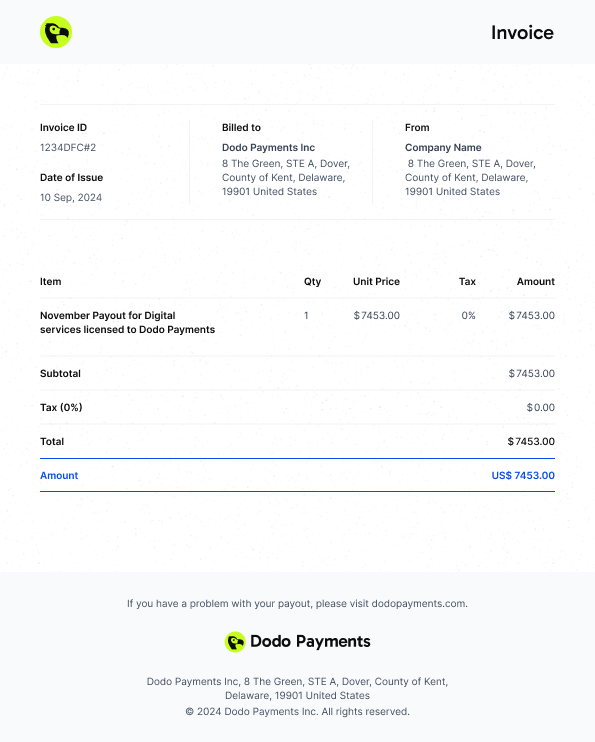
每笔结算都有一张自开票发票,用于记录 Dodo Payments 向您的企业支付的金额。您的企业显示在 Billed From 下,Dodo Payments 的结算实体显示在 Billed to 下。结算成功后,发票显示 Paid;在此之前显示 Unpaid。 要下载发票,请打开 Payout History,点击 Details 列中的结算,然后在 Payout Details 面板中点击 Download → Download Invoice。 Payout Details 面板还会按账本记录类型拆分结算,例如 Payments、Tax Deducted 和 Payment Fees。当一笔结算所结清的记录金额之和与结算金额不一致时,差额会显示为 Unattributed Balance,列在最后、总额正上方。正数表示该结算使用了更早周期遗留的余额。负数表示记录金额超过了结算金额,剩余金额会用于之后的结算。发票结构