

介绍
Dodo Payments for WooCommerce 插件会将 Dodo Payments 添加为您商店结账时的付款方式。客户会在 Dodo Payments 结账页面上付款,该页面会根据客户所在位置、货币和设备显示可用的付款方式,例如银行卡、数字钱包和 UPI。随后,Dodo Payments 发送的 webhook 会更新 WooCommerce 中的订单状态。该插件要求 WordPress 6.1 或更高版本、PHP 7.4 或更高版本,以及 WooCommerce 7.9 或更高版本。要销售订阅,您还需要 WooCommerce Subscriptions 扩展。
分步安装指南
-
从 GitHub 的最新版本中下载
dodo-payments-for-woocommerce.zip。您也可以从 WordPress 插件目录安装该插件。在 Add Plugins 页面中搜索 Dodo Payments for WooCommerce,点击 Install Now,然后点击 Activate,并继续查看配置指南。Download Plugin
WordPress Plugin Directory
- 以管理员身份登录您的 WordPress 网站。必须已安装并启用 WooCommerce。
-
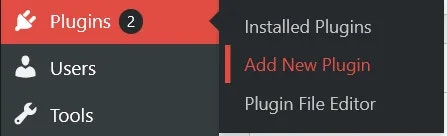
前往 Plugins → Add New Plugin。
-
点击 Upload Plugin。此时会显示上传表单。

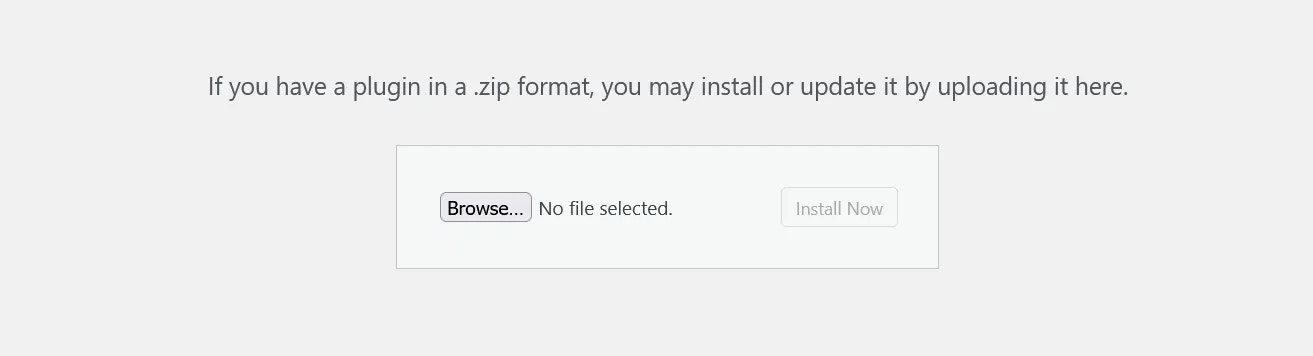
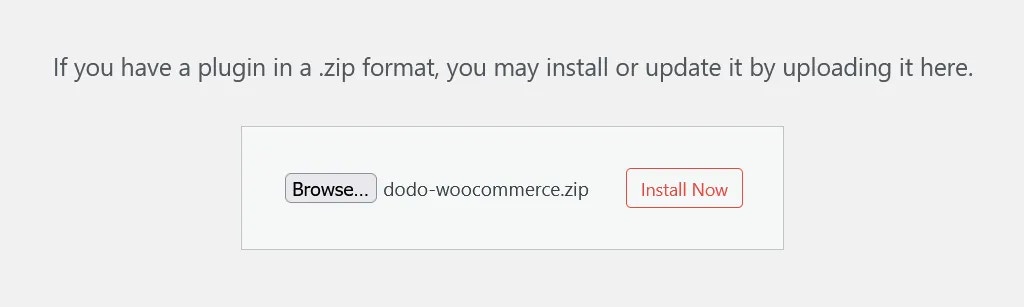
- 点击 Browse…,然后选择您下载的 zip 文件。
-
点击 Install Now。
-
安装完成后,点击 Activate Plugin。您也可以稍后从 Plugins → Installed Plugins 中激活该插件。
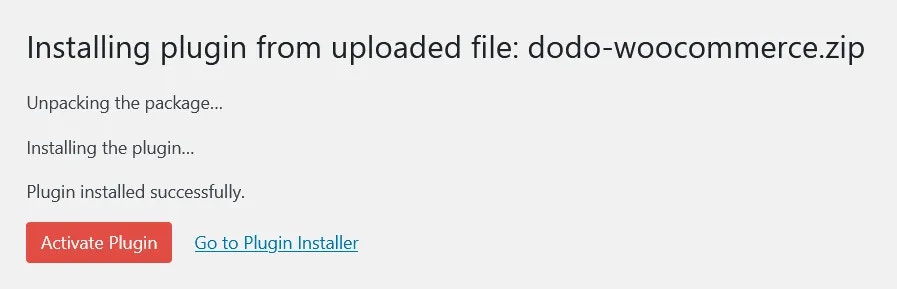
- 插件已安装,但尚未配置。请继续查看下面的配置指南。
配置指南
设置 API 密钥和 Webhook
该插件需要从每个 Dodo Payments 模式中获取两个值:用于创建结账的 API 密钥,以及用于验证更新订单的 webhook 的 webhook signing key。以下步骤用于设置 live mode。-
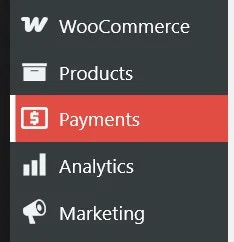
前往 WooCommerce → Settings → Payments,或点击侧边栏中 WooCommerce 下的 Payments。
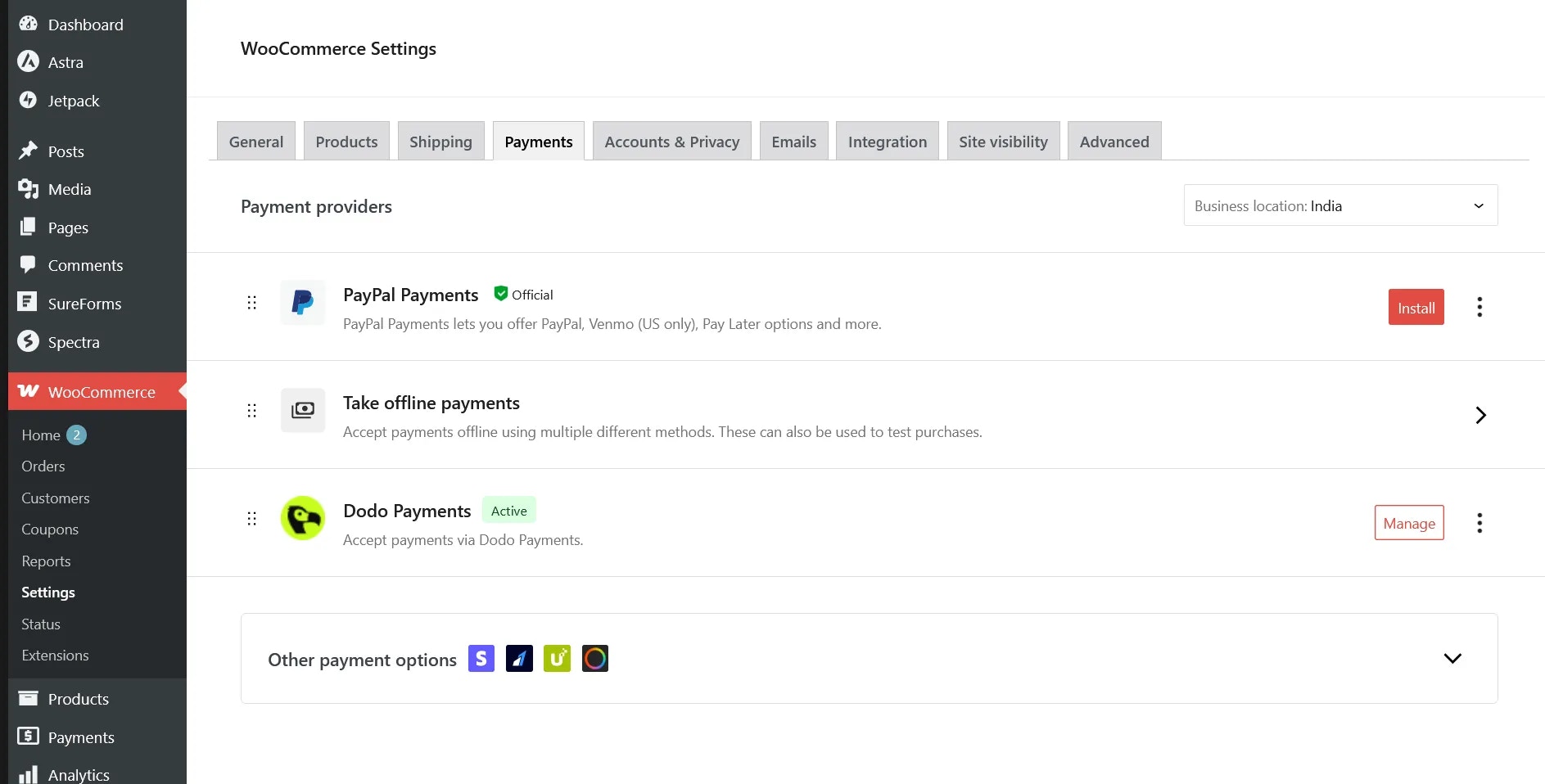
- 如果 Dodo Payments 尚未启用,请将其开启,然后点击 Manage。
-
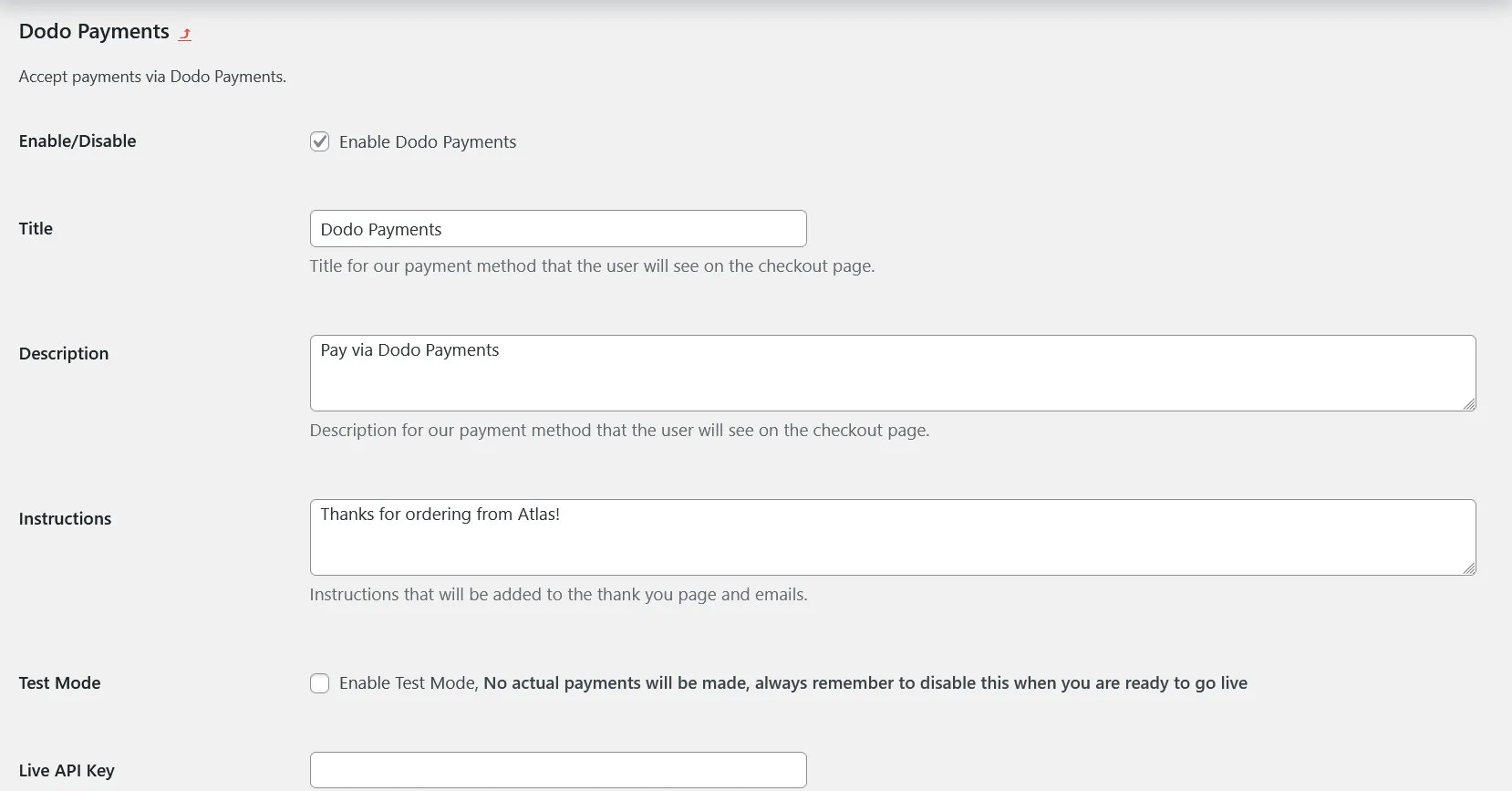
插件设置会打开,每个选项下方都有说明。确认已选择 Enable Dodo Payments,然后先设置 Live API Key。
-
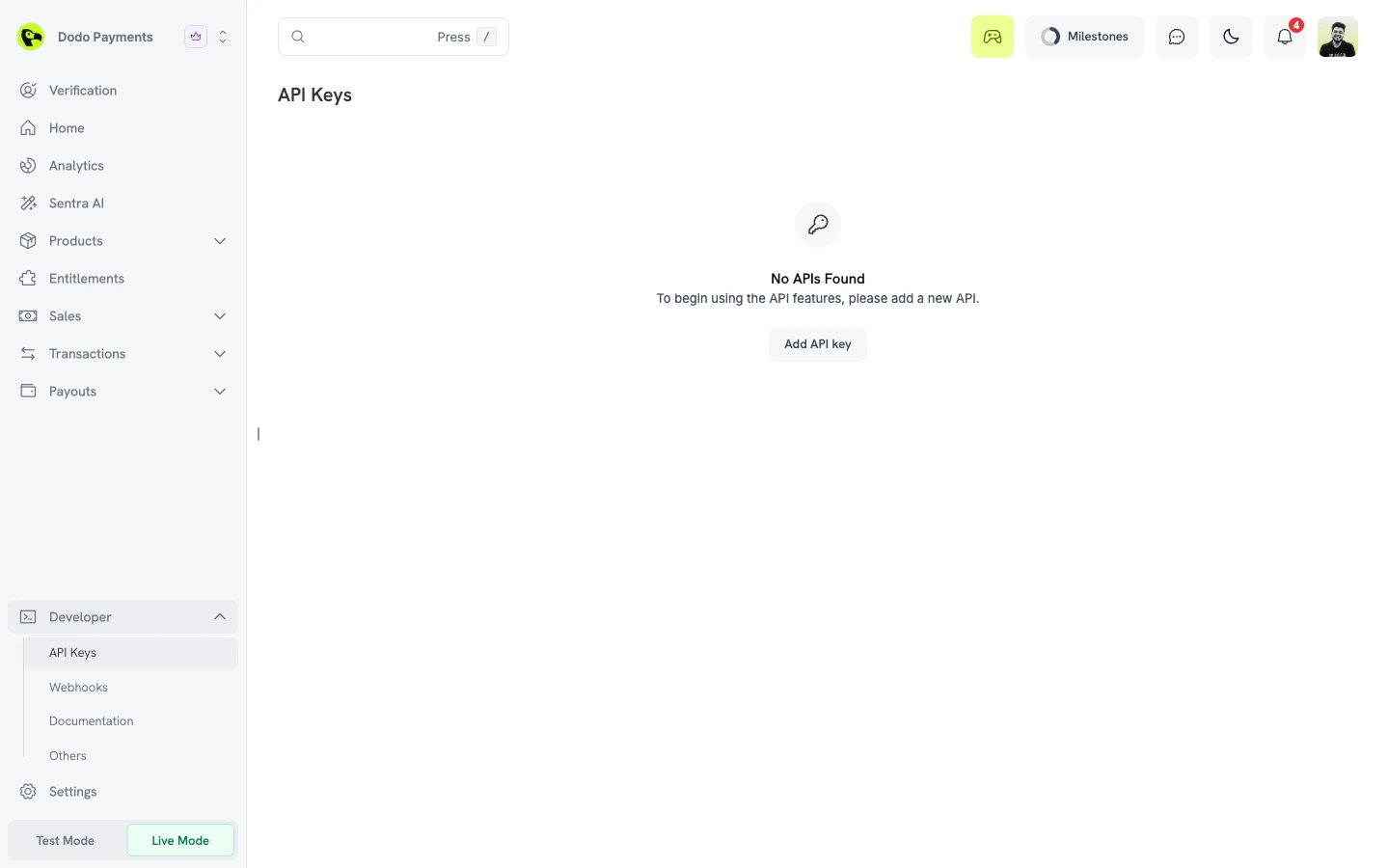
在 Dodo Payments dashboard 中,打开侧边栏里的 Live Mode 开关。前往 Developer → API Keys,或使用此直接链接,然后点击 Add API key。
-
输入密钥名称,例如
WooCommerce Plugin,然后点击 Create。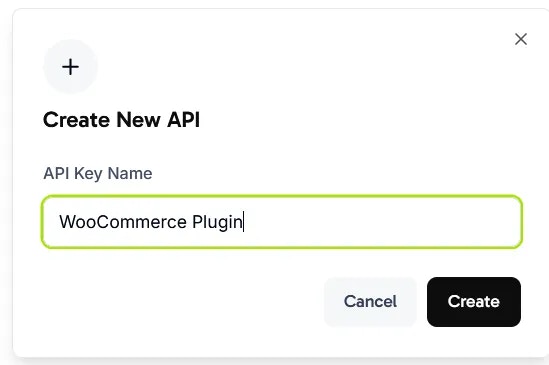
-
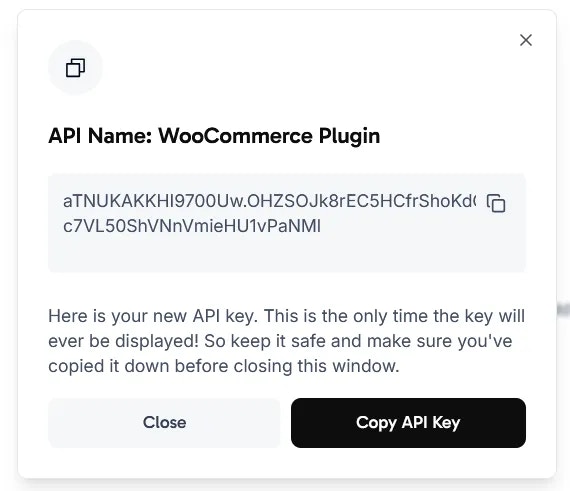
点击 Copy API Key。dashboard 只会显示一次密钥。将其粘贴到插件设置中的 Live API Key。

- 接下来设置 webhook signing key。Dodo Payments 会通过 webhook 向你的商店发送支付更新,插件使用该密钥验证每个 webhook 是否来自 Dodo Payments。
-
在插件设置底部的 Webhook Endpoint 下,复制 URL。其格式为
https://your-store.com/?wc-api=dodo_payments。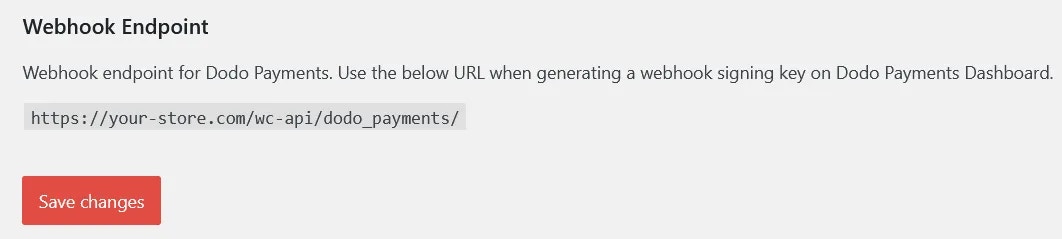
-
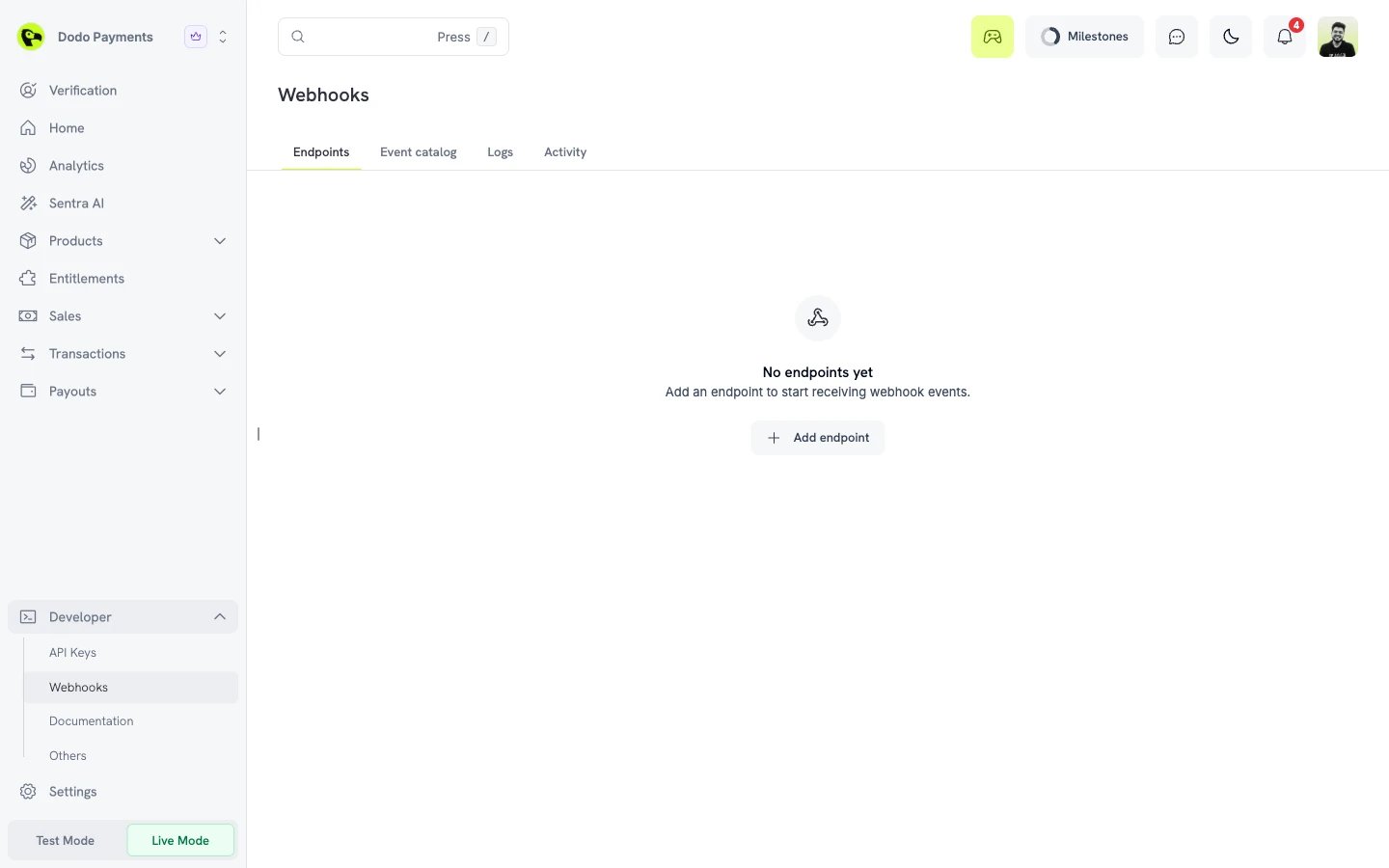
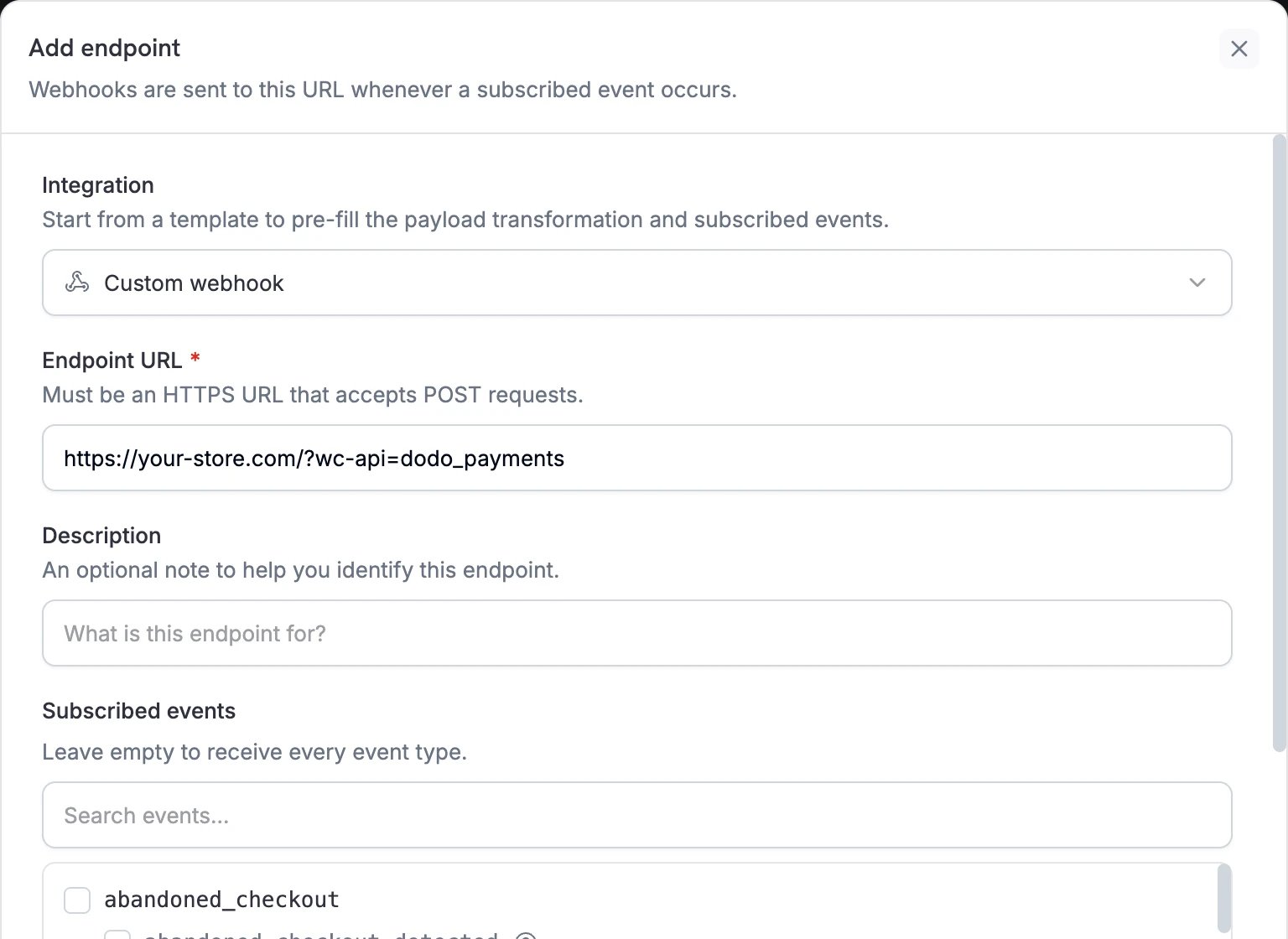
在 Dodo Payments dashboard 中,保持 live mode,前往 Developer → Webhooks,然后点击 Add endpoint。
-
将第 8 步中的 URL 粘贴到 Endpoint URL。将 Subscribed events 留空即可接收所有事件,也可以仅选择支付、退款和订阅事件,这些是插件会处理的事件。然后点击 Create endpoint。
-
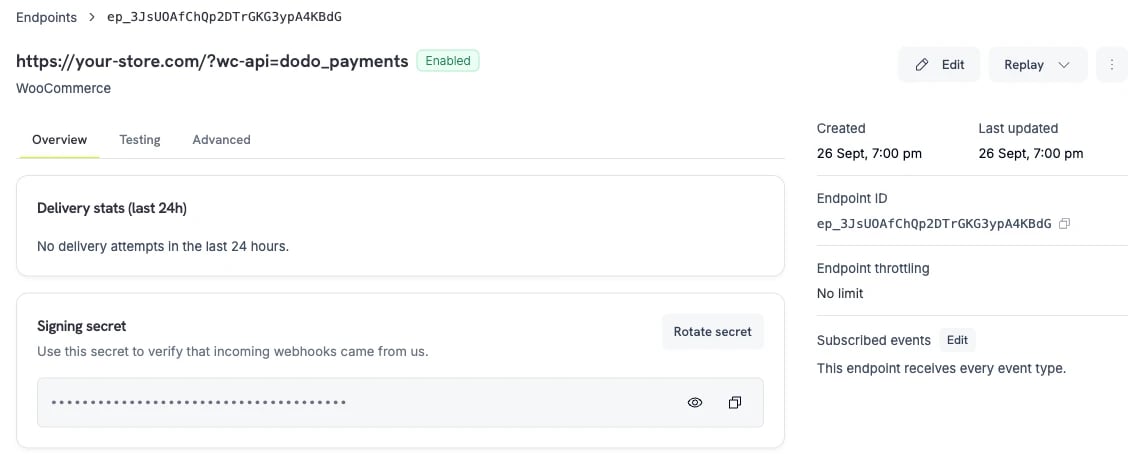
endpoint 的 Overview 标签页会打开。在 Signing secret 下,点击眼睛图标显示密钥,然后点击复制图标。
-
将密钥粘贴到插件设置中的 Live Webhook Signing Key,然后点击 Save changes。

-
查看 Global Tax Category 和 All Prices are Tax Inclusive。插件在 Dodo Payments 中创建产品时会应用这些设置,这发生在客户首次使用该产品结账时。此后,产品会保留其在 Dodo Payments dashboard 中的税费设置,你可以按产品修改这些设置。只有在 Test Mode 下才需要 Test API Key 和 Test Webhook Signing Key。
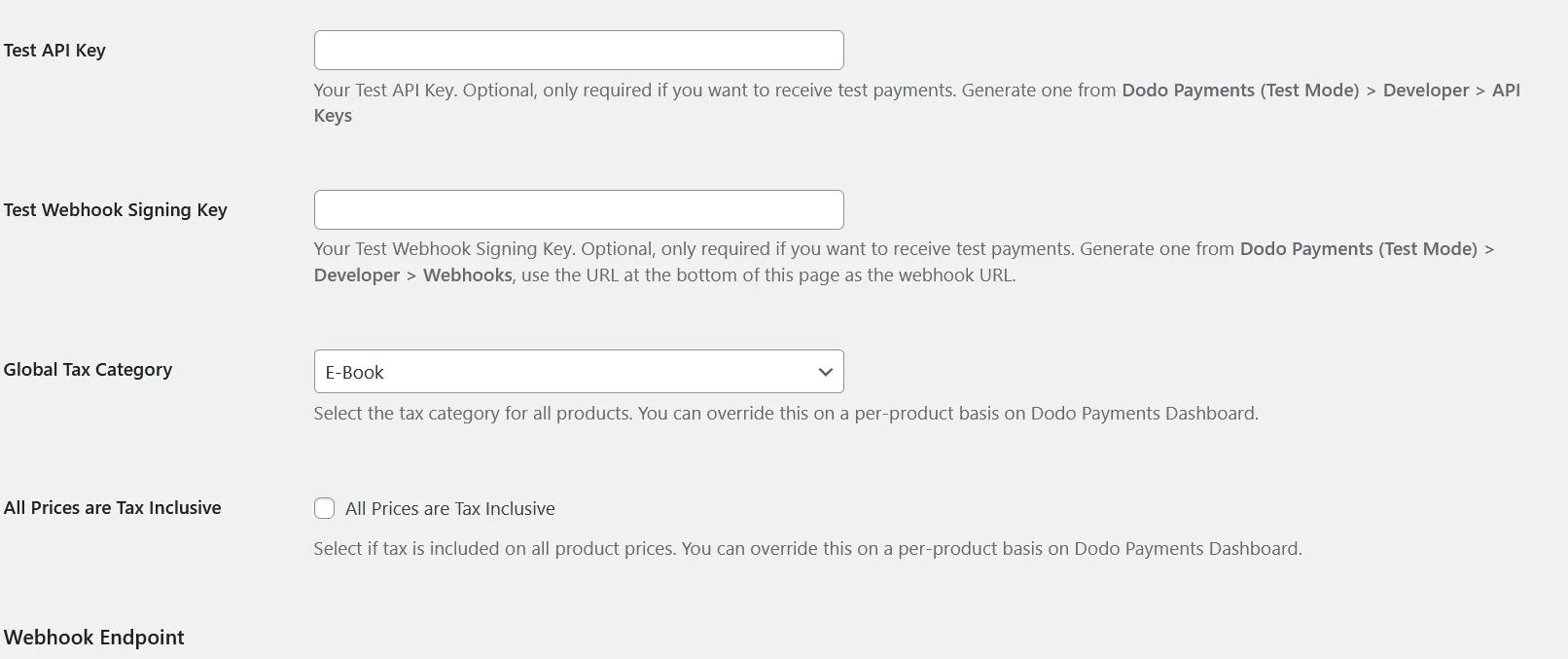
要进行测试支付,请在插件设置中开启 Test Mode。插件随后会使用 Test API Key 和 Test Webhook Signing Key,并连接到 Dodo Payments 测试环境。Test mode 使用独立的 API keys 和 webhook endpoints。要获取这些配置,请关闭 dashboard 中的 Live Mode 开关,在 test mode 下按照第 4 步至第 12 步操作,然后将相应值粘贴到测试字段中。正式上线前请关闭 Test Mode。
一切就绪!
客户现在可以在结账时选择 Dodo Payments。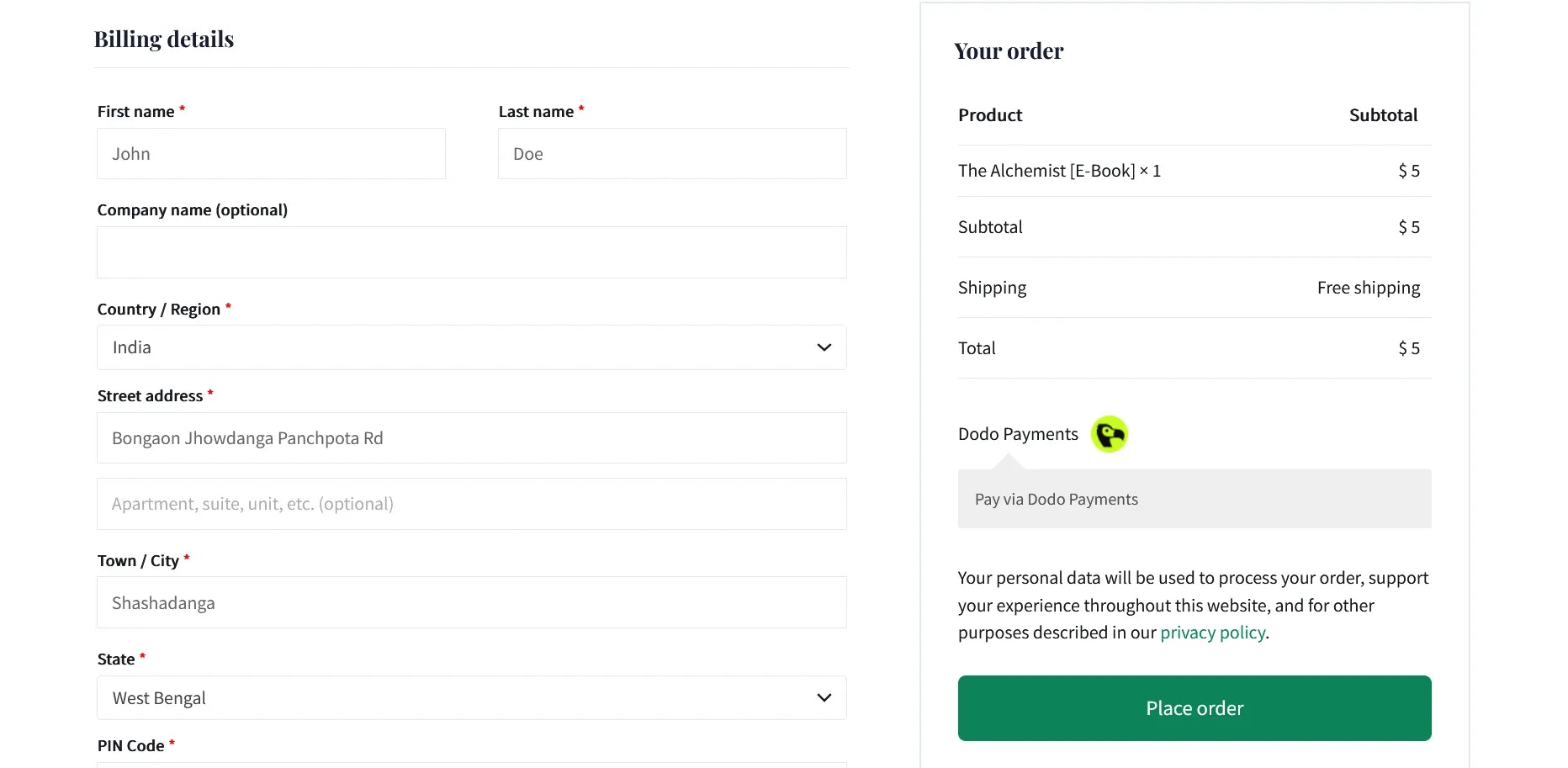
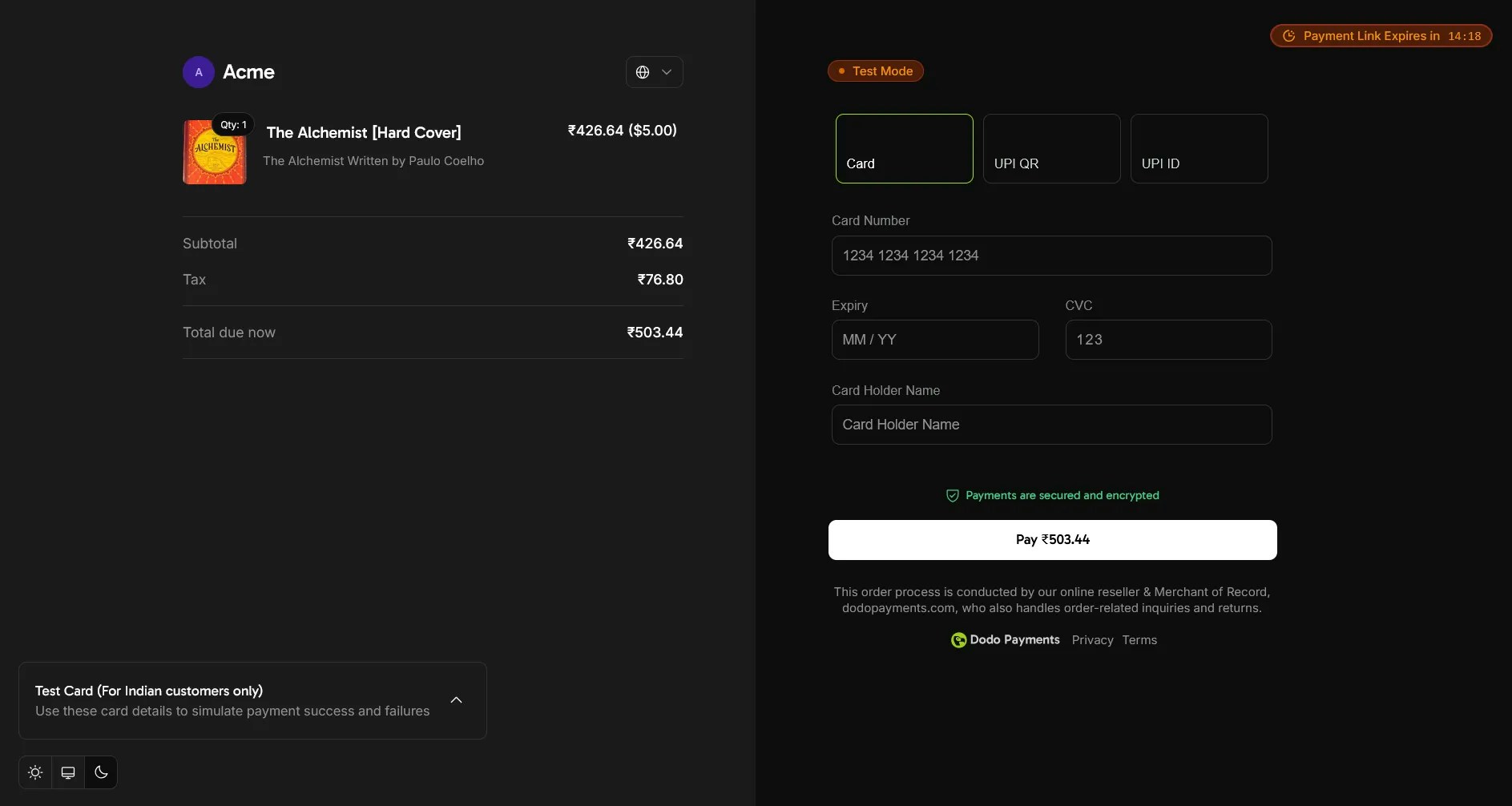
主要功能
- Hosted Checkout:客户在 Dodo Payments checkout 页面上支付,然后返回你商店的订单确认页面。
- Multiple Payment Methods:checkout 会根据每位客户所在的位置、货币和设备,显示可用的支付方式。
- Order Status Sync:随着支付状态变化,webhook 会将订单设置为 Completed、Processing、Failed 或 Cancelled。支付失败和取消的订单会将商品返还库存。
- Refunds:在 Dodo Payments dashboard 中发起退款。退款成功后,插件会将订单设置为 Refunded。
- Subscriptions:使用 WooCommerce Subscriptions 时,状态变化会双向同步,包括订阅被取消、暂停或重新激活的情况。WooCommerce 中对订阅日期的更改不会同步。
- Order Notes:插件会为每个 checkout session、状态变化和错误添加订单备注,因此你可以从订单页面跟踪每笔支付。
- Multi-currency Support:产品会以 WooCommerce 商店货币同步到 Dodo Payments。Allow Currency Selection flag 控制客户是否可以在 checkout 时更改货币。
故障排除
常见问题
-
Payment Processing Failures
- 检查 API key 是否与插件模式匹配。当 Test Mode 关闭时,插件使用 Live API Key,该 key 必须来自处于 live mode 的 dashboard。当 Test Mode 开启时,插件使用 Test API Key。
- 检查订单备注。插件无法创建 checkout 时,会添加包含错误信息的备注,例如以
Dodo Payments Error:开头的错误。 - 如果 Dodo Payments 没有出现在 checkout 中,请确认 checkout 页面使用的是 classic checkout,而不是 Checkout block。
- 如果订单包含 discount code,请确认它是单个百分比 code。
- 账户通过 Account Verification 后,live payments 才会开始。
-
Webhook Synchronization Problems
- 检查 Endpoint URL 是否与插件设置中 Webhook Endpoint 下的 URL 完全一致。
- 检查插件中的 signing key 是否与 endpoint 的 Signing secret 匹配,并确认两者来自同一模式。
- 检查 PHP error log 中是否有以
Dodo Payments:开头的行,例如Dodo Payments: Could not verify webhook event。在 live mode 下,即使验证失败,插件也会返回200,因此 Dodo Payments logs 会将投递显示为成功。在 Test Mode 下,插件会返回401。 - 检查网站是否有有效的 SSL certificate。Endpoint URL 仅接受 HTTPS URLs。
- 检查服务器、防火墙和 security plugins 是否允许来自 Dodo Payments IP addresses 的 POST requests 访问 webhook URL。
- 在 Developer → Webhooks 中打开 Logs 标签页,查看每次投递以及网站的响应。
支持资源
如需更多帮助:- 发送邮件至 support@dodopayments.com。
- 阅读 Dodo Payments 文档。
维护最佳实践
- 发布新版本后更新插件,以获取安全修复和新功能。
- 在进行 live payments 前,在 Test Mode 中测试所有支付流程。
- 保持 WordPress 和 WooCommerce 为最新版本。
- 定期备份网站。
- 关注订单和 Dodo Payments dashboard 中的异常活动。
- 安全存储 API keys,切勿公开分享。