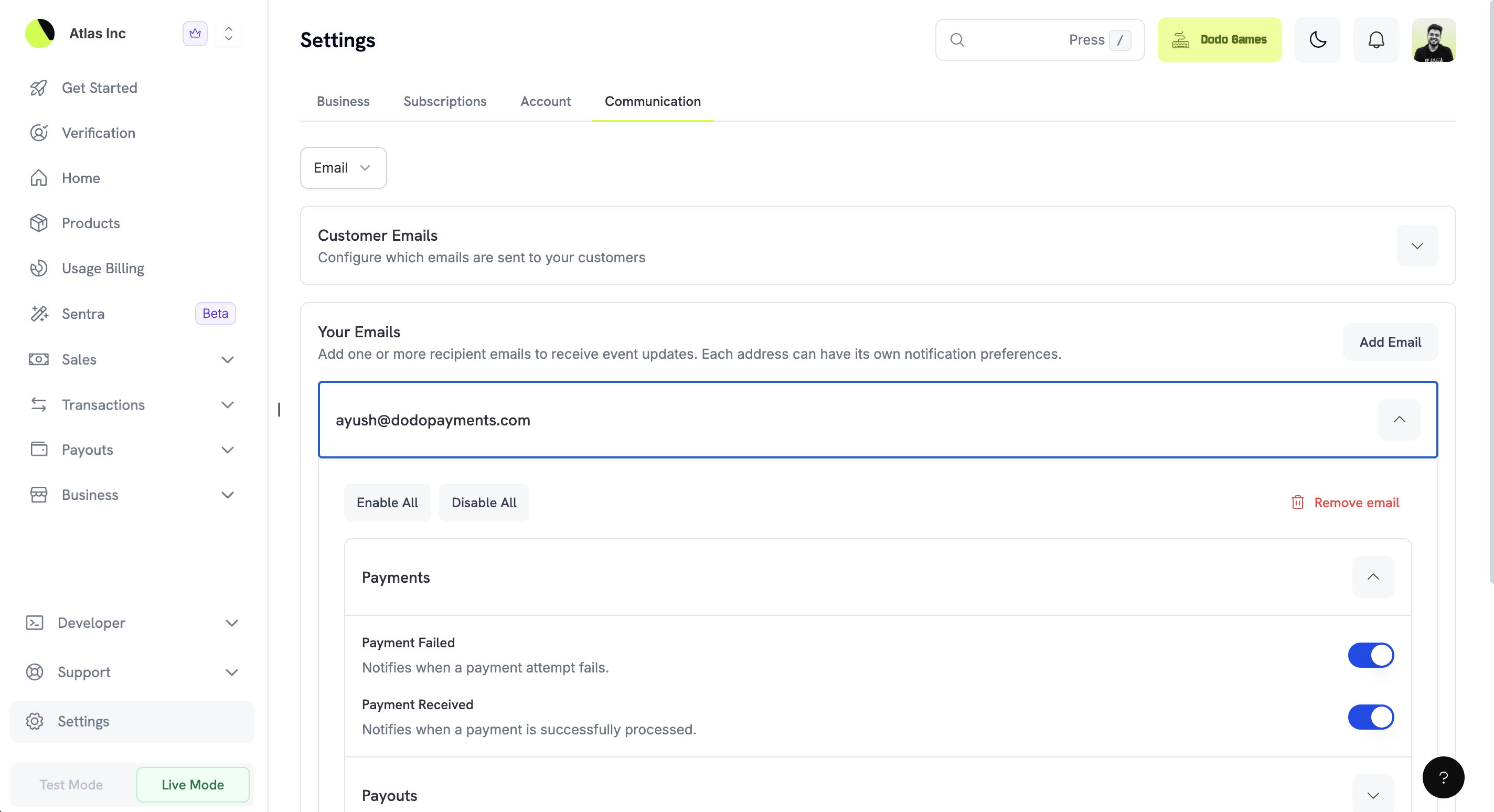
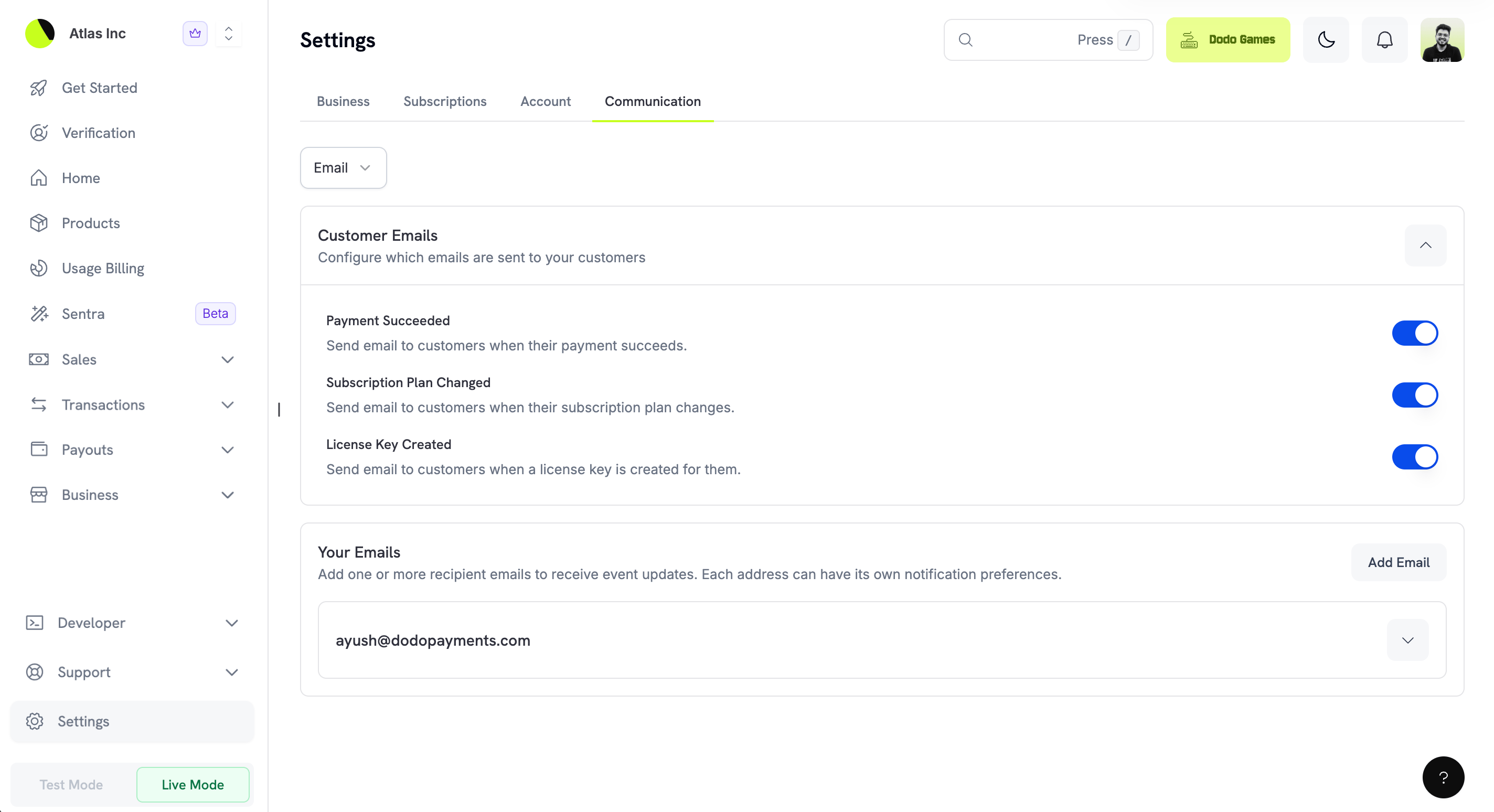
Kommunikationspräferenzen geben Ihnen vollständige Kontrolle darüber, wie und wann Sie über wichtige Ereignisse in Ihrem Dodo Payments-Konto benachrichtigt werden. Sie können Benachrichtigungen für sich selbst konfigurieren, mehrere E-Mail-Empfänger im Team mit individuellen Präferenzen hinzufügen und zwischen E-Mail-, In-App- und Push-Benachrichtigungskanälen wählen.
Zugriff auf Kommunikationspräferenzen
So konfigurieren Sie Ihre Kommunikationspräferenzen:
- Navigieren Sie zu Einstellungen in Ihrem Dodo Payments-Dashboard
- Klicken Sie auf den Kommunikation-Tab
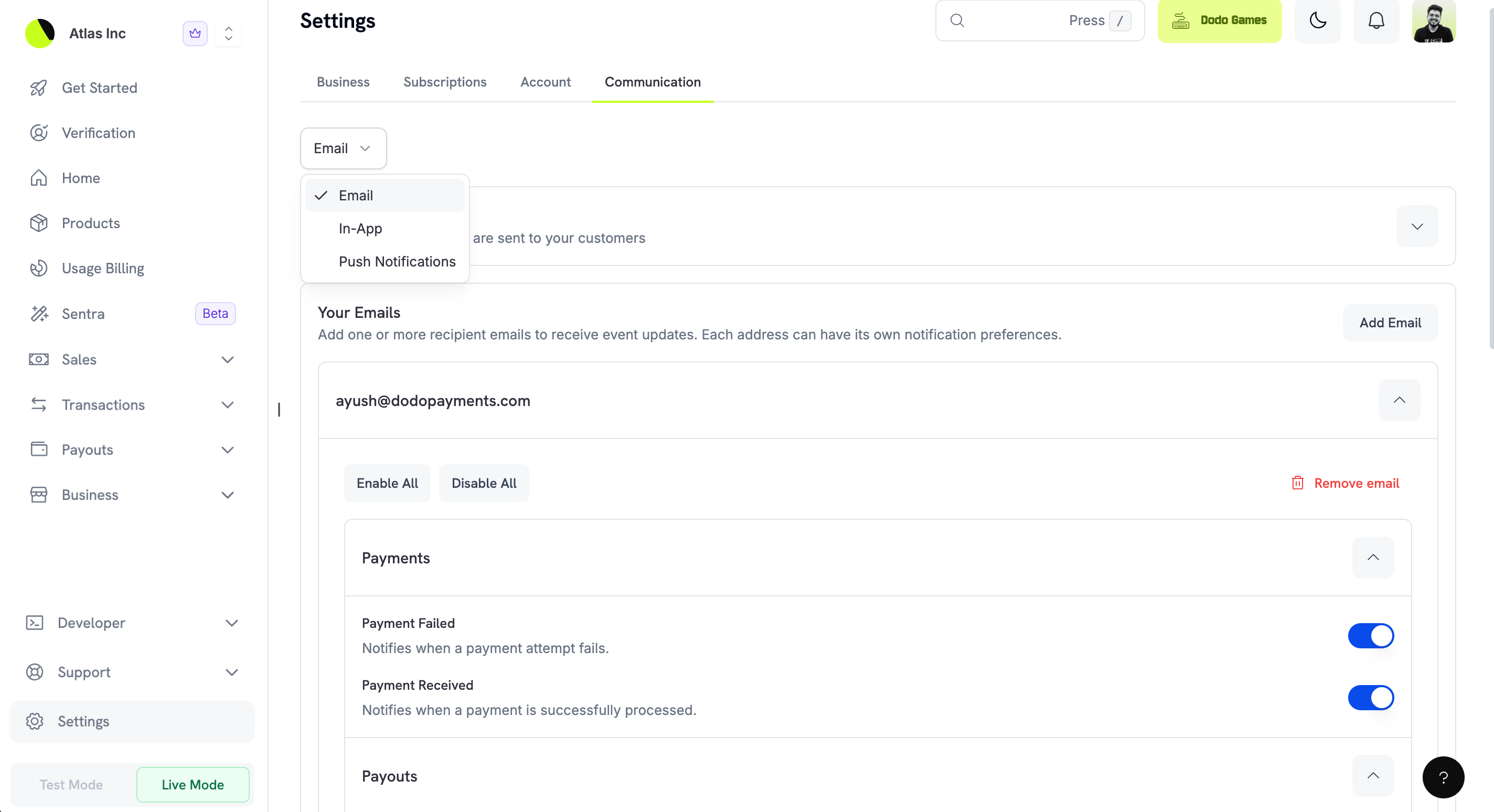
- Verwenden Sie das Dropdown-Menü, um zwischen den Benachrichtigungskanälen (E-Mail, In-App, Push-Benachrichtigungen) zu wechseln
Benachrichtigungskanäle
Dodo Payments unterstützt drei Benachrichtigungskanäle, die jeweils für unterschiedliche Anwendungsfälle konzipiert sind. Sie können jeden Kanal unabhängig voneinander konfigurieren, um ihn an Ihren Arbeitsablauf anzupassen.
| Kanal | Beschreibung | Am besten geeignet für |
|---|
| E-Mail | Erhalten Sie detaillierte Benachrichtigungen per E-Mail an eine oder mehrere Adressen | Umfassende Dokumentation, Team-Verteilung |
| In-App | Sehen Sie Benachrichtigungen direkt im Benachrichtigungszentrum des Dashboards | Schnelle Updates während der Arbeit im Dashboard |
| Push-Benachrichtigungen | Erhalten Sie sofortige mobile Warnungen auf Ihren registrierten Geräten | Zeitkritische Warnungen, wenn Sie nicht am Desktop sind |
E-Mail-Benachrichtigungen
E-Mail ist der flexibelste Benachrichtigungskanal. Sie können mehrere Empfängeradressen hinzufügen, und jeder Empfänger kann eigene Benachrichtigungseinstellungen festlegen. Ideal, um bestimmte Benachrichtigungen an unterschiedliche Teammitglieder weiterzuleiten (z. B. erhält das Finanzteam Auszahlungsbenachrichtigungen, das Supportteam Streitfallbenachrichtigungen).
Hauptfunktionen:
- Unbegrenzte E-Mail-Empfänger hinzufügen
- Pro Empfänger individuelle Benachrichtigungseinstellungen konfigurieren
- „Alle aktivieren“ oder „Alle deaktivieren“ für schnelle Massenkonfiguration verwenden
- E-Mail-Adressen entfernen, wenn sich Teammitglieder ändern
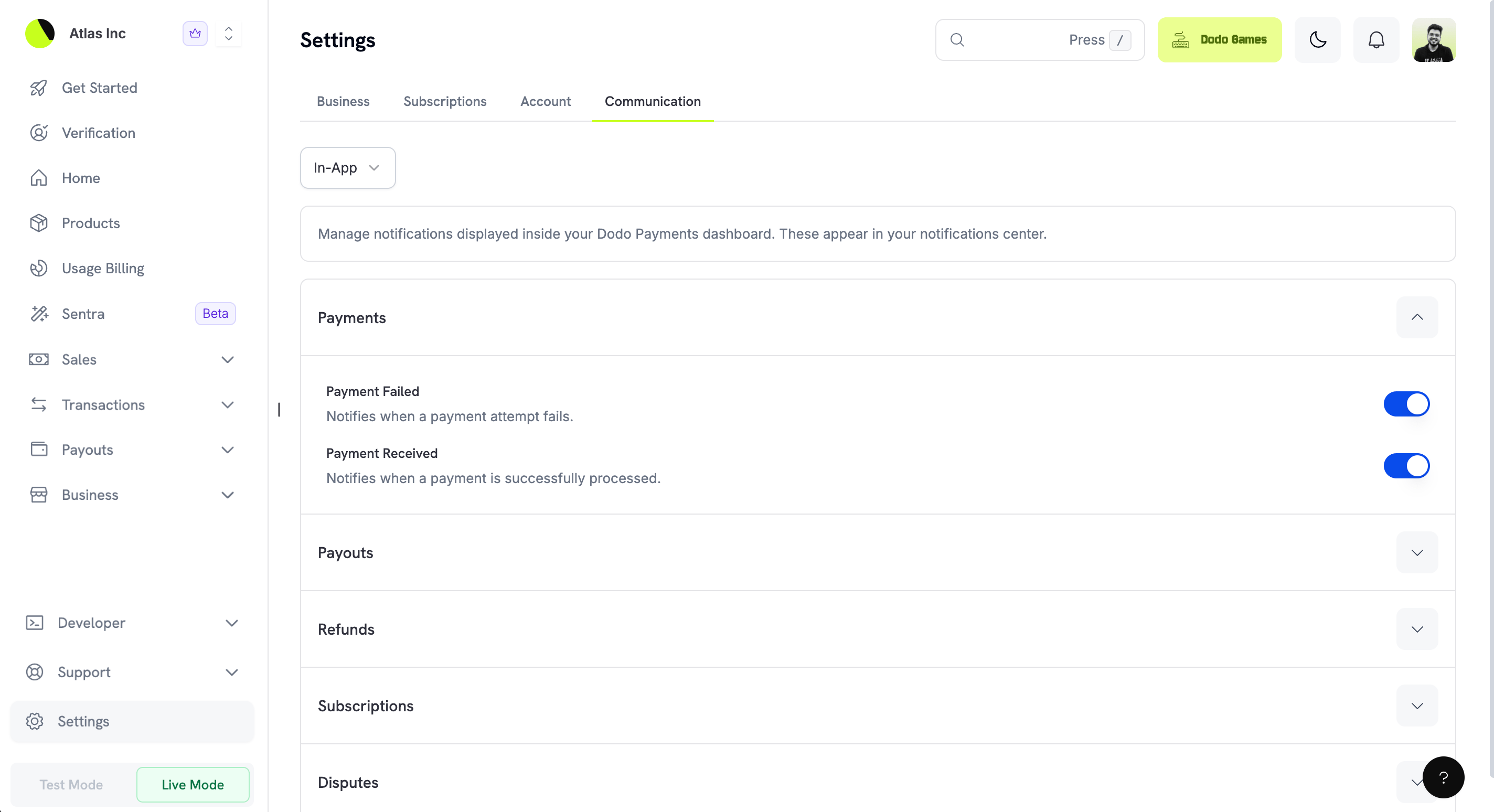
In-App-Benachrichtigungen
In-App-Benachrichtigungen erscheinen im Benachrichtigungszentrum Ihres Dodo Payments-Dashboards. Diese eignen sich perfekt, um informiert zu bleiben, während Sie aktiv im Dashboard arbeiten, ohne Ihren Posteingang zu überladen.
In-App-Benachrichtigungen werden in Echtzeit angezeigt und können über das Glockensymbol in der Kopfzeile des Dashboards aufgerufen werden. Sie bieten eine schnelle Zusammenfassung aktueller Ereignisse und verlinken direkt zur entsprechenden Transaktion oder Aufzeichnung.
Push-Benachrichtigungen
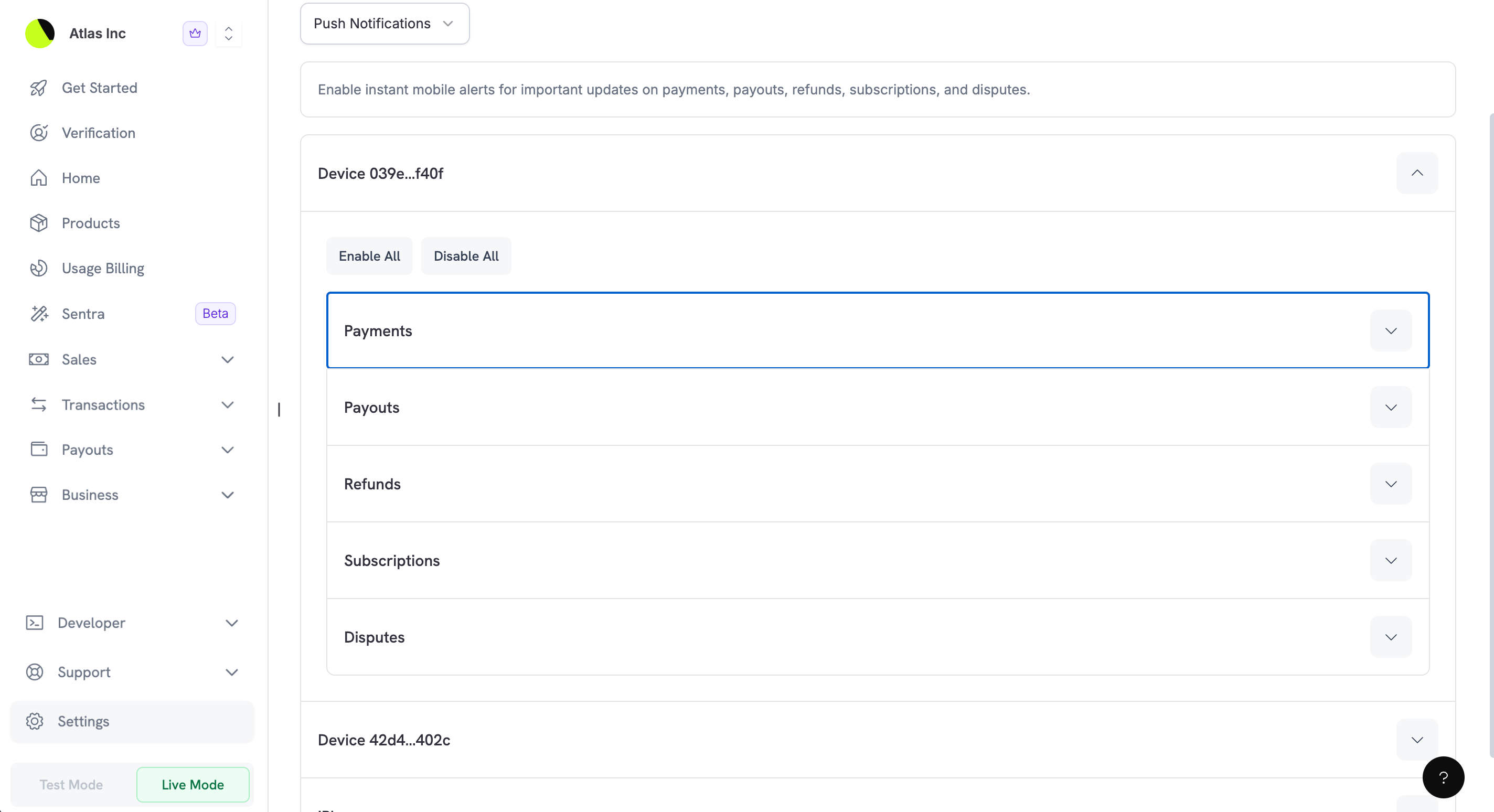
Push-Benachrichtigungen liefern sofortige mobile Warnungen an Ihre registrierten Geräte. Dieser Kanal ist ideal für kritische Ereignisse, die sofortige Aufmerksamkeit erfordern, wie z. B. Zahlungsfehler oder neue Streitfälle.
Push-Benachrichtigungen sind nach Gerät organisiert, sodass Sie:
- Benachrichtigungen für bestimmte Geräte aktivieren/deaktivieren können
- Konfigurieren können, welche Ereignisse pro Gerät Push-Benachrichtigungen auslösen
- Mehrere Geräte verwalten können (z. B. Telefon und Tablet)
Verwaltung von E-Mail-Empfängern
Der E-Mail-Kanal ermöglicht es Ihnen, mehrere Empfängeradressen hinzuzufügen, sodass Ihr gesamtes Team über relevante Ereignisse informiert bleibt.
Hinzufügen eines neuen E-Mail-Empfängers
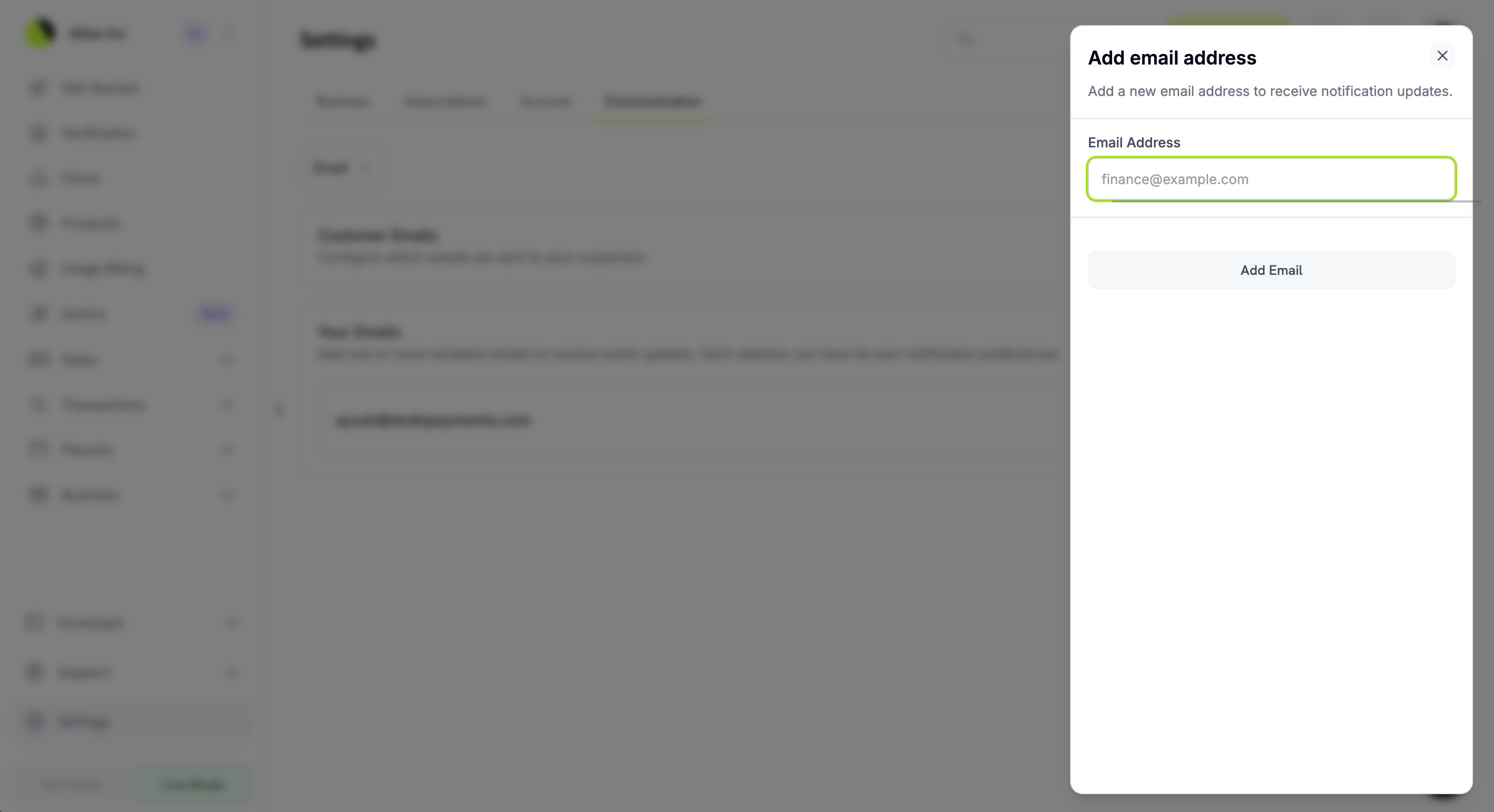
- Klicken Sie im Abschnitt Ihre E-Mails auf die Schaltfläche E-Mail hinzufügen
- Geben Sie die E-Mail-Adresse in dem angezeigten Modal ein
- Klicken Sie auf E-Mail hinzufügen, um zu bestätigen
Nachdem Sie eine E-Mail hinzugefügt haben, können Sie sofort konfigurieren, welche Benachrichtigungen diese Adresse erhalten soll.
Konfigurieren von E-Mail-Präferenzen
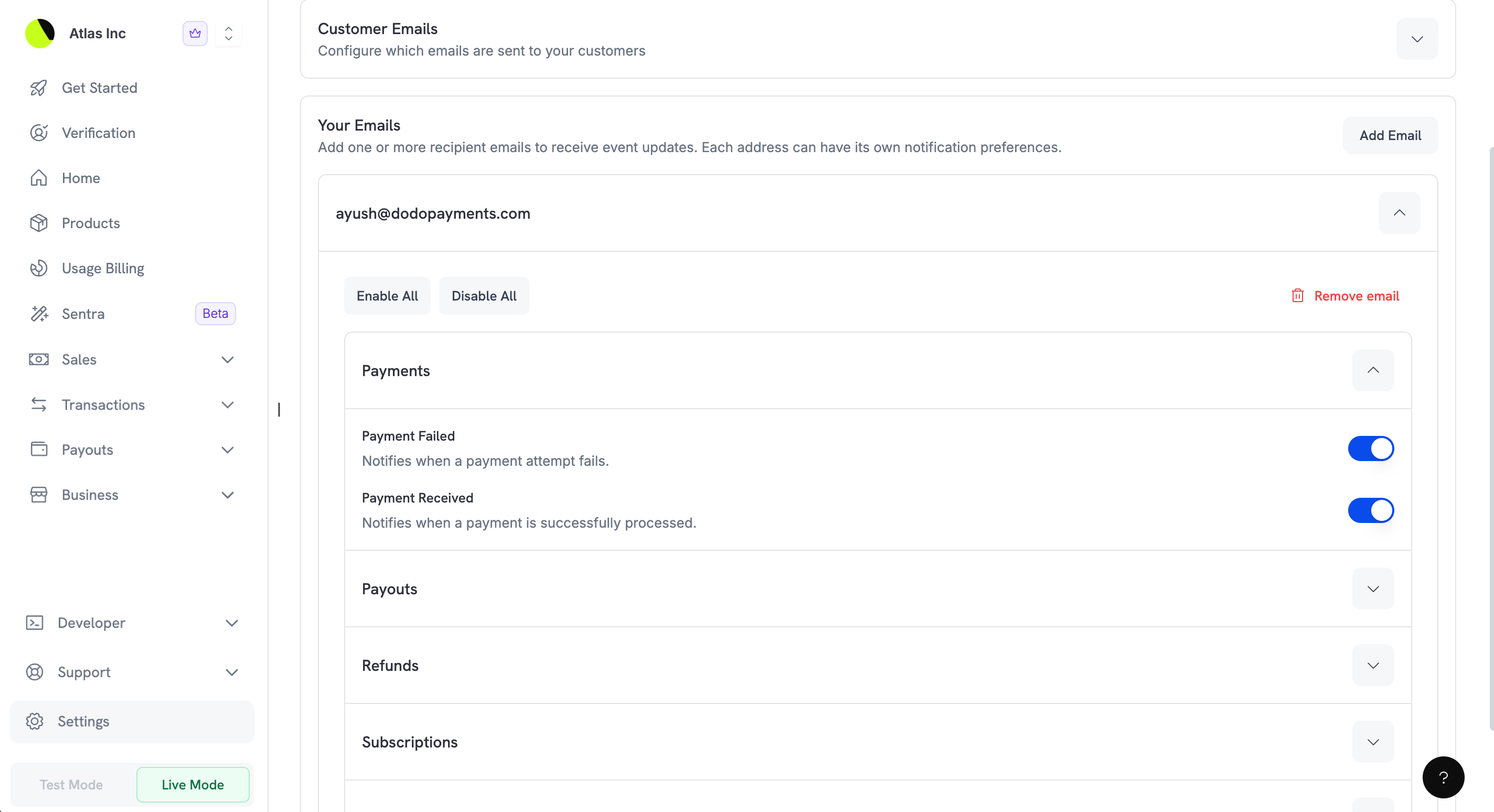
- Klicken Sie auf eine E-Mail-Adresse, um deren Benachrichtigungsoptionen zu erweitern
- Verwenden Sie die Umschalter neben jedem Ereignis, um Benachrichtigungen zu aktivieren oder zu deaktivieren
- Änderungen werden automatisch gespeichert
Schnellaktionen:
- Alle aktivieren: Schaltet mit einem Klick alle Benachrichtigungen für diese E-Mail-Adresse ein
- Alle deaktivieren: Schaltet mit einem Klick alle Benachrichtigungen für diese E-Mail-Adresse aus
Entfernen eines E-Mail-Empfängers
Um eine E-Mail-Adresse zu entfernen, erweitern Sie den Eintrag und klicken Sie auf die Schaltfläche E-Mail entfernen. Dadurch werden alle Benachrichtigungen an diese Adresse sofort gestoppt.
Ihre Benachrichtigungsereignisse
Diese Benachrichtigungen halten Sie und Ihr Team über geschäftskritische Ereignisse auf dem Laufenden. Jede Kategorie kann pro Benachrichtigungskanal unabhängig konfiguriert werden.
Zahlungen
Bleiben Sie über Zahlungsaktivitäten für Ihre Produkte informiert.
| Ereignis | Beschreibung |
|---|
| Zahlung fehlgeschlagen | Benachrichtigt, wenn ein Zahlungsversuch fehlschlägt. Ursachen können unzureichende Mittel, Kartenablehnung oder andere Zahlungsprobleme sein. Hilfreich zur Identifikation potenzieller Kundenprobleme. |
| Zahlung erhalten | Benachrichtigt, wenn eine Zahlung erfolgreich verarbeitet wurde. Bestätigt, dass ein Kunde seinen Kauf abgeschlossen hat. |
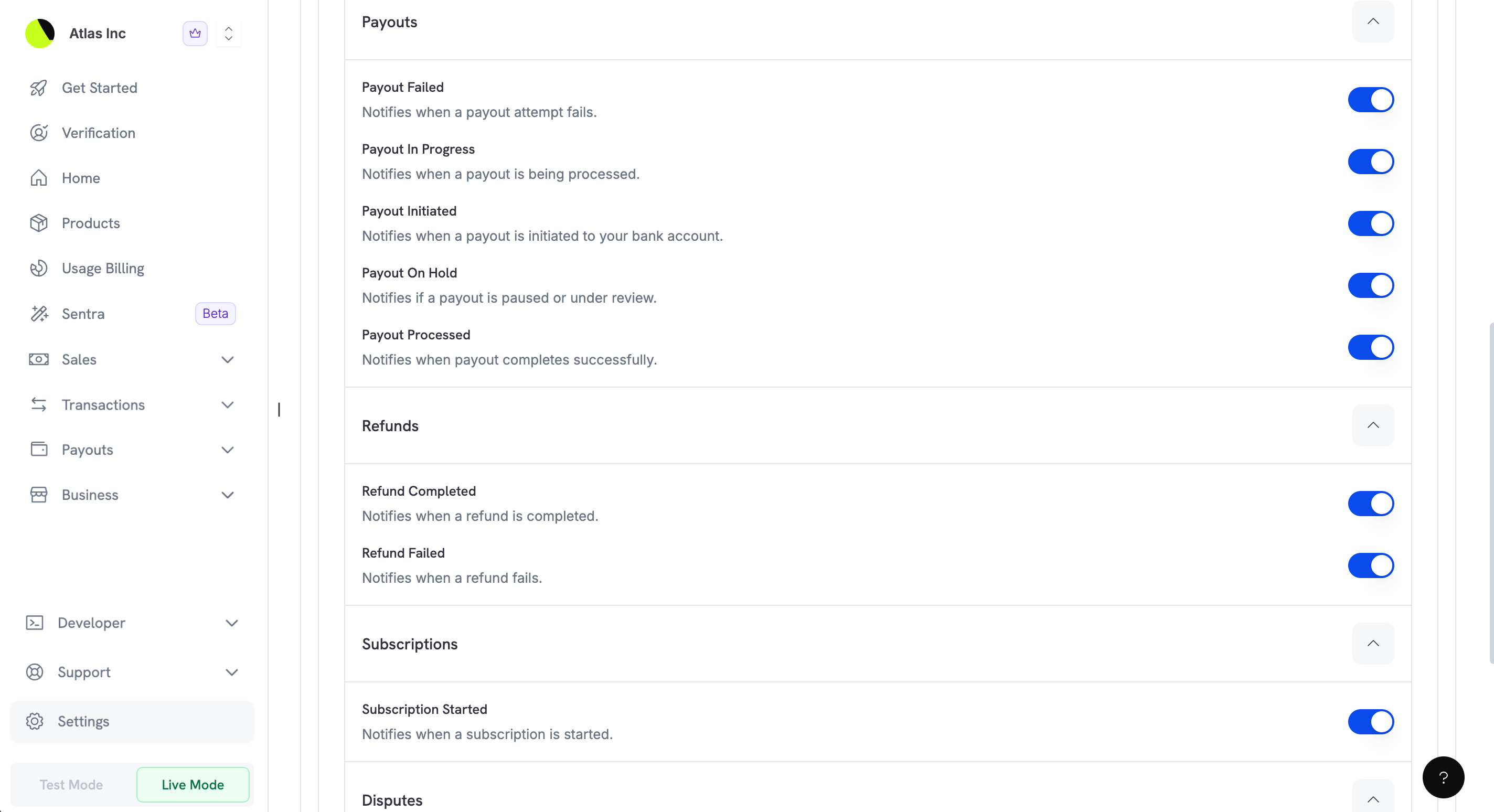
Auszahlungen
Verfolgen Sie die Bewegung von Geldern von Ihrem Dodo Payments-Konto zu Ihrem Bankkonto.
| Ereignis | Beschreibung |
|---|
| Auszahlung fehlgeschlagen | Benachrichtigt, wenn ein Auszahlungsversuch fehlschlägt. Dies kann auf ein Problem mit Ihren Bankdaten hinweisen, das sofortige Aufmerksamkeit erfordert. |
| Auszahlung in Bearbeitung | Benachrichtigt, wenn eine Auszahlung aktiv verarbeitet wird. Die Gelder sind auf dem Weg zu Ihrem Bankkonto. |
| Auszahlung initiiert | Benachrichtigt, wenn eine Auszahlung an Ihr Bankkonto initiiert wurde. Dies markiert den Beginn des Auszahlungsprozesses. |
| Auszahlung zurückgestellt | Benachrichtigt, wenn eine Auszahlung pausiert oder überprüft wird. Möglicherweise müssen Sie zusätzliche Informationen oder Dokumente bereitstellen. |
| Auszahlung bearbeitet | Benachrichtigt, wenn eine Auszahlung erfolgreich abgeschlossen ist. Die Gelder sollten nun auf Ihrem Bankkonto verfügbar sein. |
Rückerstattungen
Überwachen Sie Rückerstattungsaktivitäten im Zusammenhang mit Ihren Transaktionen.
| Ereignis | Beschreibung |
|---|
| Rückerstattung abgeschlossen | Benachrichtigt, wenn eine Rückerstattung erfolgreich verarbeitet wurde und die Gelder an den Kunden zurückgezahlt wurden. |
| Rückerstattung fehlgeschlagen | Benachrichtigt, wenn eine Rückerstattung nicht verarbeitet werden konnte. Möglicherweise ist manuelles Eingreifen erforderlich, um das Problem zu beheben. |
Abonnements
Verfolgen Sie Ereignisse im Lebenszyklus von Abonnements.
| Ereignis | Beschreibung |
|---|
| Abonnement gestartet | Benachrichtigt, wenn ein neues Abonnement erstellt und aktiviert wurde. Dies bestätigt einen neuen wiederkehrenden Kunden. |
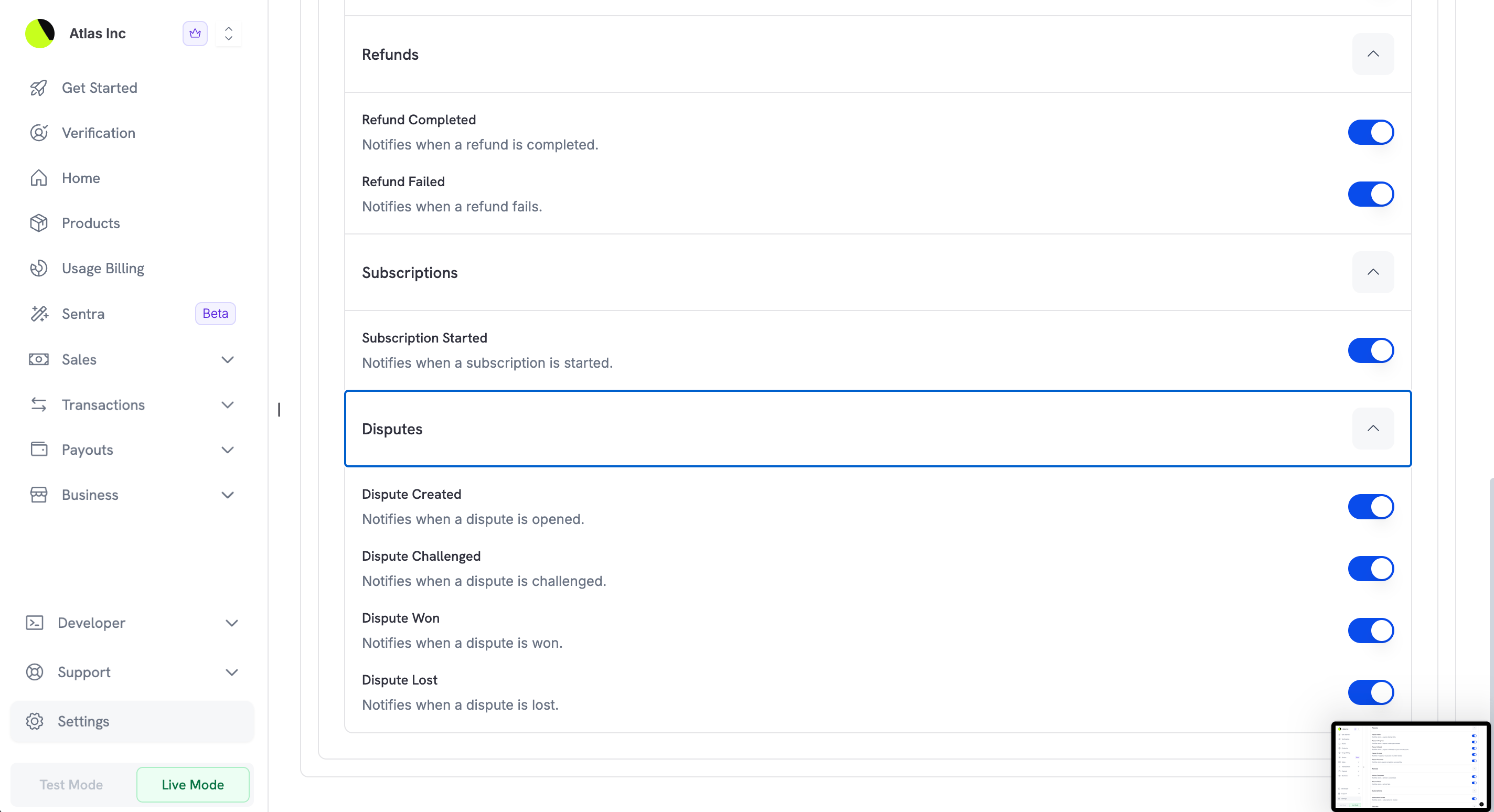
Streitfälle
Streitfälle erfordern schnelle Reaktionen, um Ihr Geschäft zu schützen. Diese Benachrichtigungen stellen sicher, dass Sie keine Frist verpassen.
| Ereignis | Beschreibung |
|---|
| Streitfall eröffnet | Benachrichtigt, wenn ein Kunde einen Streitfall (Chargeback) gegen eine Zahlung eröffnet. Erfordert rasche Antworten innerhalb der Frist. |
| Streitfall angefochten | Benachrichtigt, wenn ein Streitfall, auf den Sie bereits reagiert haben, angefochten oder eskaliert wird. Der Streitfall ist weiterhin offen. |
| Streitfall gewonnen | Benachrichtigt, wenn ein Streitfall zugunsten Ihres Unternehmens entschieden wird. Die Gelder verbleiben auf Ihrem Konto. |
| Streitfall verloren | Benachrichtigt, wenn ein Streitfall zugunsten des Kunden entschieden wird. Der bestrittene Betrag wurde von Ihrem Konto abgebucht. |
Streitfälle haben strenge Reaktionsfristen. Wir empfehlen dringend, Streitfallbenachrichtigungen aktiviert zu lassen, damit Sie rechtzeitig reagieren können.
Kunden-E-Mails
Zusätzlich zu Benachrichtigungen für Ihr Team können Sie konfigurieren, welche transaktionalen E-Mails automatisch an Ihre Kunden gesendet werden. Diese E-Mails werden von Dodo Payments in Ihrem Auftrag versendet und halten Ihre Kunden über ihre Käufe auf dem Laufenden.
| Email | Standard | Beschreibung |
|---|
| Zahlung Erfolgreich | Aktiviert | Sendet automatisch eine Bestätigungs-E-Mail an Kunden, wenn ihre Zahlung erfolgreich verarbeitet wurde. Enthält Quittungsdetails und Bestellinformationen. |
| Abonnementplan Geändert | Aktiviert | Sendet eine E-Mail an Kunden, wenn sich ihr Abonnementplan ändert, sei es durch ein Upgrade, Downgrade oder eine Änderung. Bestätigt die neuen Plan-Details und Preise. |
| Lizenzschlüssel Erstellt | Aktiviert | Sendet eine E-Mail an Kunden, wenn ein Lizenzschlüssel für ihren Kauf generiert wird. Enthält den Lizenzschlüssel und Aktivierungsanweisungen. |
| Rückerstattung Erfolgreich | Aktiviert | Benachrichtigt Kunden, wenn eine Rückerstattung erfolgreich verarbeitet wurde und die Gelder auf dem Weg zu ihnen sind. |
| Abonnement-Testlauf Endet | Aktiviert | Erinnert Kunden daran, dass ihr kostenloser Testzeitraum bald endet (ungefähr 2 Tage vor Ablauf des Testzeitraums und der ersten Abrechnung gesendet). |
| Abonnement Sofort Gekündigt | Aktiviert | Benachrichtigt Kunden, wenn ihr Abonnement mit sofortiger Wirkung gekündigt wurde. |
| Abonnement Wird Beim Nächsten Abrechnungsdatum Gekündigt | Aktiviert | Informiert Kunden, wenn ihr Abonnement am Ende des aktuellen Abrechnungszeitraums gekündigt wird, anstatt sofort. |
| Zahlung Fehlgeschlagen | Deaktiviert | Benachrichtigt Kunden, wenn ein Zahlungsversuch auf ihrem Konto fehlgeschlagen ist. Standardmäßig deaktiviert – aktivieren Sie diese Option, wenn Sie möchten, dass Dodo Payments diese Benachrichtigungen direkt an Kunden sendet, anstatt sie selbst zu übernehmen. |
| Abonnement-Erneuerung Fehlgeschlagen | Deaktiviert | Benachrichtigt Kunden speziell, wenn eine Zahlungs-Erneuerung des Abonnements fehlschlägt. Tritt bei fehlgeschlagenen Zahlungen auf, die mit einer Abonnement-Erneuerung verbunden sind; ergänzt die allgemeine E-Mail „Zahlung Fehlgeschlagen“. Standardmäßig deaktiviert. |
| Erinnerung an Bevorstehende Erneuerung | Deaktiviert | Sendet Kunden eine Erinnerung ungefähr 2 Tage bevor ihr Abonnement erneuert wird. Standardmäßig deaktiviert – nützlich, wenn Sie Kunden proaktive Erneuerungsbenachrichtigungen senden möchten. |
Kunden-E-Mails, die standardmäßig aktiviert sind, werden automatisch gesendet, es sei denn, Sie schalten sie ab. E-Mails, die standardmäßig deaktiviert sind, werden nur gesendet, wenn Sie sie explizit aktivieren – in der Regel bei Ereignissen, bei denen Sie die Kundenkommunikation lieber über Ihre eigenen Systeme abwickeln möchten.
Kunden-E-Mails sind getrennt von den Benachrichtigungs-E-Mails, die an Ihr Team gesendet werden. Das Deaktivieren einer Kunden-E-Mail wirkt sich nicht auf die Benachrichtigungen Ihres Teams zum selben Ereignis aus.
Best Practices
Hier sind einige Empfehlungen zur effektiven Konfiguration Ihrer Kommunikationspräferenzen:
-
Rollenbasiertes E-Mail-Routing einrichten: Fügen Sie unterschiedliche Team-E-Mail-Adressen für verschiedene Benachrichtigungstypen hinzu. Zum Beispiel:
finance@yourcompany.com für Auszahlungsbenachrichtigungensupport@yourcompany.com für Streitfallbenachrichtigungensales@yourcompany.com für Zahlungsbenachrichtigungen
-
Kritische Benachrichtigungen über mehrere Kanäle aktivieren: Für zeitkritische Ereignisse wie Streitfälle sollten Sie Benachrichtigungen auf mehreren Kanälen (E-Mail + Push) aktivieren, um sicherzustellen, dass Sie sie nie verpassen.
-
Präferenzen regelmäßig überprüfen: Wenn Ihr Team wächst oder sich verändert, überprüfen Sie Ihre Benachrichtigungseinstellungen, damit die richtigen Personen die passenden Benachrichtigungen erhalten.
-
Kunden-E-Mails aktiviert lassen: Sofern Sie keinen spezifischen Grund haben, sie zu deaktivieren, verbessern aktivierte Kunden-E-Mails das Kundenerlebnis und reduzieren Supportanfragen.