


La facturation basée sur le crédit vous permet d’accorder aux clients un solde de crédits - appels API, jetons, unités de calcul ou toute métrique personnalisée - et de déduire de ce solde à mesure qu’ils consomment votre service. Les crédits fonctionnent pour tous les types de produits : abonnements, achats uniques et facturation basée sur l’utilisation.
Qu’est-ce que la facturation basée sur le crédit ?
La facturation basée sur le crédit vous offre un système flexible pour émettre des droits de crédit aux clients dans le cadre de vos produits. Au lieu de facturer par utilisation ou de limiter l’accès via des drapeaux de fonctionnalité, vous attribuez un pool de crédits dont les clients se servent en utilisant votre service. Les crédits sont idéaux pour :- Plateformes AI et LLM : Accorder des jetons ou des crédits de génération par niveau de plan
- Services API : Allouer des crédits d’appel API avec des tarifs de dépassement
- Plateformes d’infrastructure : Émettre des heures de calcul ou des crédits de stockage
- Services de communication : Fournir des crédits de message ou de minute par abonnement
- SaaS avec niveaux de consommation : Regrouper l’utilisation incluse dans des pools de crédits
Concepts principaux
Types de crédits
Lors de la création d’un crédit, vous choisissez entre deux types :- Custom Unit
- Fiat Credits
Définissez les crédits dans votre propre unité - jetons, appels API, heures de calcul ou toute métrique significative pour votre produit. Les unités personnalisées utilisent la précision que vous avez définie (0 à 3 décimales).Idéal pour : appels API, jetons AI, heures de calcul, unités de stockage, messages
Cycle de vie des crédits
Les crédits suivent un cycle de vie clair de leur émission à leur consommation :Credits Issued
Les crédits sont accordés lorsqu’un client achète un produit (abonnement ou achat unique) avec des droits de crédit attachés. Pour les abonnements, les crédits sont réémis à chaque cycle de facturation.
Credits Consumed
À mesure que les clients utilisent votre service, les crédits sont déduits. Pour les produits basés sur l’utilisation, des compteurs déduisent automatiquement les crédits en fonction des événements en temps réel. Vous pouvez également déduire les crédits manuellement via le tableau de bord ou l’API.
Credits Expire or Roll Over
À la fin du cycle de facturation (ou après la période d’expiration configurée), les crédits inutilisés expirent ou sont reportés à la période suivante en fonction de vos paramètres.
Sources d’octroi
Les crédits peuvent être accordés à partir de plusieurs sources :| Source | Description |
|---|---|
| Abonnement | Crédits émis avec l’achat d’un abonnement, réémis chaque cycle de facturation |
| Achat unique | Crédits émis avec un produit de paiement unique |
| API | Crédits accordés manuellement via API ou tableau de bord |
| Report | Crédits reportés d’un cycle de facturation précédent |
Création de crédits
Créez des droits de crédit dans la section Produits → Crédits de votre tableau de bord. Chaque crédit définit l’unité, la précision, les règles d’expiration et le comportement de cycle de vie.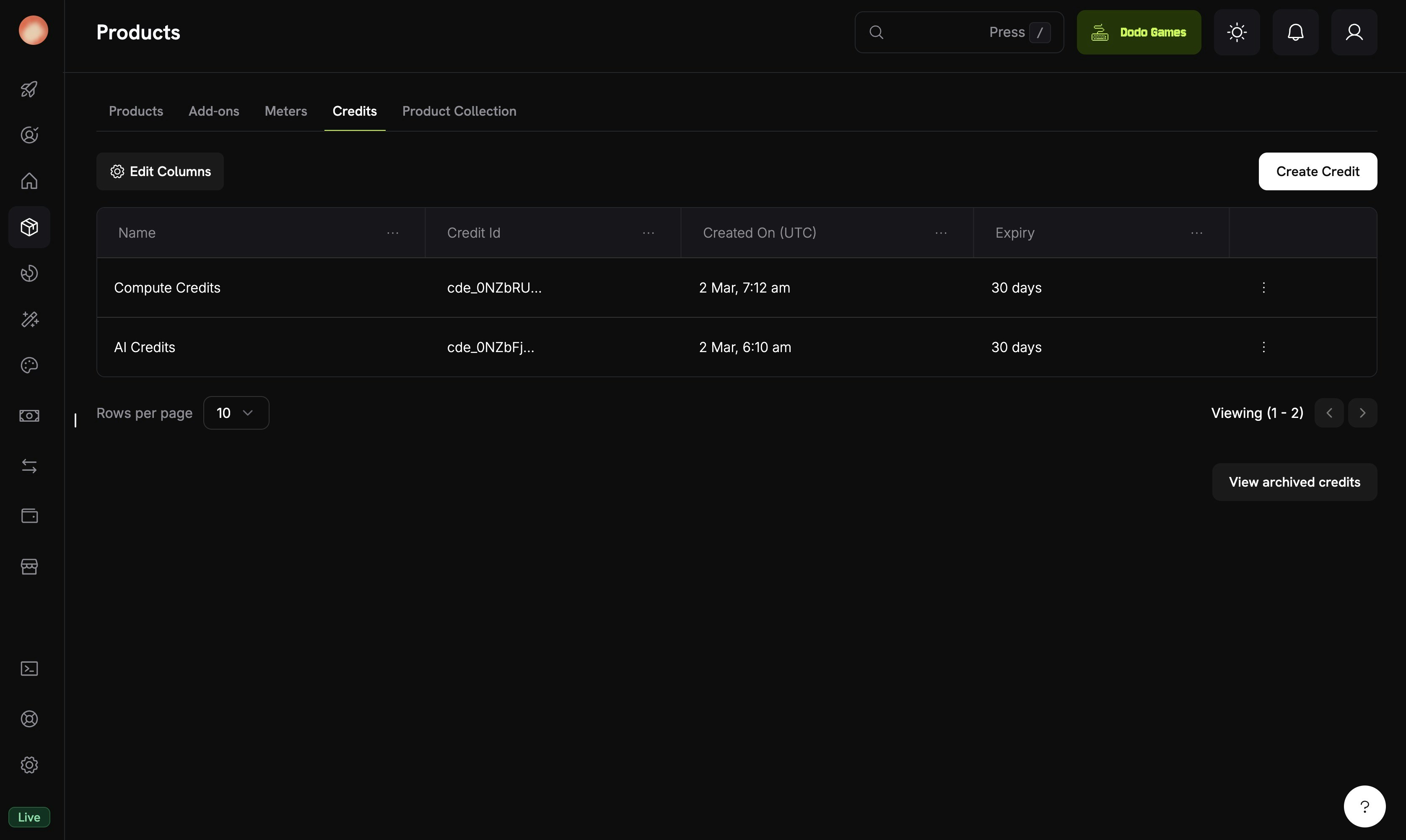
Navigate to Credits
Accédez à Produits dans votre tableau de bord et sélectionnez l’onglet Crédits. Cliquez sur Créer un crédit pour commencer.
Configure Basic Information
Entrez un Nom de Crédit - il s’agit de votre identifiant interne pour le crédit.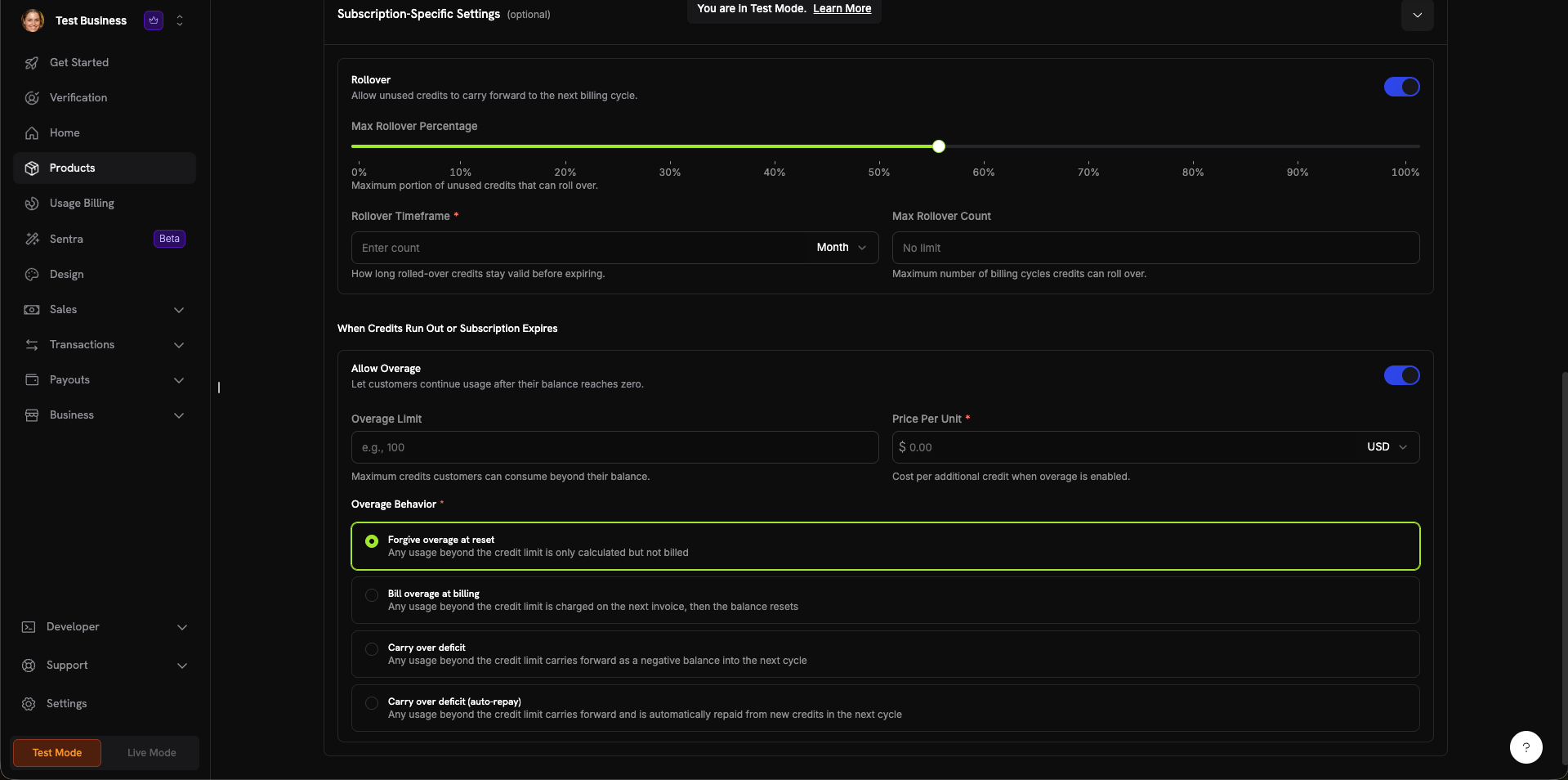
Set General Settings
Configurez le type de crédit et les propriétés d’affichage :
Choisissez Unité Personnalisée ou Crédits Fiat.
- Unité Personnalisée - Définissez votre propre métrique (jetons, appels API, heures de calcul). Nécessite un Nom d’Unité (par exemple, “Jetons plateforme”) et un réglage de Précision.
- Crédits Fiat - Les crédits représentent une valeur monétaire réelle. Nécessite une sélection de Devise Unitaire (USD, EUR, GBP, INR, etc.).
Uniquement pour les crédits d’Unité Personnalisée. L’étiquette que les clients voient pour ce crédit (par exemple, “Jetons AI”, “Appels API”). Affiché à la caisse et dans le portail client.
Uniquement pour les crédits d’Unité Personnalisée. Nombre de décimales autorisées :
0- Nombres entiers (idéal pour les éléments comptables comme les appels API)1- Une décimale (0,0)2- Deux décimales (0,00) - par défaut3- Trois décimales (0,000)
Durée de validité des crédits après émission :
- 7 jours, 30 jours (par défaut), 60 jours, 90 jours, Personnalisé, ou Jamais
Configure Subscription Settings (Optional)
Ces réglages contrôlent le comportement des crédits dans le cadre des abonnements récurrents :Lorsque les crédits s’épuisent ou que l’abonnement expire :
Permettre aux crédits inutilisés d’être reportés au prochain cycle de facturation. Lorsque activé, configurez :
- Pourcentage de Report Max (0 à 100%) - Limitez combien est reporté
- Durée de Validité du Report - Durée de validité des crédits reportés (par exemple, 1 Mois)
- Nombre Max de Reports - Nombre maximum de reports consécutifs avant que les crédits ne soient perdus
Laissez les clients continuer à utiliser votre service après que leur solde de crédit atteigne zéro. Lorsque activé, configurez :
- Limite de Dépassement - Crédits maximum que les clients peuvent consommer au-delà de leur solde
- Prix par Unité - Coût par crédit supplémentaire lorsque le dépassement est activé (avec sélection de devise)
Contrôle la façon dont le dépassement est géré à la fin du cycle de facturation :
- Pardonner le dépassement à la réinitialisation (par défaut) - L’utilisation au-delà de la limite de crédit est suivie mais non facturée. Le solde se réinitialise chaque cycle.
- Facturer le dépassement à la facturation - L’utilisation au-delà de la limite de crédit est facturée à la prochaine facture, puis le solde se réinitialise.
- Reporter le déficit - L’utilisation au-delà de la limite de crédit est reportée comme solde négatif dans le cycle suivant.
- Reporter le déficit (remboursement automatique) - Le déficit est reporté et remboursé automatiquement à partir de nouveaux crédits dans le cycle suivant.
Attacher des crédits aux produits
Les crédits sont attachés aux produits en tant que droits dans le processus de création ou de modification des produits. Vous pouvez attacher jusqu’à 3 crédits par produit. Les crédits fonctionnent avec les trois types de tarification.Produits d’abonnement
Pour les abonnements, les crédits sont émis par cycle de facturation et peuvent être configurés avec proration, crédits d’essai et paramètres spécifiques au cycle.Create or Edit a Subscription Product
Accédez à Produits → Créer Produit ou modifiez un produit existant. Sélectionnez Abonnement comme type de tarification et configurez votre tarif récurrent.
Open Entitlements Section
Développez la section Droits et cliquez sur le bouton Attacher à côté de Crédits.
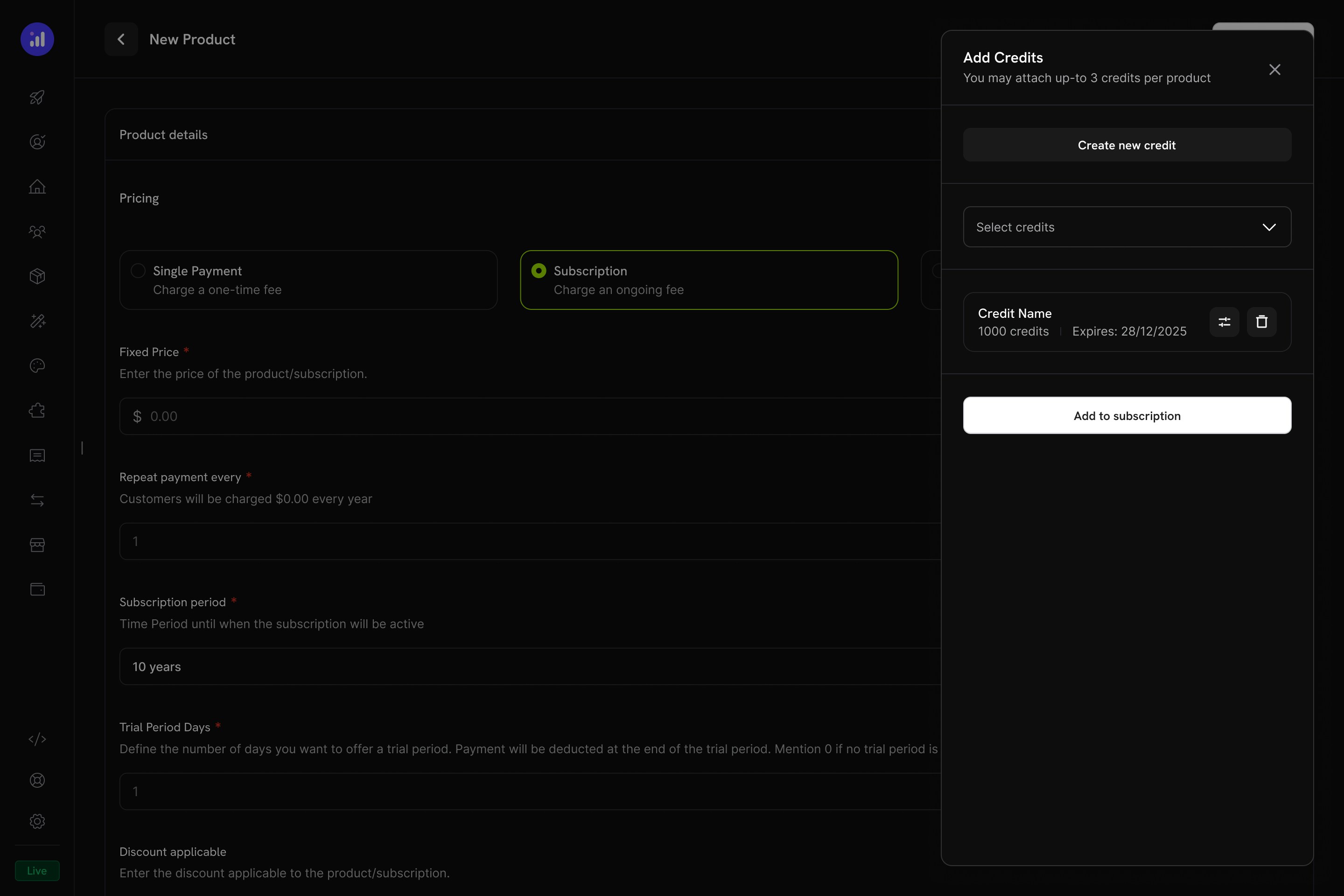
Select Credits to Attach
Un panneau Ajouter des Crédits s’ouvre. Vous pouvez sélectionner un crédit existant dans le menu déroulant ou cliquer sur Créer un nouveau crédit pour en définir un sur-le-champ.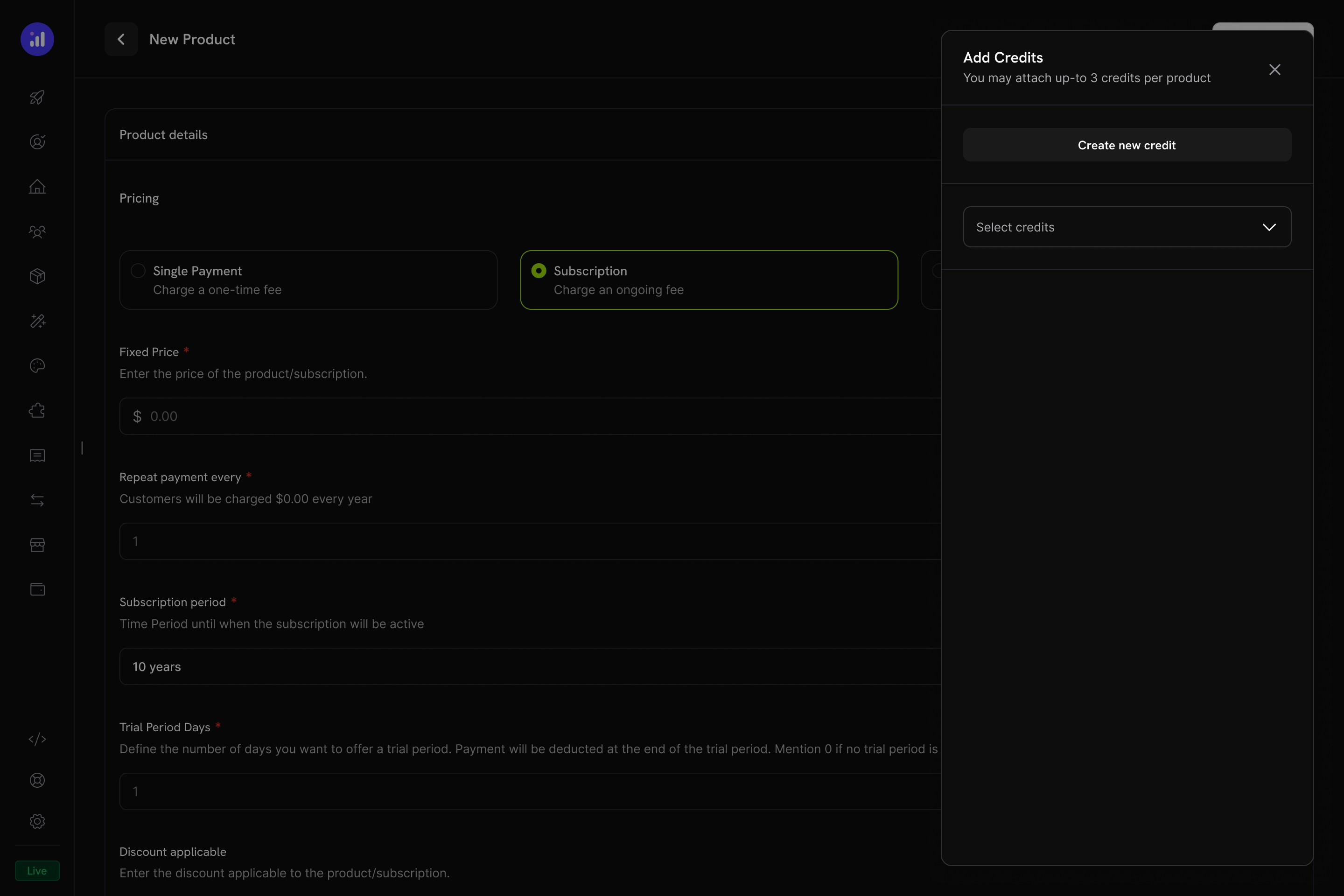
Vous pouvez attacher jusqu’à 3 crédits par produit. Chaque crédit peut avoir sa propre configuration.
Configure Credit Settings
Pour chaque crédit attaché, configurez :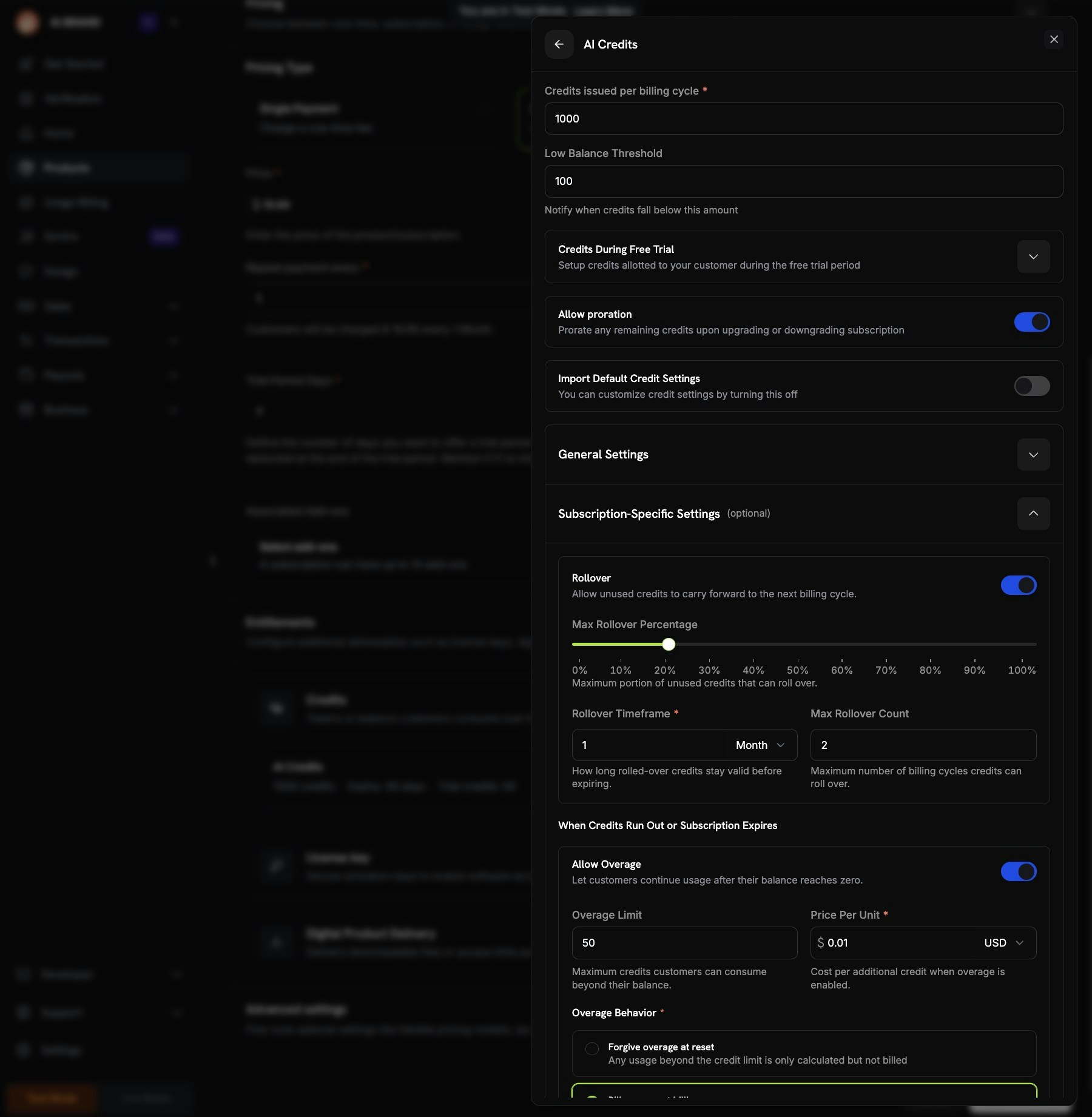
Le nombre de crédits accordés au client chaque période de facturation.
Notifier lorsque les crédits tombent en dessous de ce montant. Utile pour alerter les clients avant qu’ils ne soient à court.
Définir un montant de crédit différent pour les périodes d’essai. Activer Expire les crédits d’essai après la fin de l’essai pour révoquer les crédits d’essai inutilisés lorsque l’essai se convertit en abonnement payant.
Prorater les crédits restants lorsqu’un client met à niveau ou rétrograde son plan d’abonnement.
Utilisez les paramètres par défaut de report, de dépassement et d’expiration du droit de crédit. Désactivez pour personnaliser les paramètres spécifiquement pour ce produit.
Produits de paiement unique
Pour les paiements uniques, les crédits sont émis une seule fois au moment de l’achat.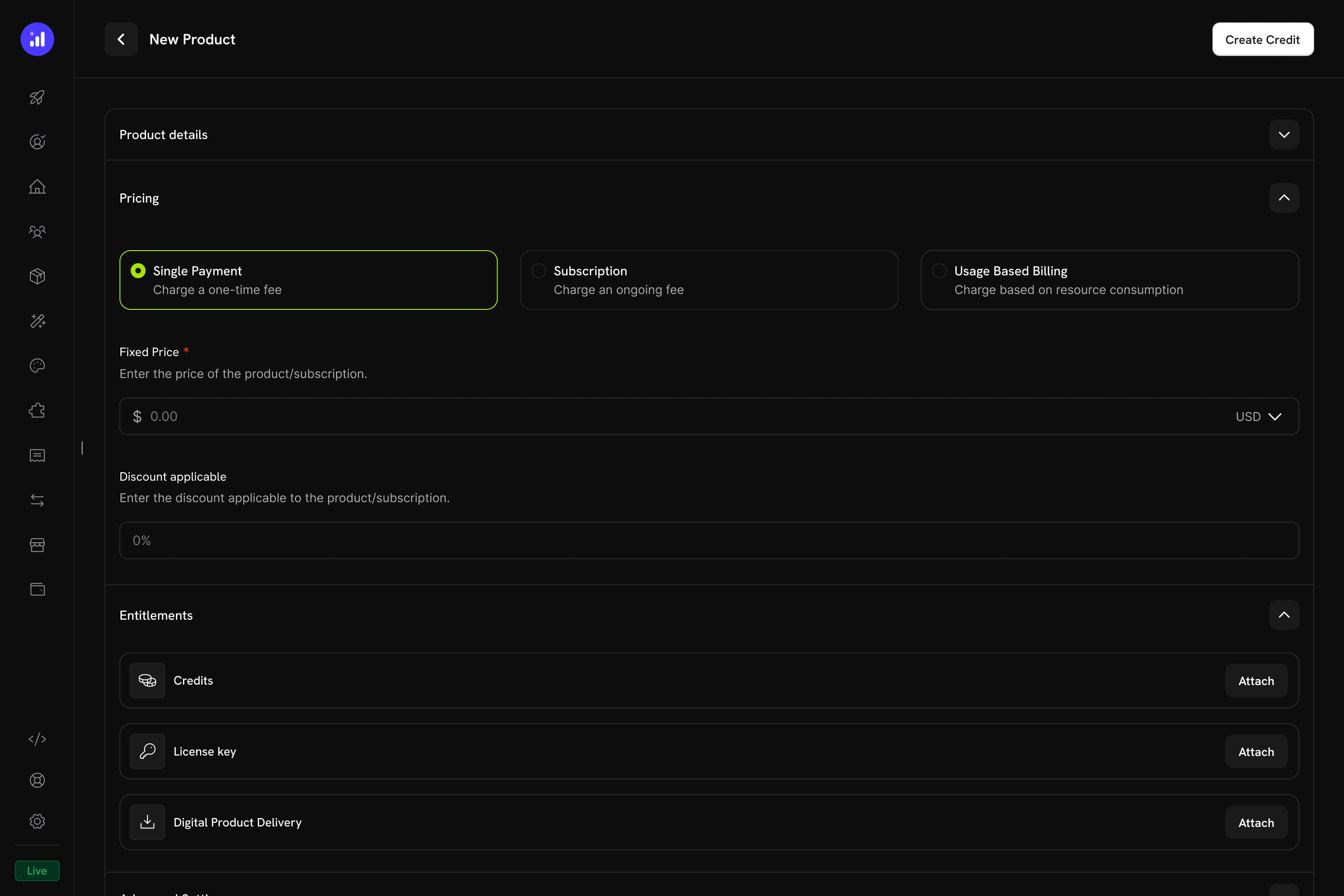
Produits de facturation basés sur l’utilisation
Pour les produits basés sur l’utilisation, les crédits sont liés aux compteurs et automatiquement déduits en fonction des événements de consommation en temps réel.Create a Usage-Based Product
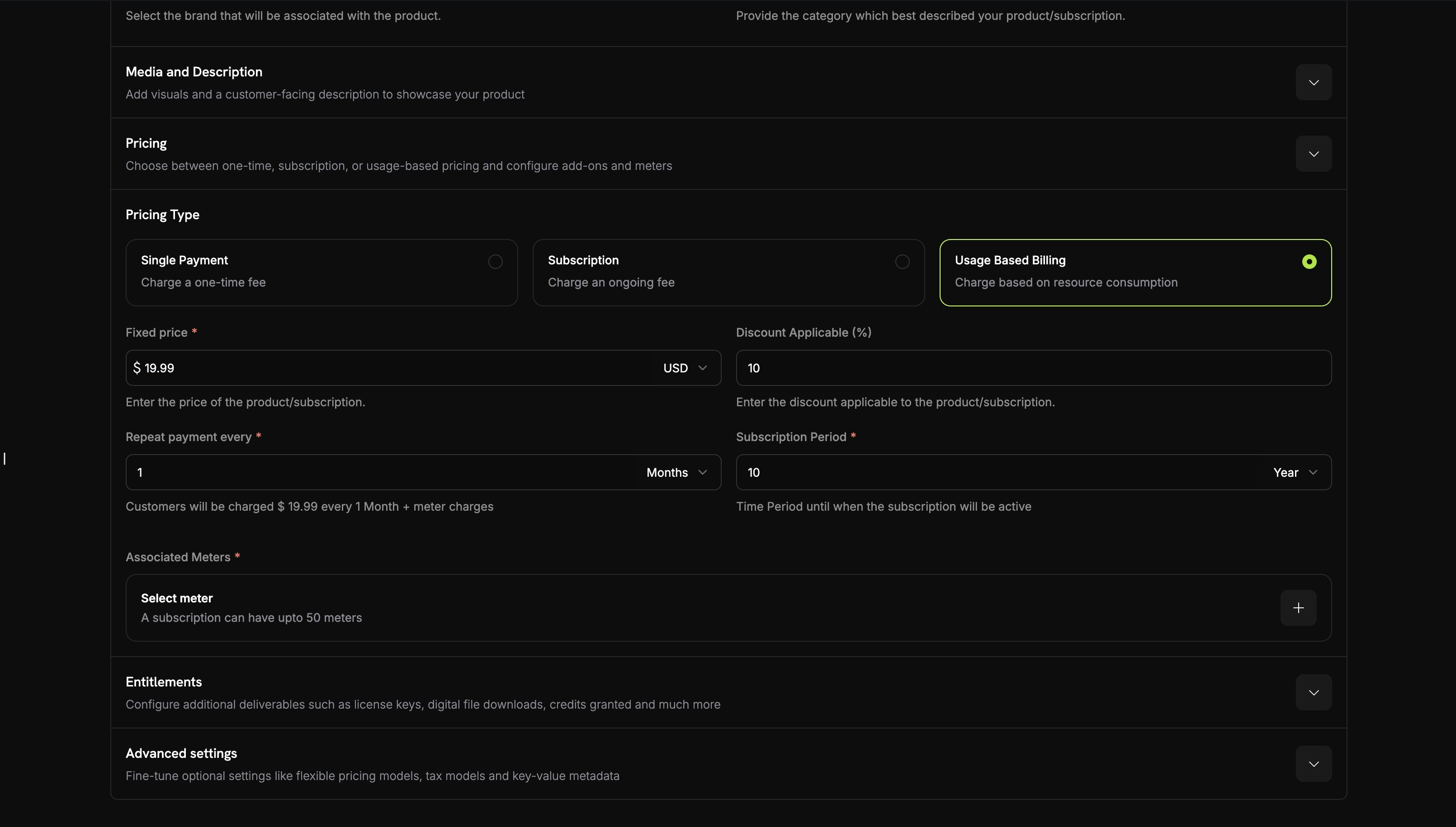
Sélectionnez Facturation Basée sur l’Utilisation comme type de tarification. Configurez le prix de base et la fréquence de facturation.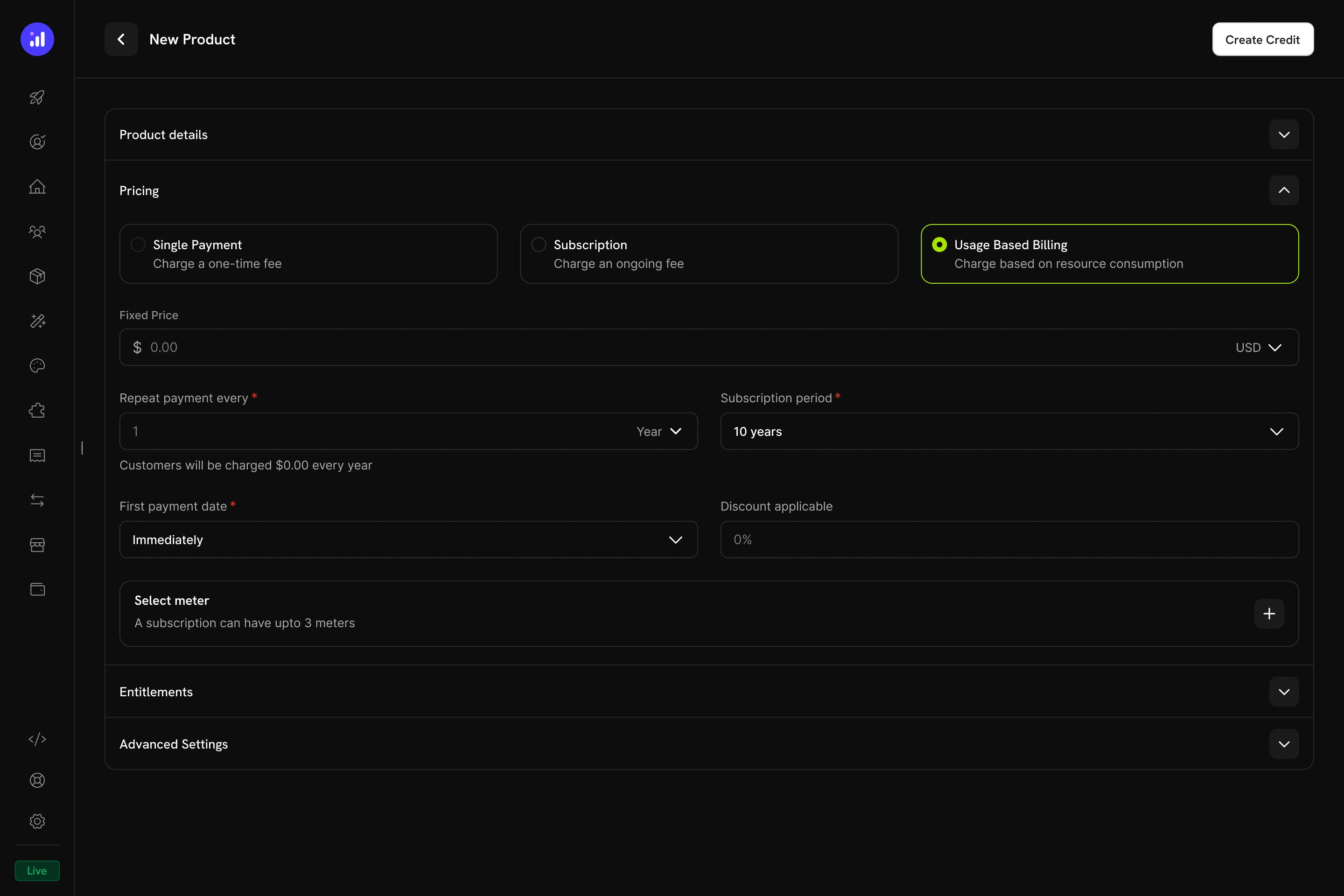
Add a Meter
Cliquez sur le bouton + dans la section Sélectionner le compteur pour ajouter un compteur. Un abonnement peut avoir jusqu’à 3 compteurs.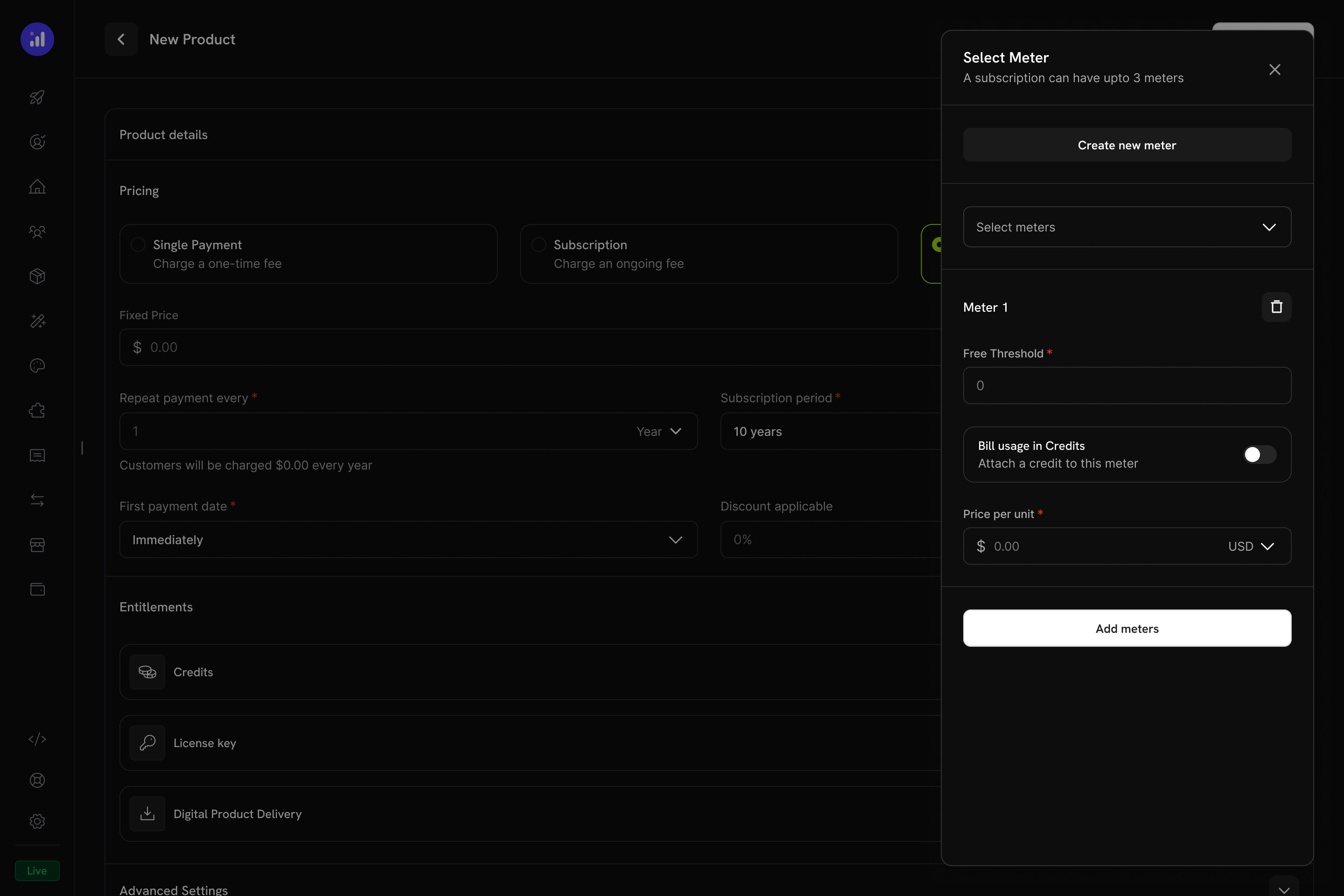
Enable Credit Billing on the Meter
Activez Facturer l’utilisation en Crédits pour attacher un crédit au compteur. Sélectionnez le droit de crédit dans le menu déroulant.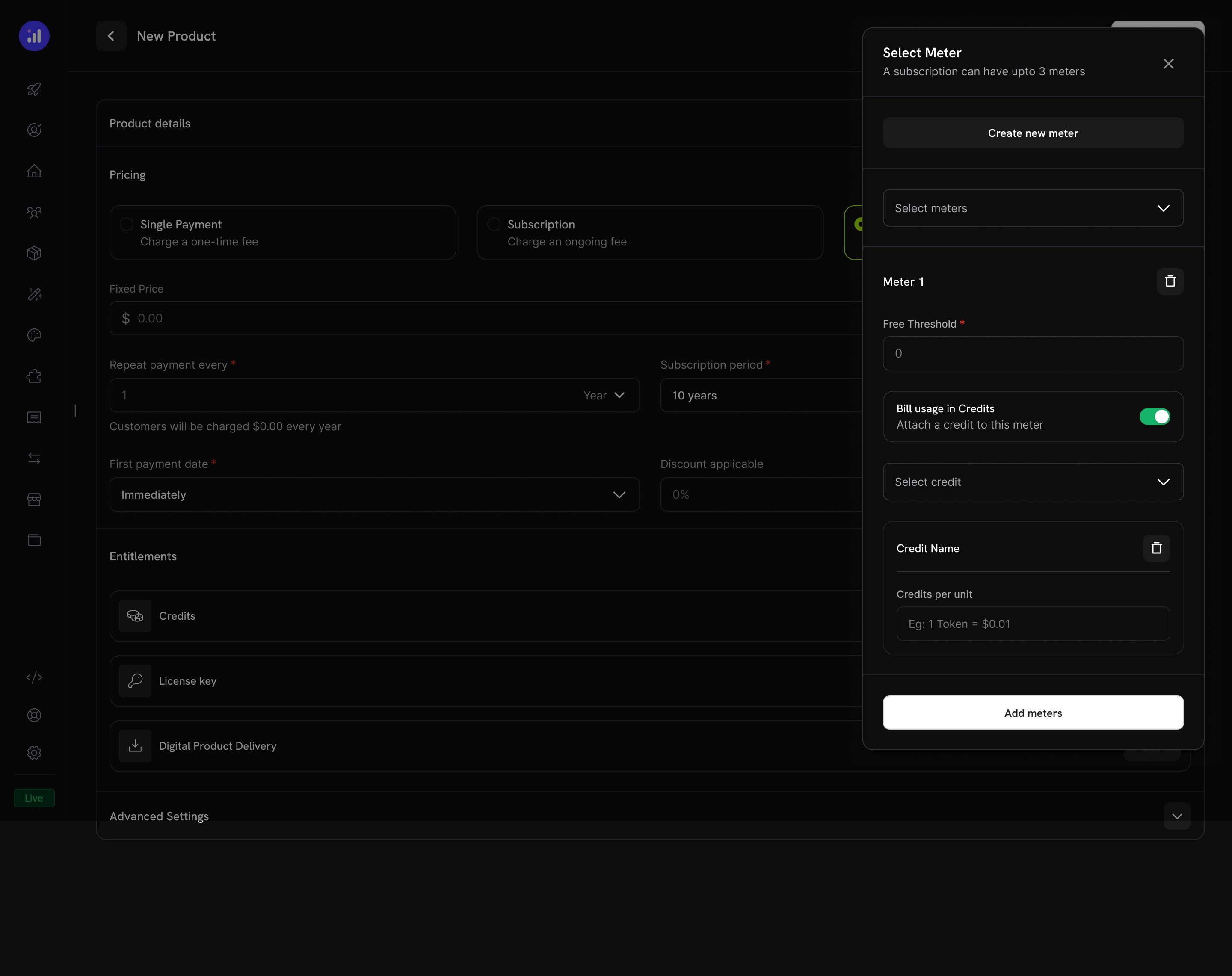
Le nombre d’unités qui sont gratuites avant que la déduction de crédit ne commence.
Lorsqu’il est activé, l’utilisation du compteur déduit du solde de crédit du client au lieu de facturer par unité.
Le nombre d’unités d’utilisation requis pour déduire 1 crédit. Par exemple, si défini à
1000, alors 1 000 appels API consomment 1 crédit.Configure Credit Issuance
Définissez le nombre de crédits émis et éventuellement personnaliser les paramètres de crédit pour ce produit.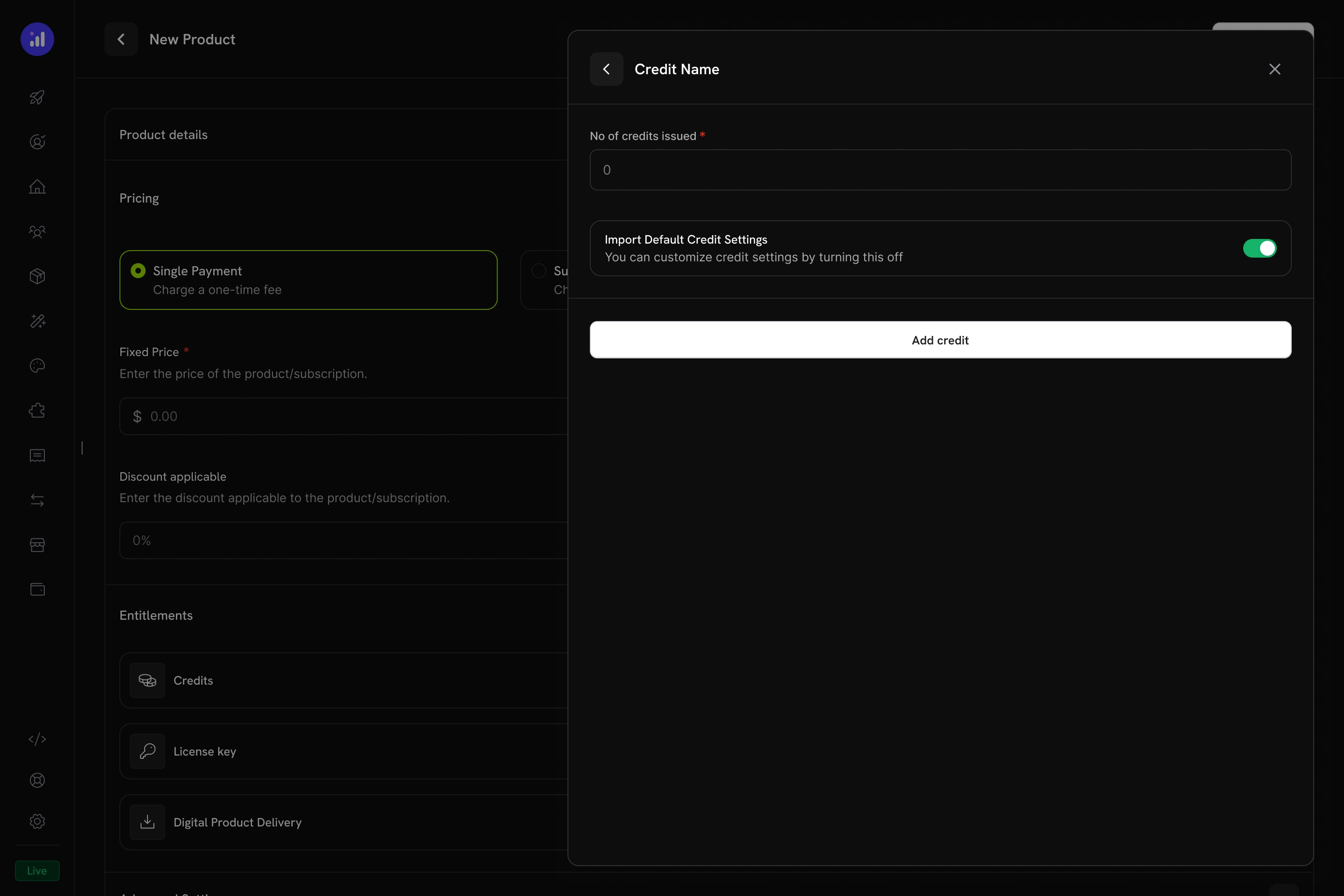
Lorsque les crédits sont liés aux compteurs, le système déduit automatiquement les crédits en fonction des événements d’utilisation ingérés. Un travailleur en arrière-plan traite les événements chaque minute, les agrège selon la configuration du compteur, et applique une déduction FIFO (premier entré, premier sorti) à partir des subventions non expirées les plus anciennes du client.
Paramètres des crédits
Report
Le report permet aux crédits inutilisés de se reporter au cycle de facturation suivant au lieu d’expirer.| Réglage | Description |
|---|---|
| Report Activé | Basculer pour autoriser les crédits inutilisés à être reportés |
| Pourcentage de Report Max | Limitez combien est reporté (0 à 100%). À 50%, seulement la moitié des crédits inutilisés est reportée |
| Durée de Validité du Report | Durée de validité des crédits reportés (jour, semaine, mois, an) |
| Nombre Max de Reports | Nombre maximum de fois où les crédits peuvent être reportés consécutivement. Après cette limite, les crédits restants sont perdus |
Dépassement
Le dépassement contrôle ce qui se passe lorsque le solde de crédit d’un client atteint zéro en milieu de cycle.| Réglage | Description |
|---|---|
| Autoriser le Dépassement | Basculer pour laisser les clients continuer à utiliser le service au-delà de leur solde de crédit |
| Limite de Dépassement | Crédits maximum que les clients peuvent consommer au-delà de leur solde |
| Prix par Unité | Coût par crédit supplémentaire consommé en tant que dépassement (avec devise) |
| Comportement du Dépassement | Contrôle ce qui arrive au dépassement à la fin du cycle de facturation (voir ci-dessous) |
| Comportement | Description |
|---|---|
| Pardonner le dépassement à la réinitialisation | L’utilisation au-delà de la limite de crédit est suivie mais non facturée. Le solde se réinitialise chaque cycle |
| Facturer le dépassement à la facturation | L’utilisation au-delà de la limite de crédit est facturée à la prochaine facture, puis le solde se réinitialise |
| Reporter le déficit | Le dépassement est reporté comme solde négatif dans le cycle suivant |
| Reporter le déficit (remboursement automatique) | Le déficit est reporté et remboursé automatiquement à partir de nouveaux crédits dans le cycle suivant |
Lorsque le dépassement est désactivé, les clients ne peuvent plus utiliser le service une fois que leur solde de crédit atteint zéro. Choisissez un comportement de dépassement qui correspond à votre modèle de facturation - Pardonner à la réinitialisation est l’option par défaut et la plus simple.
Expiration
| Réglage | Description |
|---|---|
| Expiration des Crédits | Durée après émission avant que les crédits expirent (7, 30, 60, 90, jours personnalisés ou jamais) |
| Expiration des Crédits d’Essai Après l’Essai | Si les crédits spécifiques à l’essai expirent lorsque la période d’essai se termine |
Les crédits expirés créent une entrée de registre
CreditExpired. Si le report est activé, le pourcentage de report est appliqué avant l’expiration, et seul le reste expire.Facturation à l’utilisation avec des crédits
Lorsque les crédits sont liés aux compteurs d’utilisation, le système crée un modèle de facturation basé sur la consommation puissant. Les clients reçoivent une allocation de crédits, et les événements d’utilisation déduisent automatiquement de leur solde.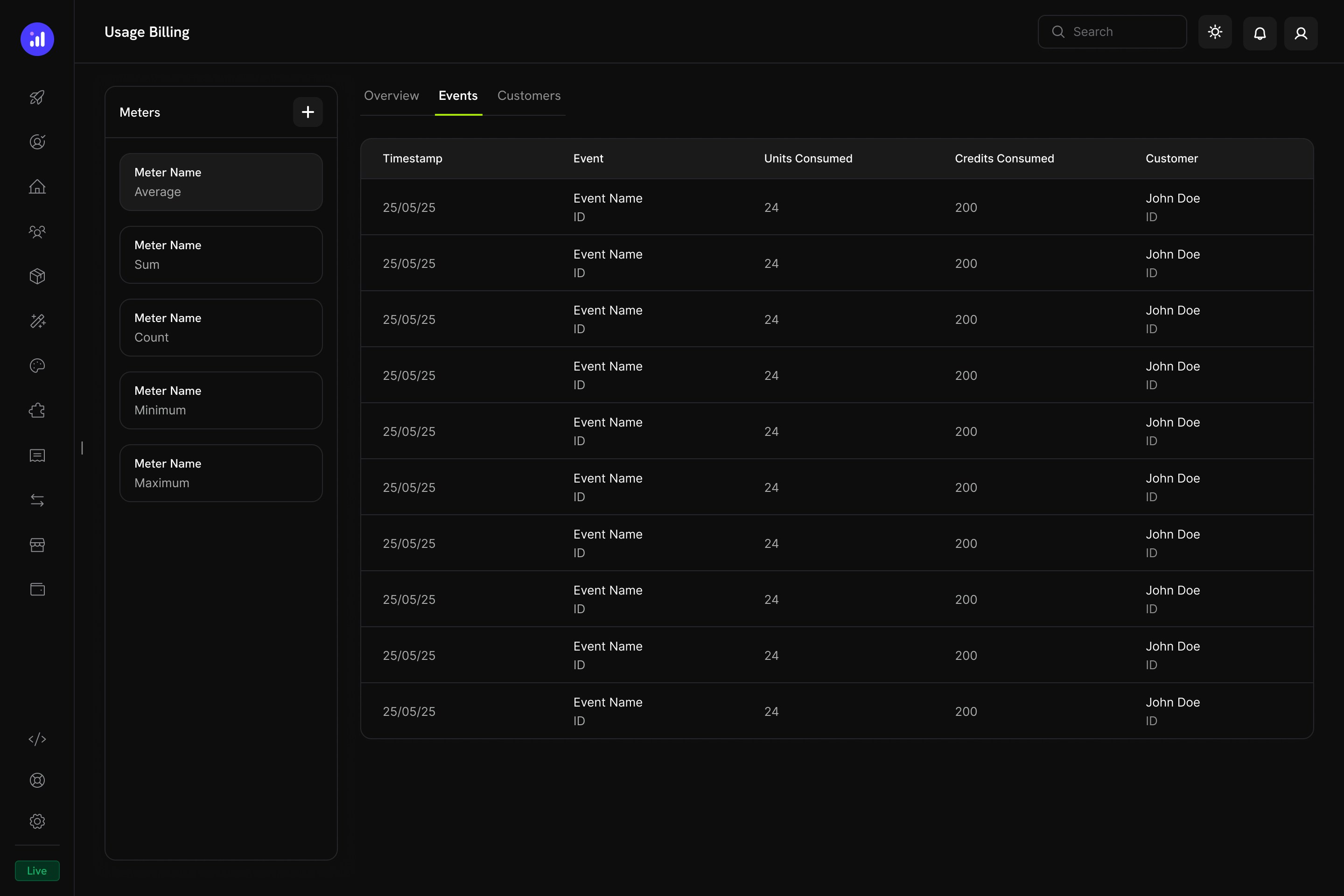
Comment fonctionne la déduction des crédits basée sur les compteurs
- Votre application envoie des événements d’utilisation - Chaque événement inclut un ID client, un nom d’événement, et des métadonnées
- Les compteurs agrègent les événements - En utilisant la somme, le maximum, le dernier ou le nombre unique d’agrégation
- Les crédits sont automatiquement déduits - Un travailleur en arrière-plan traite les événements chaque minute, convertit les unités de compteur en crédits à l’aide de votre tarif configuré, et déduit du solde du client en utilisant l’ordre FIFO (premiers droits arrivés, premiers déduits)
- Le dépassement est suivi - Si le solde de crédit atteint zéro et que le dépassement est activé, le système suit l’utilisation de dépassement pour la facturation de fin de cycle
Panneau des compteurs
Le tableau de bord de facturation à l’utilisation inclut un panneau Compteurs listant tous les compteurs définis avec leur type d’agrégation :| Agrégation | Description | Exemple |
|---|---|---|
| Nombre | Nombre total d’événements | Appels API |
| Somme | Somme d’un champ de valeur | Total des octets transférés |
| Maximum | Valeur la plus élevée enregistrée | Pics d’utilisateurs simultanés |
| Dernier | Valeur la plus récente | Stockage utilisé actuellement |
| Nombre unique | Nombre de valeurs distinctes | Utilisateurs actifs uniques |
Expérience client
Caisse
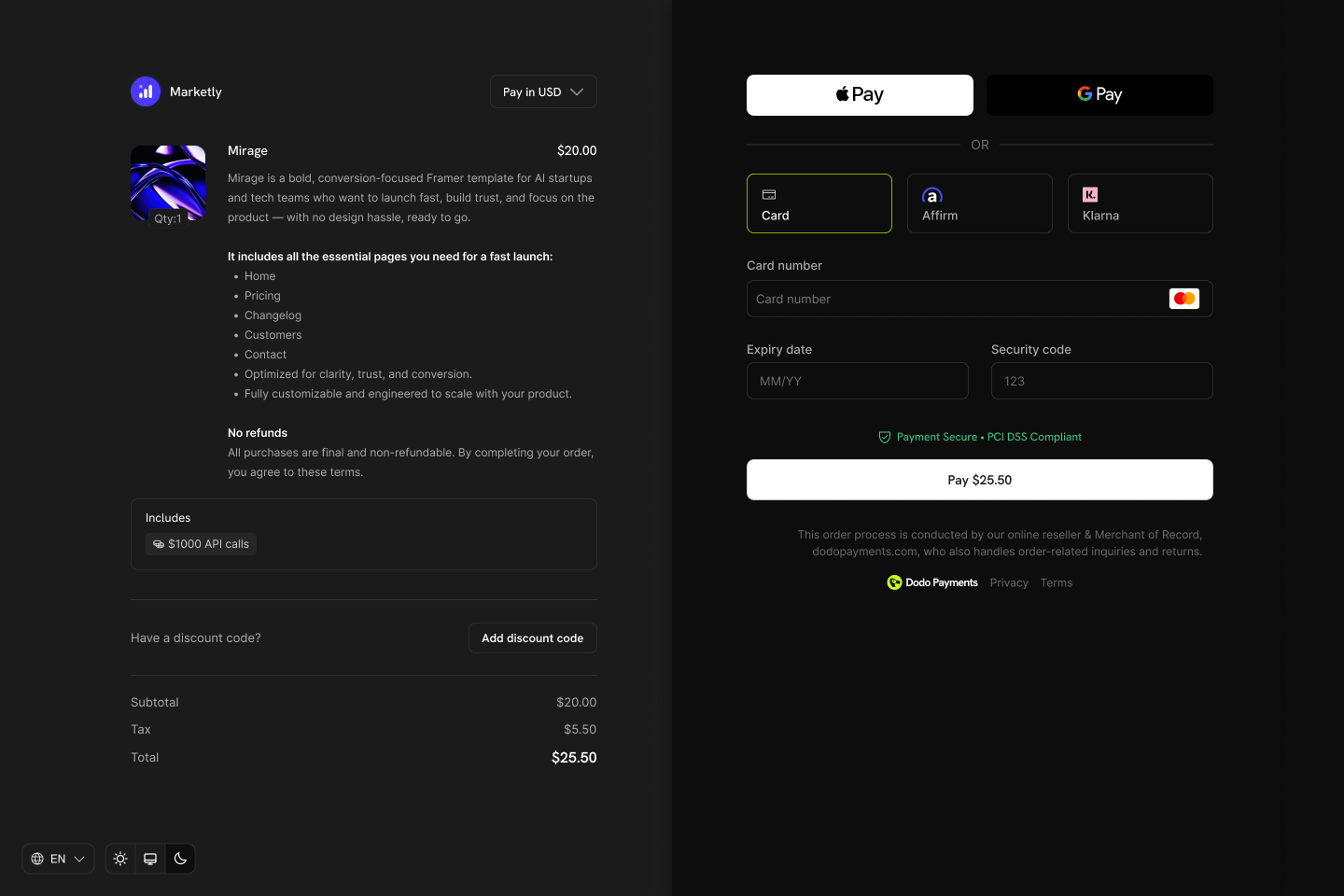
Lorsqu’un client achète un produit avec des crédits attachés, la page de caisse affiche les crédits inclus comme partie de l’offre du produit.Portail client
Les clients peuvent voir et gérer leurs soldes de crédits dans le Portail Client sous la section Crédits.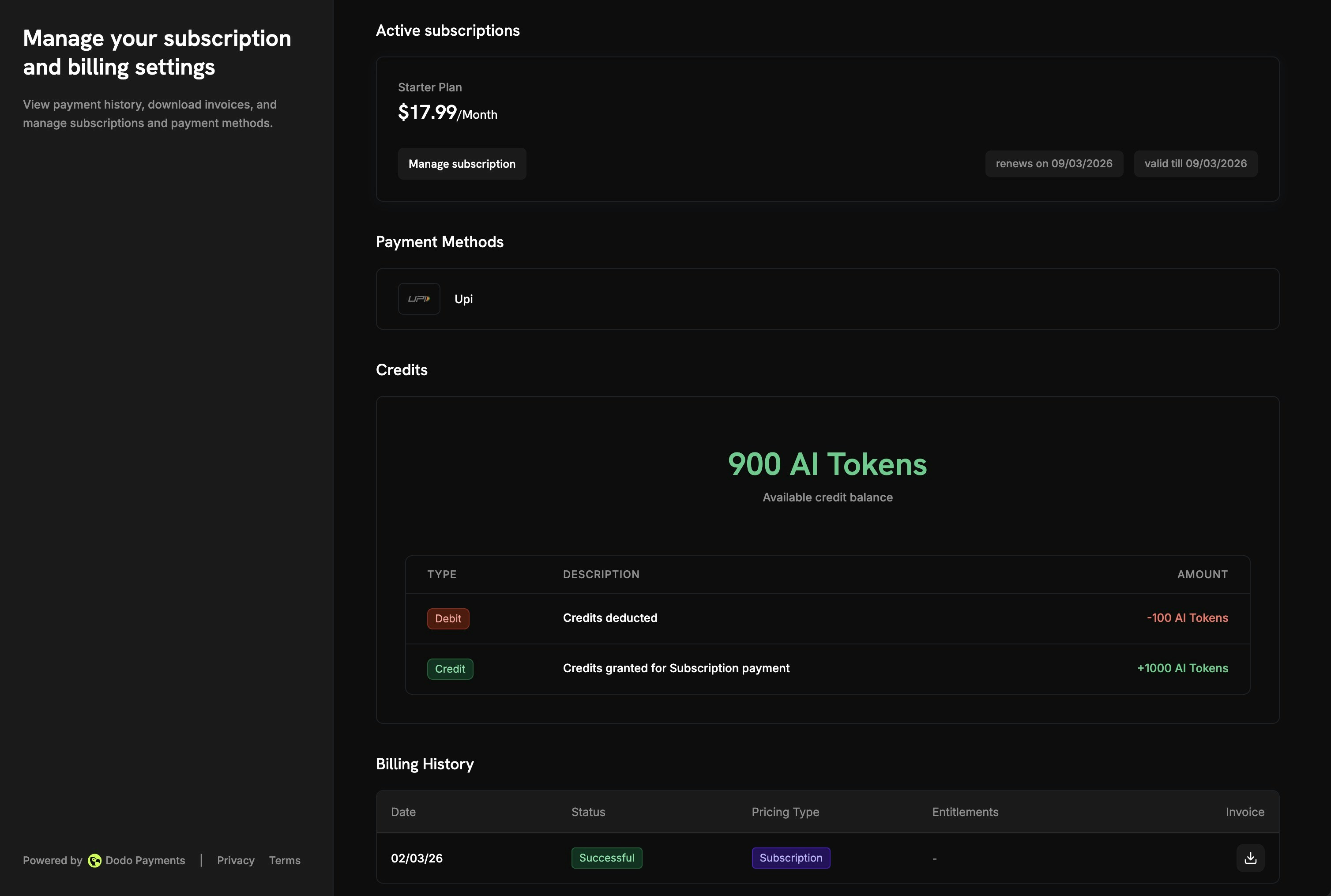
- Solde Disponible - Solde de crédit actuel affiché en évidence
- Onglets de Crédit - Basculer entre différents types de crédits (par exemple, “Crédits OpenAI”, “Jetons d’utilisation”)
- Transactions Récentes - Historique complet avec date, ID de transaction, type, montant et solde courant
| Type | Description | Montant |
|---|---|---|
| Crédits avec Abonnement | Crédits émis avec l’achat/renouvellement d’abonnement | Vert (+) |
| Crédits Uniques | Crédits provenant d’achats uniques ou de subventions manuelles | Vert (+) |
| Déduction d’Utilisation | Crédits consommés via l’utilisation du service | Rouge (-) |
| Dépassement | Utilisation au-delà du solde de crédit | Rouge (-) |
Détails de l’abonnement
La page des détails de l’abonnement montre les droits de crédit à côté d’autres informations du plan.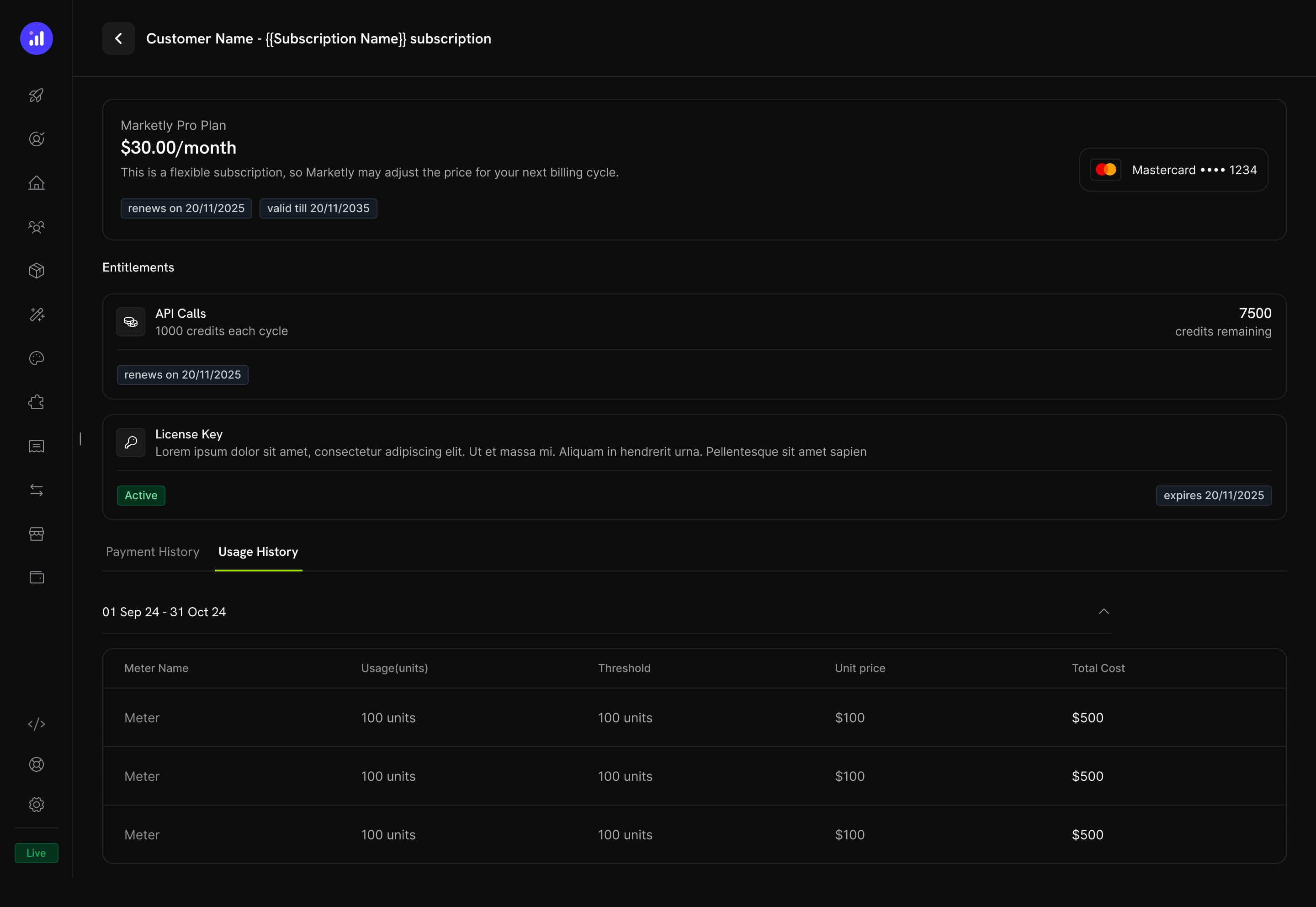
- Allocation de crédit par cycle de facturation (par exemple, “1000 crédits chaque cycle”)
- Solde restant (par exemple, “7500 crédits restants”)
- Date de renouvellement pour la prochaine émission de crédits
- Historique d’Utilisation avec récapitulatif par compteur montrant les unités consommées, les seuils, les prix unitaires et les coûts totaux
Détails des transactions
Les pages des transactions de paiement incluent une section Droits montrant tous les droits délivrés avec le paiement, y compris les crédits.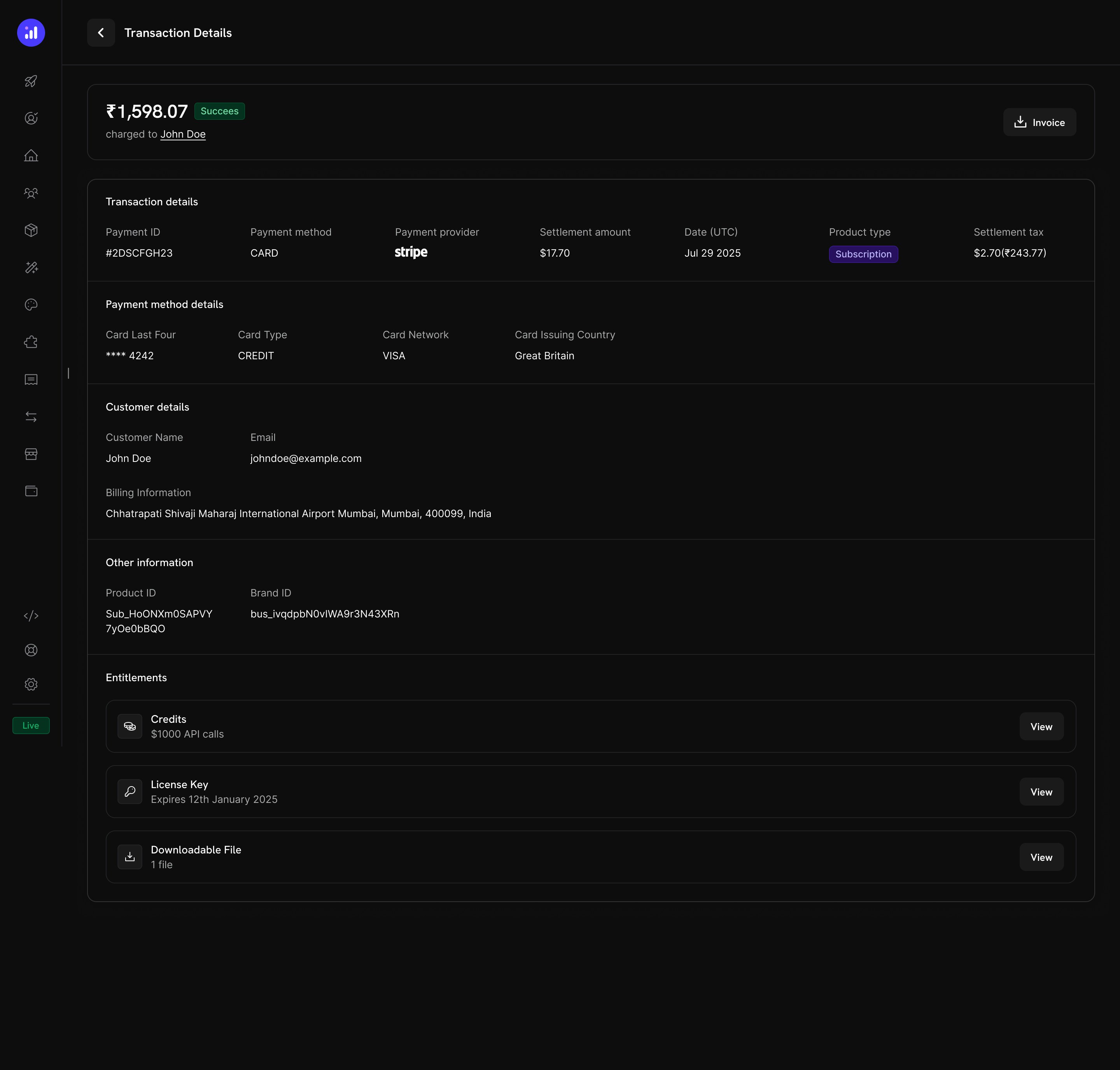
Gestion des crédits
Vues du tableau de bord
Liste des droits de crédit
Voir tous vos droits de crédit dans Produits → Crédits. Le tableau montre le nom du crédit, les paramètres d’expiration et fournit des actions rapides pour éditer ou archiver.Détails des crédits du client
Consultez les soldes de crédits et l’historique des transactions d’un client spécifique depuis Clients → [Nom du client] → Crédits.
- Sélecteur de Crédit - Basculer entre différents droits de crédit
- Solde Disponible - Solde actuel en grand affichage
- Appliquer Crédit/Débit - Bouton pour ajuster manuellement le solde du client
- Transactions Récentes - Registre complet avec date, ID de transaction, type, montant et solde courant
Ajustements manuels
Vous pouvez créditer ou débiter manuellement le solde d’un client directement depuis le tableau de bord :Open Credits Tab
Cliquez sur l’onglet Crédits et sélectionnez le droit de crédit approprié dans le sélecteur de portefeuille.
Apply Credit or Debit
Cliquez sur Appliquer Crédit/Débit pour ouvrir l’interface d’ajustement.
Sélectionnez Crédit pour ajouter des crédits ou Débit pour retirer des crédits du solde du client.
Le nombre de crédits à ajouter ou retirer.
Explication optionnelle pour l’ajustement (par exemple, “Compensation de service”, “Bonus promotionnel”).
Registre des Crédits
Chaque opération de crédit est enregistrée dans le registre des crédits, fournissant une piste d’audit complète :| Type de Transaction | Description |
|---|---|
| Crédit Ajouté | Crédits accordés (abonnement, paiement unique ou API) |
| Crédit Déduit | Crédits consommés par utilisation ou débit manuel |
| Crédit Expiré | Crédits expirés sans report |
| Crédit Reporté | Crédits reportés à la période suivante |
| Report Perdu | Crédits reportés perdus après la limite maximale de report atteinte |
| Dépassement Facturé | Utilisation au-delà du solde de crédit avec dépassement activé |
| Recharge Automatique | Renouvellement automatique du crédit à bas solde |
| Ajustement Manuel | Crédit ou débit appliqué manuellement par le marchand |
| Remboursement | Crédits remboursés |
Webhooks
La facturation basée sur le crédit déclenche des événements webhook pour chaque changement de cycle de vie de crédit. Utilisez-les pour synchroniser votre application avec les soldes de crédits, déclencher des notifications, ou construire des workflows de facturation personnalisés.| Événement | Description |
|---|---|
credit.added | Crédits accordés à un client |
credit.deducted | Crédits consommés par utilisation ou débit manuel |
credit.expired | Crédits inutilisés expirés |
credit.rolled_over | Crédits reportés à une nouvelle subvention |
credit.rollover_forfeited | Crédits perdus à la limite maximale de report |
credit.overage_charged | Charges de dépassement appliquées |
credit.manual_adjustment | Ajustement manuel de crédit/débit réalisée |
credit.balance_low | Solde tombé en dessous du seuil configuré |
credit.added à credit.manual_adjustment) incluent la charge utile complète CreditLedgerEntry avec solde avant/après, dépassement avant/après, et référence source. L’événement credit.balance_low inclut la configuration de seuil et le solde actuel.
Credit Webhook Payloads
Voir les schémas de charge utile complets, les descriptions de champ, et des exemples d’intégration pour tous les événements webhook de crédit.
Gestion API
Create Credit Entitlements
Create Credit Entitlements
Utilisez l’API pour créer des droits de crédit de manière programmatique avec un contrôle total sur les paramètres de report, de dépassement, et d’expiration.
Create Credit Entitlement
Créez un nouveau droit de crédit avec configuration de report, de dépassement, et d’expiration.
List Credit Entitlements
Récupérez tous les droits de crédit pour votre entreprise.
Manage Credit Entitlements
Manage Credit Entitlements
Récupérez, mettez à jour, ou supprimez des droits de crédits. Les droits supprimés peuvent être restaurés.
Get Credit Entitlement
Récupérez un droit de crédit spécifique par ID.
Update Credit Entitlement
Mettez à jour le report, le dépassement, l’expiration, ou d’autres paramètres.
Delete Credit Entitlement
Supprimez un droit de crédit en douceur.
Undelete Credit Entitlement
Restaurez un droit de crédit supprimé précédemment.
Grant and Adjust Credits
Grant and Adjust Credits
Accordez des crédits directement au solde d’un client sans nécessiter un achat, ou créez des entrées de débit manual pour des ajustements de facturation.
Create Ledger Entry
Créditez ou débitez le solde d’un client avec une piste d’audit complète et un support d’idempotence.
Query Balances and Ledger
Query Balances and Ledger
Récupérez le solde de crédit actuel d’un client, l’historique des subventions, et le registre complet des transactions pour tout droit de crédit.
List Balances
Listez tous les soldes de clients pour un droit de crédit.
Get Customer Balance
Obtenez le solde d’un client spécifique.
List Customer Grants
Voir toutes les subventions de crédit pour un client.
List Customer Ledger
Historique complet des transactions pour un client.
Exemple d’intégration
Initialisez le client Dodo Payments :Exemples réels
AI SaaS Platform
AI SaaS Platform
Structure tarifaire :
Configuration :
| Plan | Prix | Crédits/Mois | Dépassement |
|---|---|---|---|
| Démarrage | 29 $/mois | 10 000 jetons | 0,003 $/jeton |
| Pro | 99 $/mois | 100 000 jetons | 0,002 $/jeton |
| Entreprise | 499 $/mois | 1 000 000 jetons | 0,001 $/jeton |
- Type de Crédit : Unité Personnalisée (“Jetons AI”)
- Précision : 0 (jetons entiers)
- Report : 25% max, durée de 1 mois
- Dépassement : Activé, facturer le dépassement à la facturation
- Compteur :
ai.generationavec agrégation de somme sur le champtokens
API Gateway
API Gateway
Structure tarifaire :
Configuration :
| Plan | Prix | Crédits/Mois | Dépassement |
|---|---|---|---|
| Gratuit | 0 $/mois | 1 000 appels | Bloqué |
| Développeur | 19 $/mois | 50 000 appels | 0,001 $/appel |
| Business | 99 $/mois | 500 000 appels | 0,0005 $/appel |
- Type de Crédit : Unité Personnalisée (“Appels API”)
- Précision : 0 (appels entiers)
- Report : Désactivé
- Dépassement : Plans Développeur+ permettent le dépassement (pardon à la réinitialisation), plan Gratuit désactive le dépassement
- Compteur :
api.requestavec agrégation de nombre
Cloud Storage Service
Cloud Storage Service
Structure tarifaire :
Configuration :
| Plan | Prix | Crédits/Mois | Dépassement |
|---|---|---|---|
| Personnel | 9 $/mois | 100 heures-GB | 0,05 $/heure-GB |
| Équipe | 49 $/mois | 1 000 heures-GB | 0,03 $/heure-GB |
- Type de Crédit : Unité Personnalisée (“heures-GB”)
- Précision : 2 (deux décimales)
- Report : 50% max, reporte une fois
- Dépassement : Activé avec limite de 200%
- Compteur :
storage.usageavec agrégation de somme
Meilleures pratiques
- Commencez simple : Commencez avec un seul type de crédit et sans report. Ajoutez de la complexité en fonction des retours des clients et des modèles d’utilisation.
- Fixez des attentes claires : Affichez les allocations de crédits, les soldes restants, et la tarification de dépassement de manière visible sur vos pages de produit et votre portail client.
- Utilisez des unités significatives : Nommez les crédits d’après ce qu’ils représentent (par exemple, “Appels API”, “Jetons AI”) plutôt que des termes génériques. Cela aide les clients à comprendre la valeur.
- Configurez l’expiration de manière réfléchie : Les fenêtres d’expiration courtes (7 jours) incitent à l’urgence mais peuvent frustrer les clients. Les fenêtres plus longues (30 à 90 jours) sont plus conviviales pour la plupart des produits SaaS.
- Surveillez les faibles soldes : Définissez des seuils de solde faible pour alerter les clients avant qu’ils ne soient à court, réduisant ainsi les frais de dépassement surprise.
- Testez en mode test : Créez des crédits, attachez-les à des produits de test, et simulez le cycle complet d’achat → utilisation → déduction → expiration avant de passer en production.
La facturation basée sur le crédit fonctionne de manière transparente avec toutes les autres fonctionnalités de Dodo Payments - abonnements avec essais, changements de plan avec proration, et le portail client. Commencez avec une configuration de base et développez à mesure que votre modèle de tarification évolue.