

Documentation Index
Fetch the complete documentation index at: https://docs.dodopayments.com/llms.txt
Use this file to discover all available pages before exploring further.
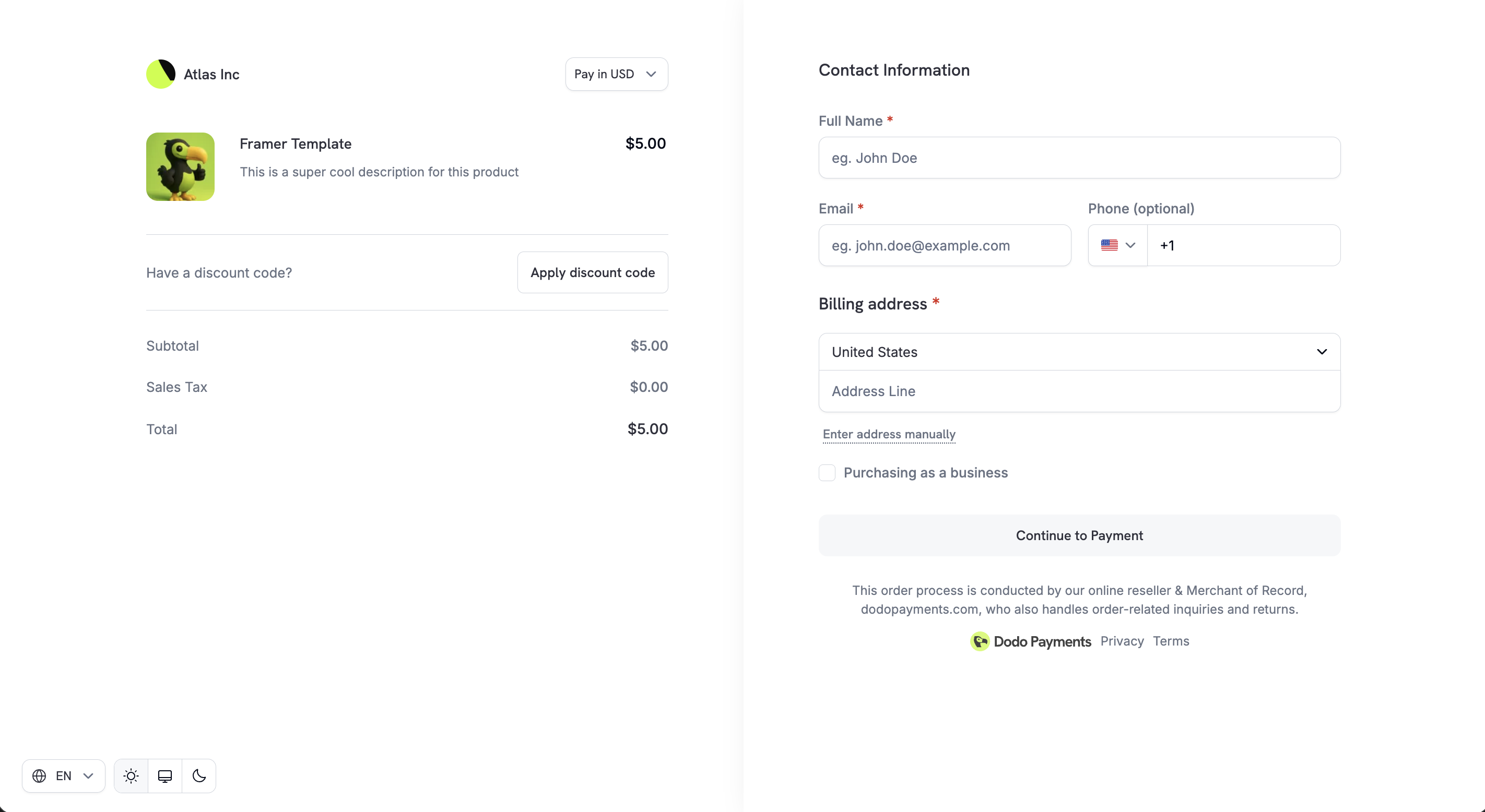
Il checkout di Dodo Payments è ottimizzato per la conversione e conforme a livello globale, progettato per prodotti digitali e aziende SaaS. Supporta più valute, lingue, tasse, sconti, componenti aggiuntivi e flussi di conformità orientati al business.
Checkout Sessions API
Crea sessioni di checkout ospitate in modo programmatico.
Preview Checkout
Calcola prezzi e tasse prima di creare una sessione.
Payment Methods
Metodi di pagamento supportati e opzioni di configurazione.
Valuta Adattiva
La Valuta Adattiva consente ai clienti di pagare nella loro valuta locale preferita, migliorando la fiducia e i tassi di conversione.Come Funziona
- Abilita: Abilita Valuta Adattiva da Impostazioni → Business
- Seleziona: I clienti possono cambiare valuta direttamente al checkout
- Converti: I prezzi sono convertiti dinamicamente usando tassi di cambio in tempo reale
- Mostra: L’importo finale pagabile è mostrato in modo trasparente prima del pagamento
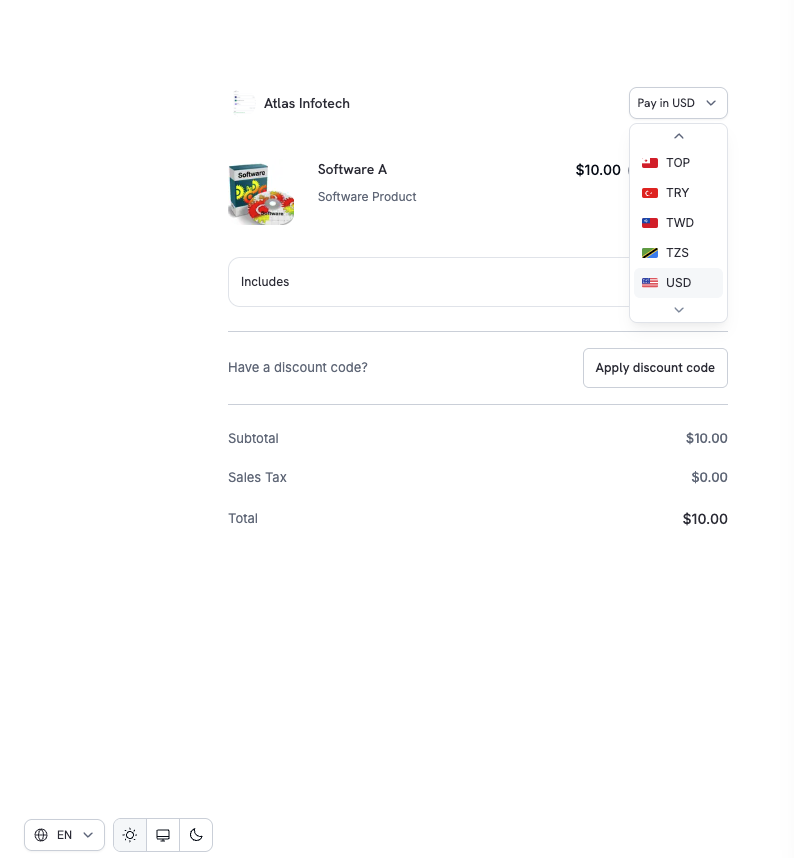
Adaptive Currency
Scopri di più sulle valute supportate, le commissioni di conversione e la gestione dei rimborsi.
Checkout Multilingue
Dodo Payments supporta più lingue nella pagina di checkout, consentendo ai clienti di completare i pagamenti in una lingua con cui si sentono a proprio agio.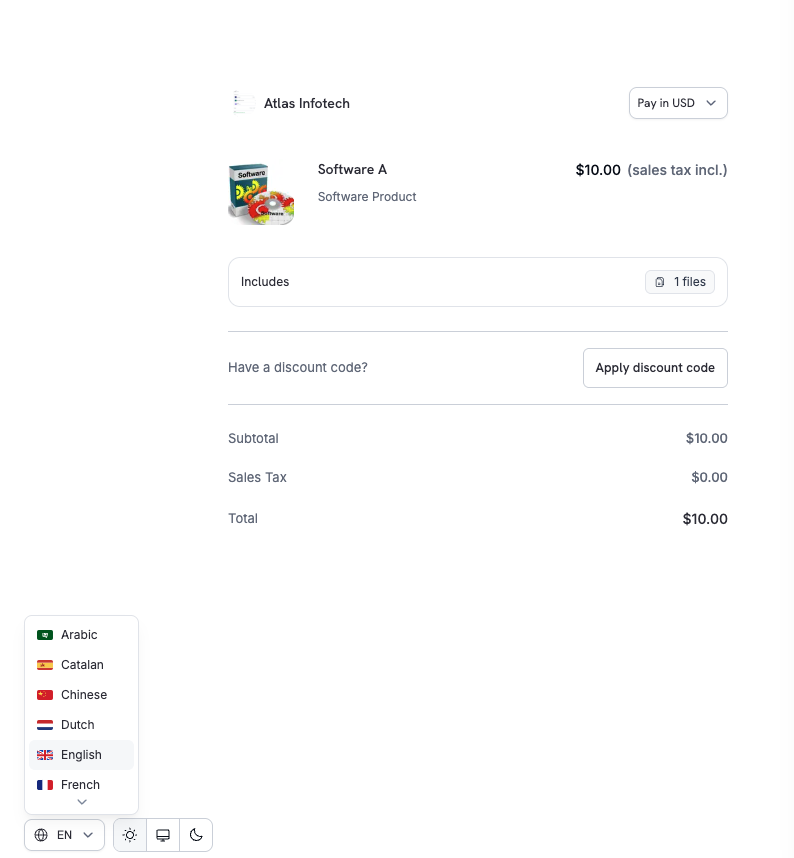
Punti Chiave
- Selettore di lingua disponibile direttamente al checkout
- Testo dell’interfaccia utente, etichette e messaggi di sistema sono localizzati
- Migliora l’accessibilità e la conversione internazionale
Lingue Supportate
La pagina di checkout supporta 21 lingue:| Lingua | Codice |
|---|---|
| Arabo | ar |
| Catalano | ca |
| Cinese | zh |
| Olandese | nl |
| Inglese | en |
| Francese | fr |
| Tedesco | de |
| Ebraico | he |
| Indonesiano | id |
| Italiano | it |
| Giapponese | ja |
| Coreano | ko |
| Malese | ms |
| Polacco | pl |
| Portoghese | pt |
| Rumeno | ro |
| Russo | ru |
| Spagnolo | es |
| Svedese | sv |
| Tailandese | th |
| Turco | tr |
Calcolo automatico delle tasse
Le tasse vengono calcolate automaticamente in base alla località di fatturazione del cliente, garantendo la conformità a GST, IVA e imposte sulle vendite senza configurazioni manuali.Come funziona il calcolo delle tasse
Location Detection
Le regole fiscali vengono applicate in base al paese del cliente (e alla regione quando applicabile).
Dynamic Updates
L’importo delle tasse si aggiorna automaticamente quando:
- Cambia il paese
- Viene aggiornato l’indirizzo
Supporto per l’ID fiscale aziendale
Per le aziende registrate, il checkout consente ai clienti di inserire il proprio ID fiscale aziendale (ad esempio, numero IVA/GST).Cosa succede quando viene inserito un ID fiscale
- L’idoneità fiscale viene convalidata in tempo reale
- Vengono applicate eventuali esenzioni fiscali o regole di inversione contabile
- L’importo delle tasse si aggiorna istantaneamente durante il checkout
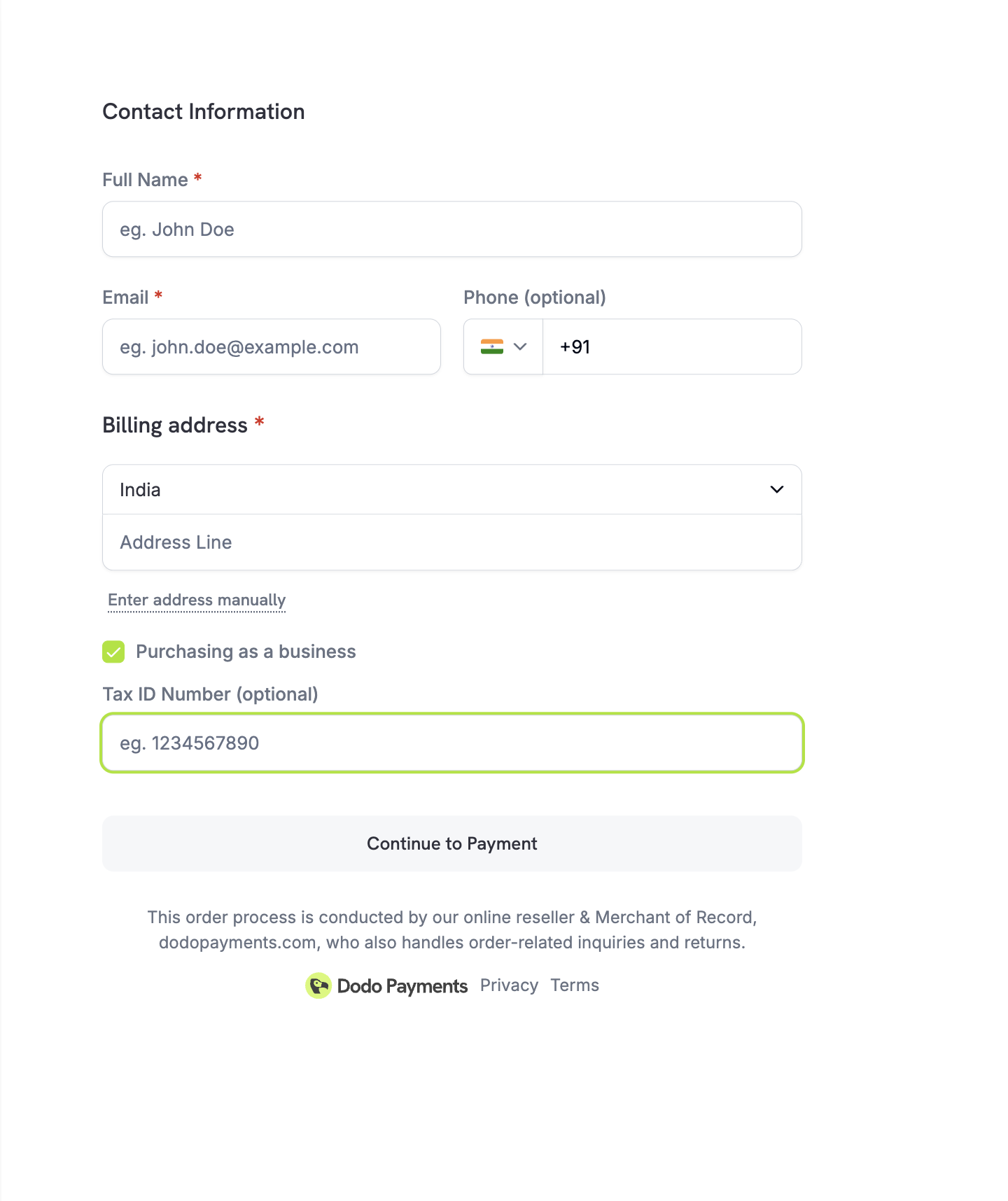
Questo è particolarmente utile per SaaS B2B e servizi digitali in cui i clienti business possono essere idonei a esenzioni fiscali.
Codici sconto
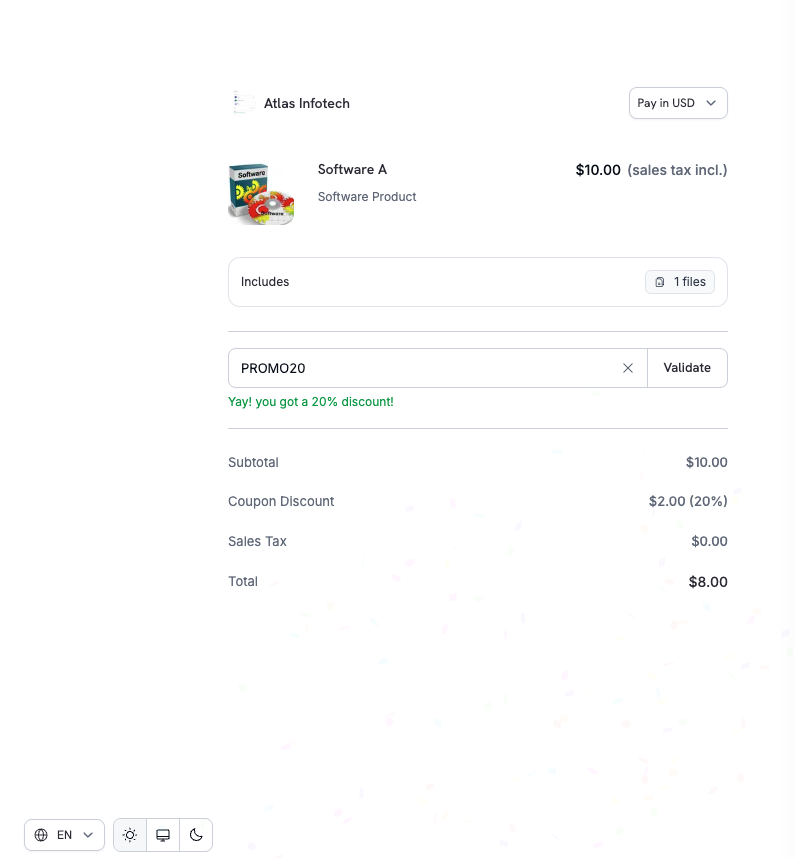
I clienti possono applicare codici sconto o promozionali creati nella dashboard direttamente nella pagina di checkout.Esperienza di checkout
- Il cliente inserisce il codice sconto
- Lo sconto viene convalidato istantaneamente
- Il prezzo aggiornato e il risparmio vengono mostrati chiaramente
Integrazione API
Pre-applica uno o più codici sconto impilati o abilita il campo di input per gli sconti:discount_codes accetta un array di un massimo di 20 codici che si impilano in ordine. Il campo singolare discount_code è obsoleto ma funziona ancora — le integrazioni esistenti non devono cambiare immediatamente. Passa a discount_codes quando conveniente per usare le impilature e la struttura di risposta più ricca.Discount Codes
Scopri come creare e gestire i codici sconto.
Validate Discount by Code
Cerca e valida gli sconti utilizzando i nomi dei codici.
Raccolta Indirizzi Intelligente
Il checkout supporta l’inserimento flessibile degli indirizzi per un completamento più rapido.Opzioni Disponibili
| Opzione | Descrizione |
|---|---|
| Completamento automatico indirizzi Google | Selezione rapida con completamento automatico |
| Inserimento manuale | Controllo completo per indirizzi completi |
| Selezione del paese | Guida alla logica fiscale e di conformità |
Raccolta del Numero di Telefono
Controlla se il campo del numero di telefono appare al checkout — e se è richiesto — usando i flag delle funzionalità della sessione di checkout.| Flag | Predefinito | Comportamento |
|---|---|---|
allow_phone_number_collection | true | Mostra il campo del numero di telefono nel modulo di checkout |
require_phone_number | false | Rende il campo del numero di telefono obbligatorio (la verifica del modulo ne richiede un valore non vuoto) |
Campi Personalizzati
Raccogli informazioni aggiuntive dai clienti durante il checkout definendo campi del modulo personalizzati. Questo è utile per raccogliere dati come il nome dell’azienda, le dimensioni del team, la fonte di riferimento o qualsiasi altra informazione aziendale specifica.Tipi di Campo Disponibili
| Tipo | Descrizione |
|---|---|
text | Input di testo a singola linea |
number | Input numerico |
email | Indirizzo email con validazione |
url | URL con validazione |
date | Selettore di data |
dropdown | Seleziona da opzioni predefinite |
boolean | Toggle Sì/No |
Esempio
Le risposte dei clienti sono automaticamente incluse nei payload dei webhook (
payment.succeeded, subscription.active) e nelle risposte API tramite l’array custom_field_responses. Puoi definire fino a 5 campi personalizzati per sessione di checkout.Custom Fields Guide
Scopri di più sulla configurazione dei campi personalizzati e sull’accesso alle risposte.
Accettazione delle Politiche sulla Privacy & Termini
Per garantire trasparenza legale e di conformità:- I link alla Politica sulla Privacy e ai Termini dell’Acquirente sono chiaramente visualizzati al checkout
- I clienti riconoscono esplicitamente questi prima di completare il pagamento
Questo aiuta a soddisfare i requisiti globali di protezione dei consumatori e di privacy dei dati, inclusa la conformità GDPR.
Checkout della Collezione
Le Collezioni di Prodotti consentono un’esperienza di checkout unificata in cui i clienti possono visualizzare e selezionare tra più prodotti correlati (ad es., piani Starter, Pro, Enterprise) in un unico checkout.Come Funziona
- Tutti i prodotti visualizzati: I clienti vedono ogni prodotto attivo nella collezione
- Primo prodotto preselezionato: Il primo prodotto nella collezione è selezionato automaticamente
- Confronta opzioni: I clienti possono confrontare prezzi e funzionalità prima di scegliere
- Selezione singola: Dopo aver selezionato un prodotto, il checkout procede con il flusso di pagamento standard
Creazione di un Checkout della Collezione
Product Collections
Scopri come creare e gestire le collezioni di prodotti per esperienze di checkout unificate.
Configurazione della Sessione di Checkout
Controlla il comportamento del checkout usando l’API delle Sessioni di Checkout:Dopo il pagamento, i clienti sono reindirizzati al tuo
return_url con parametri di query aggiunti automaticamente — tra cui payment_id o subscription_id, status, email e license_key (se applicabile). Consulta la Guida alle Sessioni di Checkout per l’elenco completo.Checkout Sessions API
Riferimento completo all’API delle sessioni di checkout.
Checkout Integration Guide
Guida passo passo per integrare il checkout.
Personalizzazione Tema di Checkout
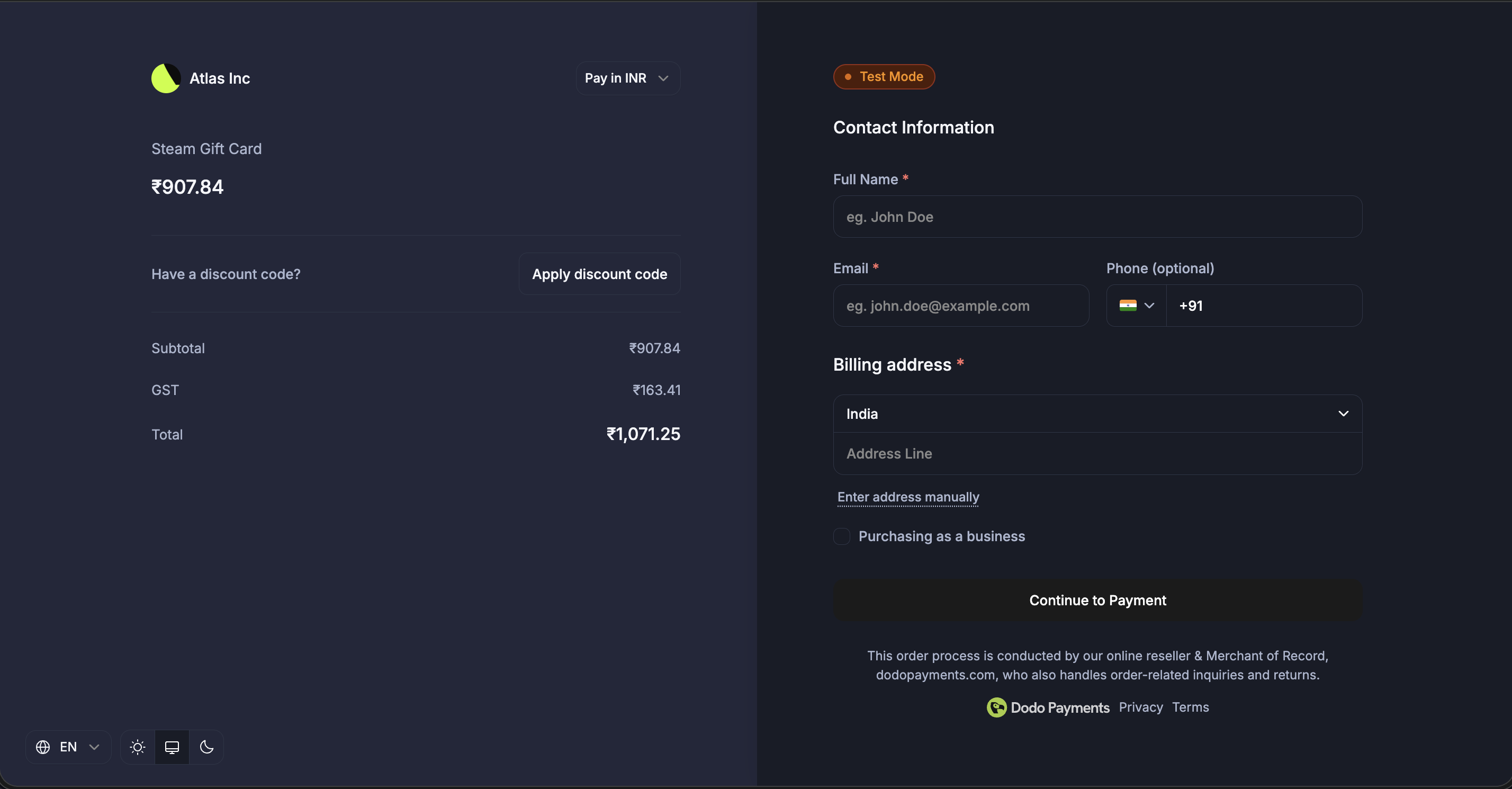
Personalizza l’aspetto della pagina di checkout per adattarsi al tuo marchio utilizzando il parametrocustomization.theme_config quando crei una sessione di checkout tramite l’API. Configura colori, caratteri, raggio bordo e testo del pulsante per modalità chiara e scura.
Design & Theme Customization
Configura i temi visivamente dalla dashboard con temi pre-costruiti, tipografia, colori e anteprima dal vivo.
Questa sezione copre la configurazione del tema lato server API utilizzando
customization.theme_config. Se utilizzi il Checkout SDK (overlay o inline checkout), consulta le sezioni di personalizzazione del tema in Overlay Checkout o Inline Checkout che utilizzano proprietà camelCase (es. bgPrimary invece di bg_primary).Opzioni di Configurazione del Tema
| Proprietà | Descrizione |
|---|---|
light | Configurazione colore per la modalità chiara |
dark | Configurazione colore per la modalità scura |
font_primary_url | URL per il carattere primario |
font_secondary_url | URL per il carattere secondario |
font_size | Dimensione del carattere: xs, sm, md, lg, xl, 2xl |
font_weight | Peso del carattere: normal, medium, bold, extraBold |
radius | Raggio del bordo per elementi UI (es. 4px, 0.5rem, 8px) |
pay_button_text | Testo personalizzato per il pulsante di pagamento (es. “Completa l’Acquisto”, “Abbonati Ora”) |
Configurazione del Colore (Modalità Chiara/Scura)
Ogni modalità (light e dark) supporta le seguenti proprietà di colore:
| Proprietà | Descrizione |
|---|---|
bg_primary | Colore primario dello sfondo |
bg_secondary | Colore secondario dello sfondo |
text_primary | Colore primario del testo |
text_secondary | Colore secondario del testo |
text_placeholder | Colore del testo di segnaposto |
text_error | Colore del testo di errore |
text_success | Colore del testo di successo |
border_primary | Colore primario del bordo |
border_secondary | Colore secondario del bordo |
button_primary | Colore di sfondo del pulsante primario |
button_primary_hover | Colore al passaggio del mouse sul pulsante primario |
button_secondary | Colore di sfondo del pulsante secondario |
button_secondary_hover | Colore al passaggio del mouse sul pulsante secondario |
button_text_primary | Colore del testo del pulsante primario |
button_text_secondary | Colore del testo del pulsante secondario |
input_focus_border | Colore del bordo a fuoco dell’input |
Tutti i campi colore accettano i formati del colore CSS standard:
- Hex:
#fff,#ffffff,#ffffffff - RGB/RGBA:
rgb(255, 255, 255),rgba(255, 255, 255, 0.5) - HSL/HSLA:
hsl(120, 100%, 50%),hsla(120, 100%, 50%, 0.5) - Colori denominati:
red,blue,transparent