

Documentation Index
Fetch the complete documentation index at: https://docs.dodopayments.com/llms.txt
Use this file to discover all available pages before exploring further.
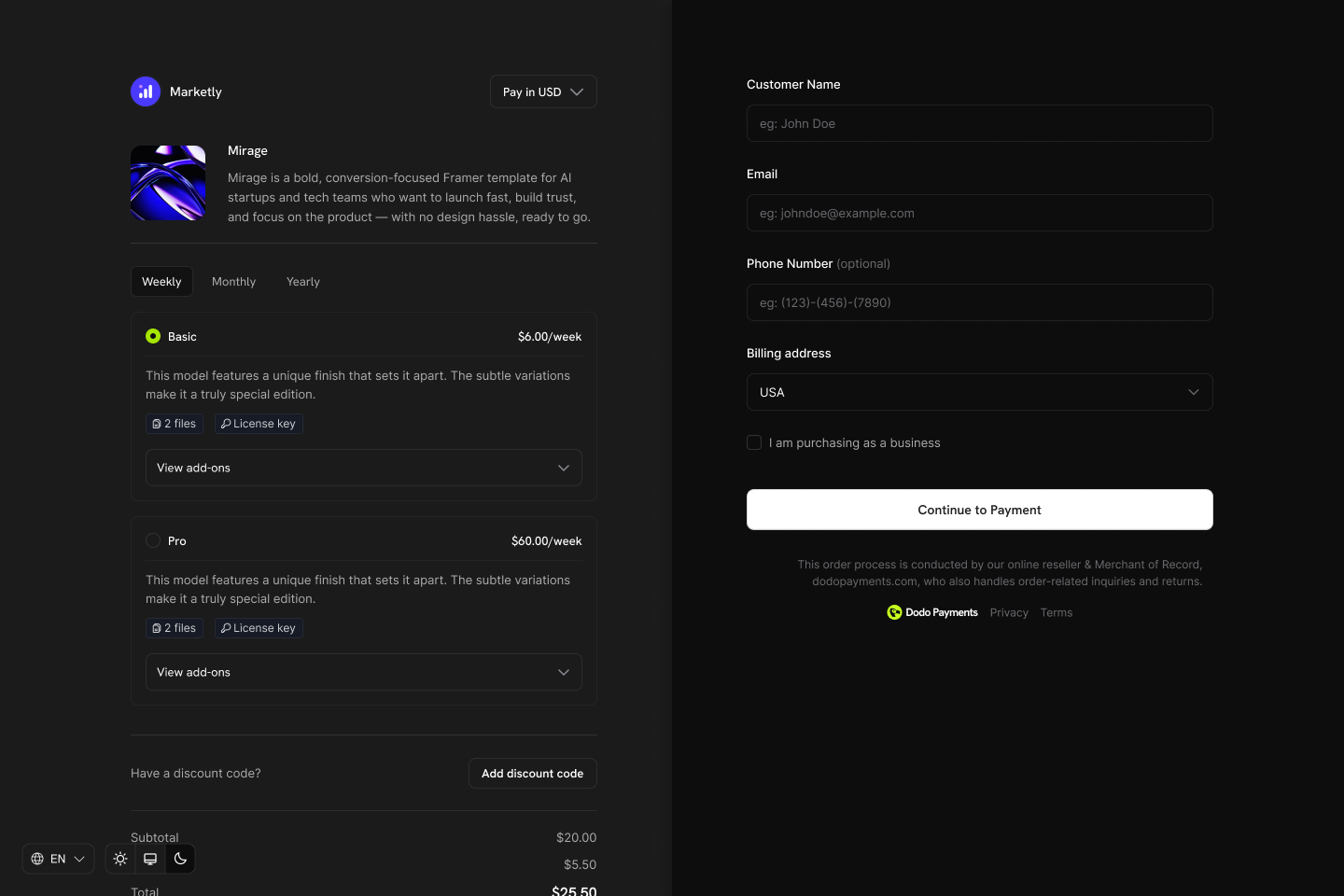
Le Collezioni di Prodotti ti consentono di raggruppare prodotti correlati (ad esempio i piani Starter, Pro, Enterprise) sotto un unico ombrello. Mostra tutte le opzioni in un unico checkout, definisci percorsi di upgrade/downgrade e offri ai clienti la flessibilità di cambiare piano direttamente dal Portale Cliente.
Punti Salienti
- Struttura basata su collezioni: Raggruppa prodotti correlati (piani, livelli, opzioni di prezzo) sotto un’unica collezione per una gestione organizzata.
- Una collezione, molti prodotti: Includi più prodotti come Starter, Pro, Lifetime, ecc., ciascuno con il proprio modello di pricing.
- Esperienza di checkout dinamica: Mostra tutti i prodotti di una collezione in un’unica vista di checkout, consentendo ai clienti di scegliere il piano preferito.
- Controllo a livello di mercante: Abilita, disabilita e riordina prodotti all’interno di ciascuna collezione. Il primo prodotto è automaticamente pre-selezionato al checkout.
- Consapevolezza del ciclo di vita: Permetti ai clienti di aggiornare o diminuire tra i prodotti nella stessa collezione tramite il Portale Clienti.
Creare una Collezione di Prodotti
Le Collezioni di Prodotti vengono create e gestite dal dashboard o tramite API. Ogni collezione funge da contenitore per prodotti correlati.Create the collection
Definisci la collezione con un nome e una descrizione facoltativa. Carica un’immagine per rappresentare visivamente la collezione nel checkout.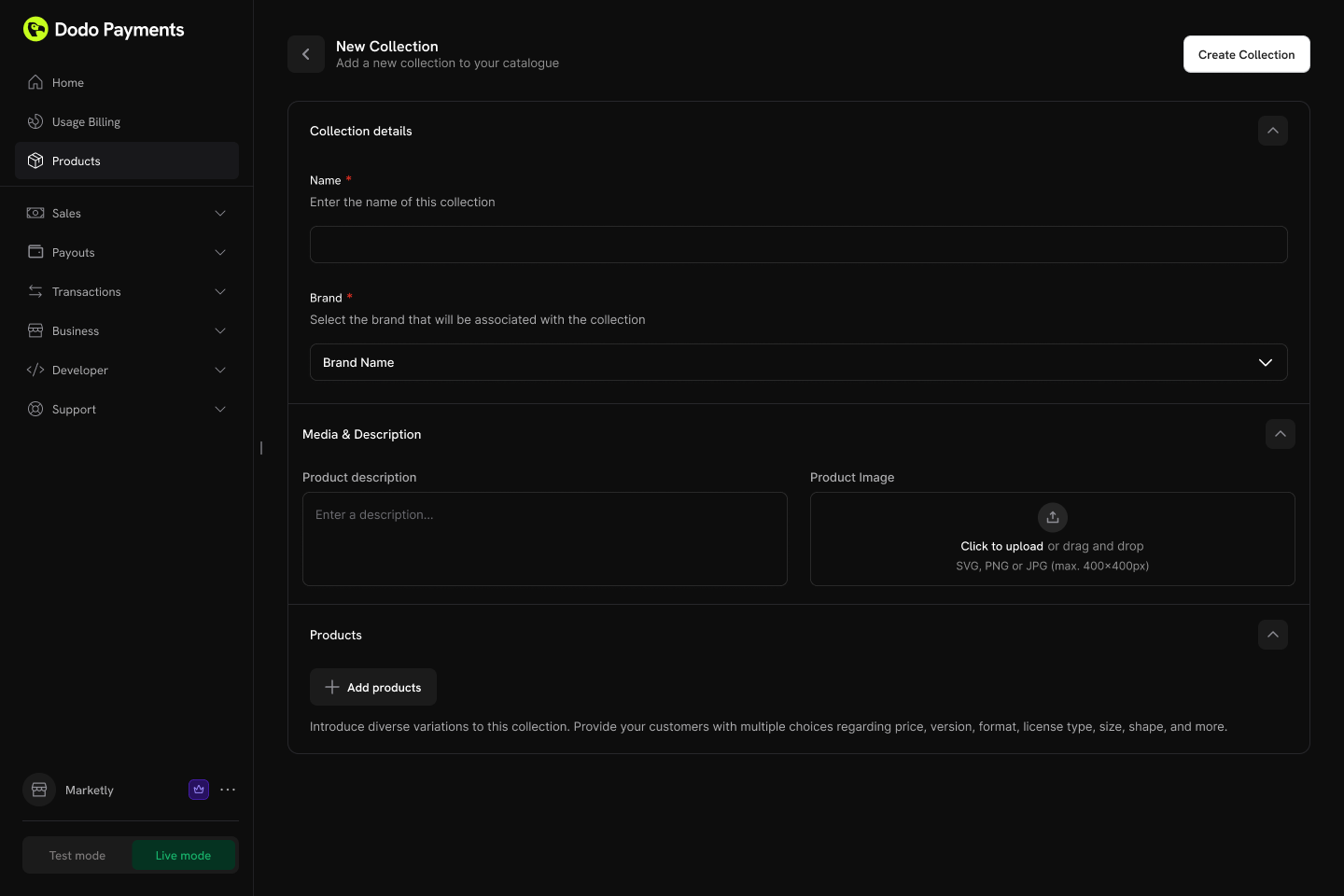
- Nome (obbligatorio): Nome visualizzato per la collezione (ad es. “Piani SaaS”, “Livelli di Licenza”)
- Descrizione (opzionale): Breve spiegazione mostrata nel checkout
- Immagine (opzionale): Branding visivo per la collezione
Add products to the collection
Aggiungi prodotti esistenti alla tua collezione. I prodotti possono essere organizzati in gruppi per una struttura migliore.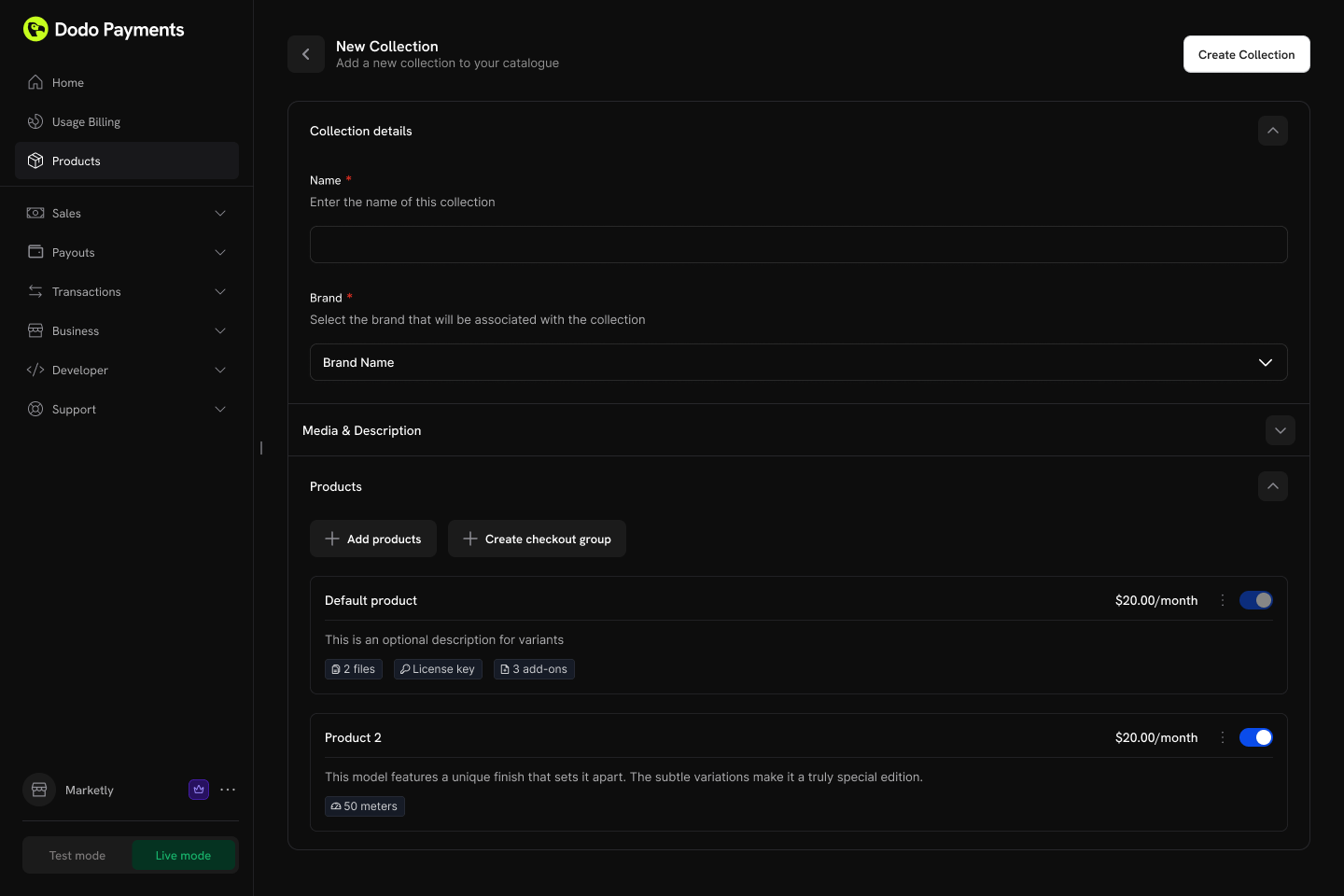
- Gruppi: Organizza opzionalmente i prodotti in gruppi nominati (ad es. “Piani Mensili”, “Piani Annuali”)
- Prodotti non raggruppati: I prodotti senza un gruppo appaiono a livello di collezione.
- Ordinamento: Trascina e rilascia per impostare l’ordine di visualizzazione.
Configure ordering and visibility
Controlla l’ordine di visualizzazione e la visibilità dei prodotti all’interno della collezione.Opzioni di configurazione:
- Stato del prodotto: Abilita o disabilita singoli prodotti all’interno della collezione
- Ordine di visualizzazione: Trascina e rilascia per impostare la sequenza in cui i prodotti appaiono nel checkout
Il primo prodotto della collezione viene automaticamente pre-selezionato come predefinito al checkout. Riorganizza i prodotti per cambiare quello selezionato di default.
Checkout della Collezione
Le collezioni abilitano un’esperienza di checkout unificata dove i clienti possono visualizzare e selezionare tutti i prodotti disponibili in un unico luogo.Tipi di Checkout
| Tipo | Descrizione | Caso d’uso |
|---|---|---|
| Checkout Collezione | Mostra tutti i prodotti attivi all’interno di una collezione | Selezione del piano di abbonamento, prezzi a livelli |
| Checkout Prodotto Singolo | Mostra solo un prodotto specifico | Acquisto diretto, link promozionali |
Esperienza di Checkout della Collezione
Quando si utilizza un checkout della collezione:- Tutti i prodotti attivi mostrati: I clienti vedono ogni prodotto abilitato nella collezione
- Primo prodotto pre-selezionato: Il primo prodotto nell’ordine di collezione è automaticamente selezionato
- Dettagli del prodotto mostrati: Ogni prodotto mostra il proprio nome, descrizione e prezzo
- Selezione singola: Il cliente seleziona un prodotto da acquistare
- Flusso standard continua: Dopo la selezione, il checkout procede con la tarifazion e le impostazioni di fatturazione del prodotto scelto
Integrazione API
Crea una sessione di checkout per una collezione:Integrazione del Portale Clienti
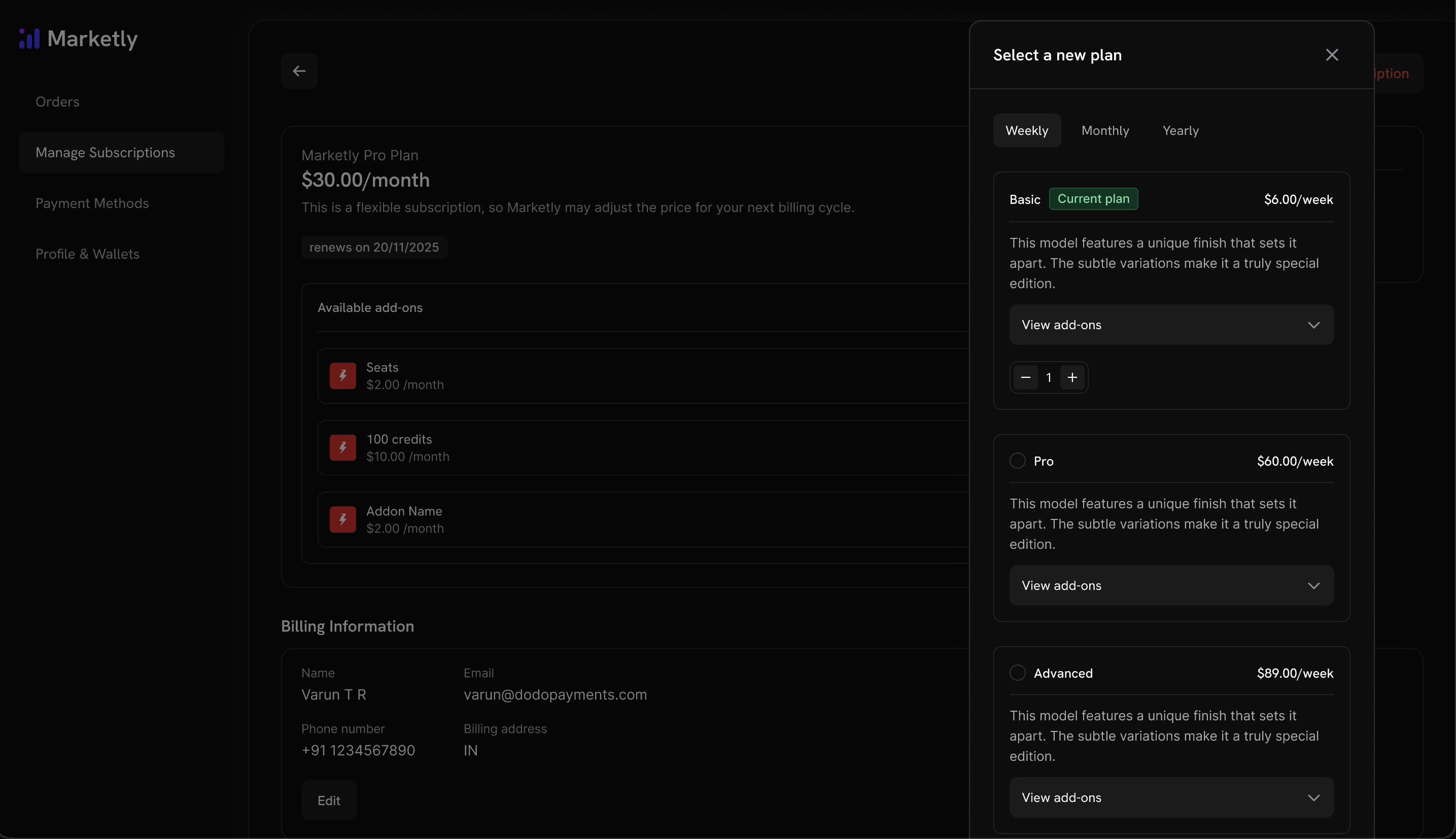
I clienti possono aggiornare o diminuire tra i prodotti all’interno della stessa collezione direttamente dal Portale Clienti.Azioni di gestione del piano
| Azione | Descrizione | Controllo del commerciante |
|---|---|---|
| Visualizza il piano attuale | Mostra il nome del prodotto corrente, il prezzo e la data di rinnovo | Sempre disponibile |
| Effettua un upgrade del piano | Passa a un prodotto di livello superiore nella stessa collezione | Configurabile (predefinito: consentito) |
| Effettua un downgrade del piano | Passa a un prodotto di livello inferiore nella stessa collezione | Configurabile (predefinito: consentito) |
| Annulla | Annulla completamente l’abbonamento | Sempre disponibile |
Regole di upgrade/downgrade
- Upgrade e downgrade sono disponibili solo tra prodotti all’interno della stessa collezione
- La rateizzazione viene applicata in base alle impostazioni dell’abbonamento
- Vengono inviate notifiche email all’azienda a ogni upgrade, downgrade o cancellazione
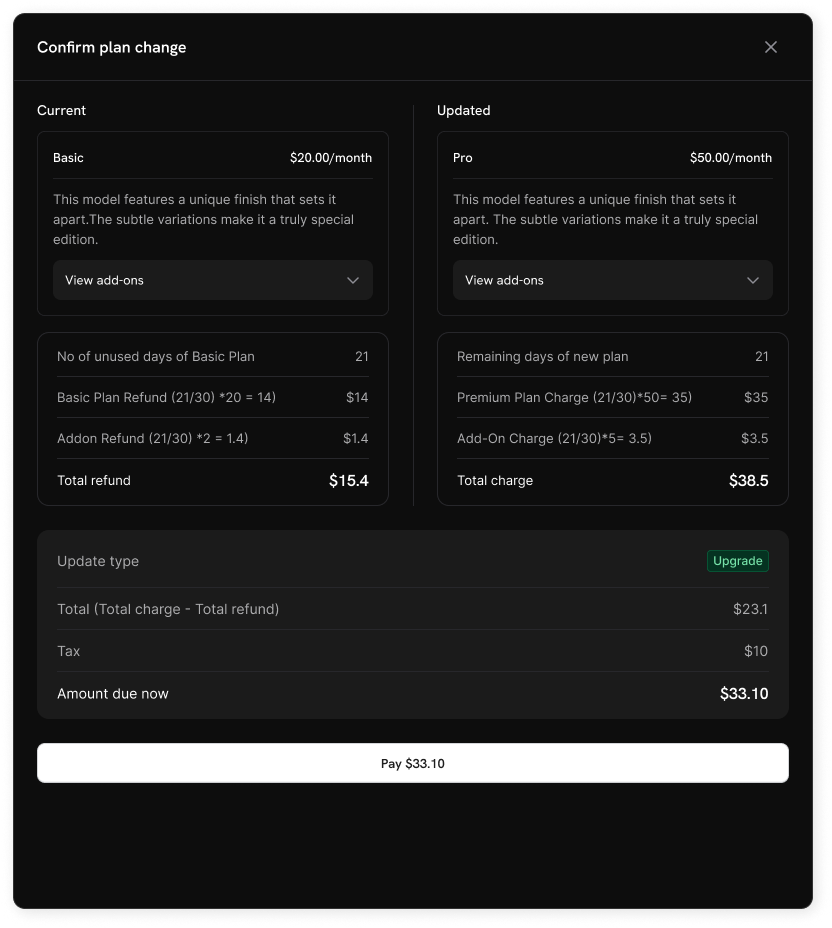
I clienti non possono passare a prodotti al di fuori della loro collezione attuale. Crea collezioni separate per linee di prodotti distinte.
Impostazioni delle sottoscrizioni
Configura il funzionamento degli abbonamenti e delle modifiche ai piani per la tua attività dalla sezione Impostazioni delle sottoscrizioni nel dashboard.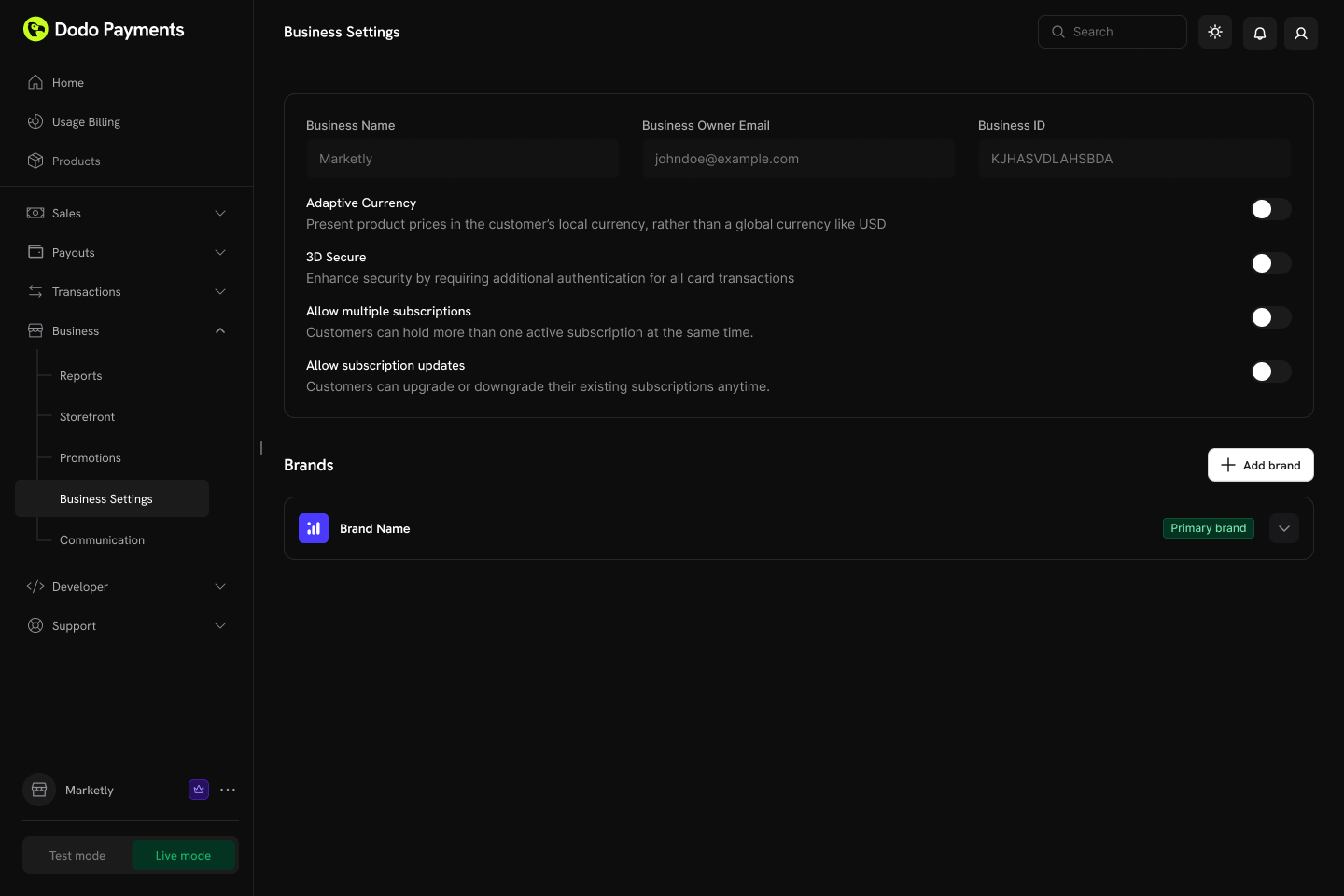
Impostazioni disponibili
| Impostazione | Descrizione | Predefinito |
|---|---|---|
| Consenti più sottoscrizioni | I clienti possono avere più di un abbonamento attivo contemporaneamente | Abilitato |
| Consenti aggiornamenti di sottoscrizione | I clienti possono upgrade o downgrade dei loro abbonamenti esistenti in qualsiasi momento tramite il Portale Cliente | Disabilitato |
Le modifiche ai piani tramite il Portale Cliente sono disabilitate di default. Abilita “Consenti aggiornamenti di sottoscrizione” nelle Impostazioni delle sottoscrizioni per permettere ai clienti di upgrade o downgrade tra i prodotti della stessa collezione.
Subscription Plan Changes
Learn more about proration modes and plan change behavior.
Gestione delle collezioni
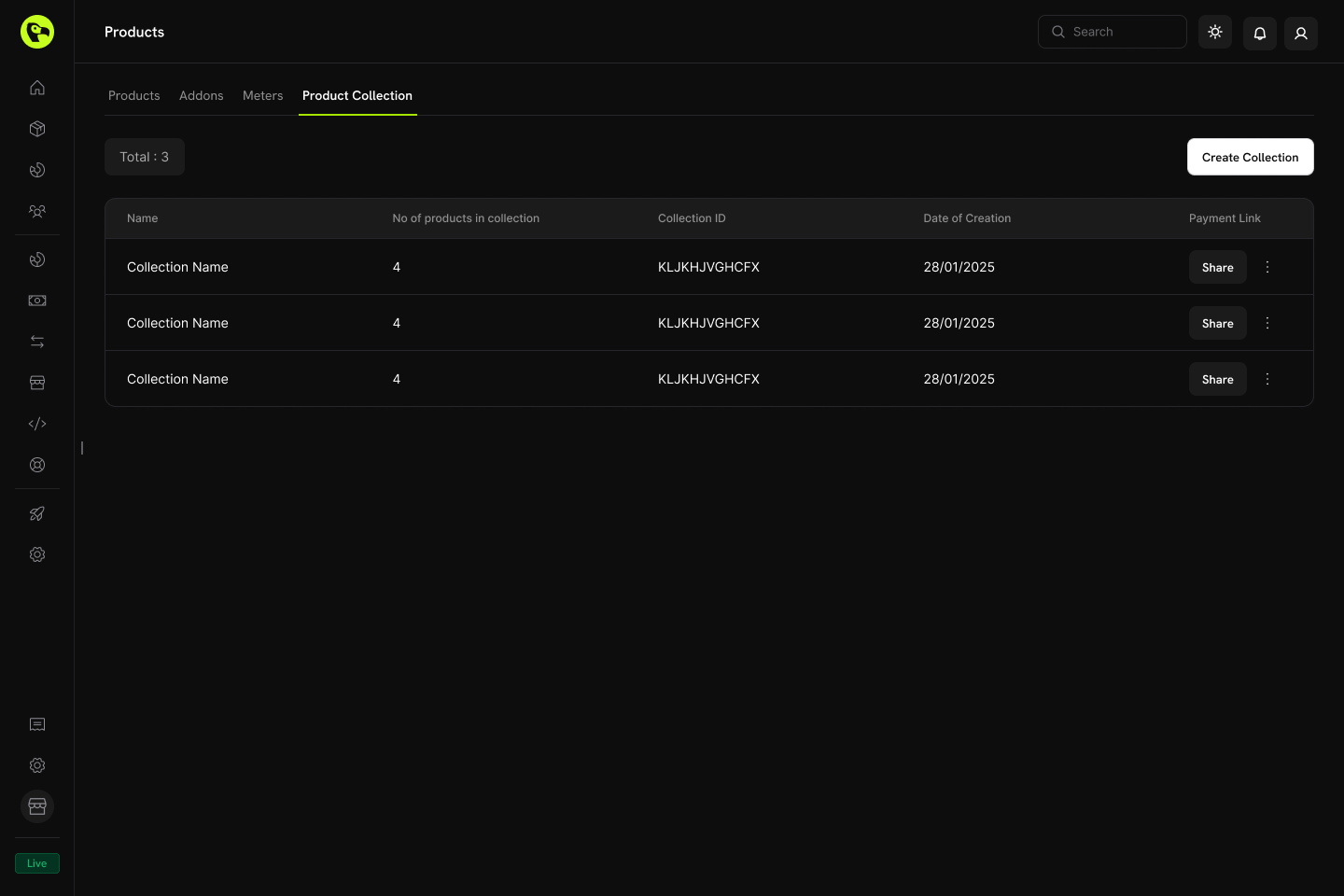
Le collezioni di prodotti possono essere gestite tramite il dashboard di Dodo Payments o programmaticamente tramite API. L’API offre il pieno controllo sulla creazione delle collezioni, aggiornamenti, caricamenti di immagini, archiviazione e gestione di gruppi e prodotti nidificati.Operazioni del Dashboard
- Crea: Imposta nuove collezioni con prodotti e gruppi
- Aggiorna: Modifica nome, descrizione, immagine e organizzazione dei prodotti
- Riordina: Trascina e rilascia per cambiare l’ordine di visualizzazione dei prodotti
- Abilita/Disabilita prodotti: Controlla quali prodotti appaiono nel checkout
- Archivia: Nascondi una collezione senza eliminarla definitivamente (può essere ripristinata in seguito)
Gestione API
I seguenti endpoint consentono di creare, aggiornare, recuperare, archiviare e organizzare le collezioni di prodotti programmaticamente — inclusa la gestione di gruppi nidificati e dei prodotti al loro interno.Listing Product Collections
Listing Product Collections
Recupera tutte le collezioni di prodotti associate al tuo account utilizzando una richiesta
GET all’endpoint /product-collections. Supporta la paginazione, il filtraggio per marca e l’inclusione delle collezioni archiviate.List Product Collections API
Visualizza la struttura dettagliata della richiesta e della risposta nella documentazione API List Product Collections.
Creating a Product Collection
Creating a Product Collection
Crea una nuova collezione di prodotti inviando una richiesta
POST all’endpoint /product-collections con dettagli come nome, descrizione e marca.Create Product Collection API
Visualizza la struttura dettagliata della richiesta e della risposta nella documentazione API Create Product Collection.
Retrieving a Product Collection
Retrieving a Product Collection
Ottieni informazioni dettagliate su una specifica collezione di prodotti — inclusi i suoi gruppi e gli articoli di prodotto — utilizzando una richiesta
GET all’endpoint /product-collections/{id}.Get Product Collection API
Visualizza la struttura dettagliata della richiesta e della risposta nella documentazione API Get Product Collection.
Updating a Product Collection
Updating a Product Collection
Modifica i dettagli di una collezione di prodotti (nome, descrizione, marca, ecc.) inviando una richiesta
PATCH all’endpoint /product-collections/{id}.Update Product Collection API
Visualizza la struttura dettagliata della richiesta e della risposta nella documentazione API Update Product Collection.
Uploading Collection Images
Uploading Collection Images
Associa un’immagine a una collezione caricandola tramite un URL prefirmato. Richiedi un URL di caricamento dall’endpoint
/product-collections/{id}/images, quindi PUT l’immagine all’URL restituito entro 60 secondi.Update Collection Images API
Visualizza la struttura dettagliata della richiesta e della risposta nella documentazione API Update Collection Images.
Archiving a Product Collection
Archiving a Product Collection
Archivia una collezione inviando una richiesta
DELETE all’endpoint /product-collections/{id}. Questo nasconde la collezione per nuovi usi ma non la rimuove definitivamente.Archive Product Collection API
Visualizza la struttura dettagliata della richiesta e della risposta nella documentazione API Archive Product Collection.
Unarchiving a Product Collection
Unarchiving a Product Collection
Ripristina una collezione archiviata inviando una richiesta
POST all’endpoint /product-collections/{id}/unarchive.Unarchive Product Collection API
Visualizza la struttura dettagliata della richiesta e della risposta nella documentazione API Unarchive Product Collection.
Managing Groups within a Collection
Managing Groups within a Collection
I gruppi ti permettono di organizzare i prodotti all’interno di una collezione (ad esempio, “Piani Mensili” vs. “Piani Annuali”). Usa gli endpoint dei gruppi per aggiungere, aggiornare o rimuovere gruppi all’interno di una collezione.
- Crea un gruppo:
POST /product-collections/{id}/groups - Aggiorna un gruppo:
PATCH /product-collections/{id}/groups/{group_id} - Elimina un gruppo:
DELETE /product-collections/{id}/groups/{group_id}
Create Group
Aggiungi un nuovo gruppo a una collezione di prodotti.
Update Group
Modifica il nome o gli attributi di un gruppo.
Delete Group
Rimuovi un gruppo da una collezione.
Managing Products within a Group
Managing Products within a Group
Gestisci gli articoli di prodotto individuali all’interno di un gruppo — aggiungi nuovi prodotti, aggiorna gli elementi esistenti (come l’ordine di visualizzazione) o rimuovili completamente.
- Aggiungi prodotti a un gruppo:
POST /product-collections/{id}/groups/{group_id}/items - Aggiorna un elemento del gruppo:
PATCH /product-collections/{id}/groups/{group_id}/items/{item_id} - Elimina un elemento del gruppo:
DELETE /product-collections/{id}/groups/{group_id}/items/{item_id}
Add Products to Group
Aggiungi uno o più prodotti a un gruppo all’interno di una collezione.
Update Group Item
Aggiorna un elemento di prodotto all’interno di un gruppo.
Delete Group Item
Rimuovi un elemento di prodotto da un gruppo.
Migliori Pratiche
- Gruppa logicamente: Organizza i prodotti per intervallo di fatturazione (mensile/annuale) o livello di funzionalità (base/pro/enterprise)
- Ordina strategicamente: Posiziona il tuo piano più popolare o raccomandato per primo, poiché sarà preselezionato al checkout
- Usa nomi chiari: I nomi dei prodotti dovrebbero comunicare chiaramente le differenze di valore
- Abilita entrambe le direzioni: Permetti sia aggiornamenti che downgrade per dare flessibilità ai clienti
- Considera la proroga: Scegli una modalità di proroga che si allinea con il tuo modello di business
- Testa a fondo: Verifica i flussi di checkout e di modifica dei piani in modalità test prima di andare online
Sei pronto per creare collezioni di prodotti e offrire ai clienti un’esperienza unificata di selezione dei piani.
Products
Crea prodotti una tantum, in abbonamento o basati sull’uso da aggiungere alle collezioni.
Checkout
Visualizza i prodotti delle collezioni in un’esperienza di checkout unificata.
Customer Portal
Permetti ai clienti di effettuare upgrade o downgrade all’interno della stessa collezione.
Subscriptions
Gestisci piani ricorrenti con proroga e cambi di piano.