

Pendahuluan
Reports menjelaskan bagaimana uang bergerak melalui saldo Anda dan membuat ekspor untuk akuntansi Anda. Untuk membukanya, buka Settings → Reports. Halaman ini memiliki tiga bagian:Track Money Movement
Dua tampilan langsung yang menjelaskan saldo dan biaya Anda di layar.
Download Reports
Empat ekspor yang dapat Anda buat untuk rentang tanggal, dalam format CSV atau XLSX.
Generated Reports
Setiap laporan yang pernah Anda buat, siap diunduh kembali.
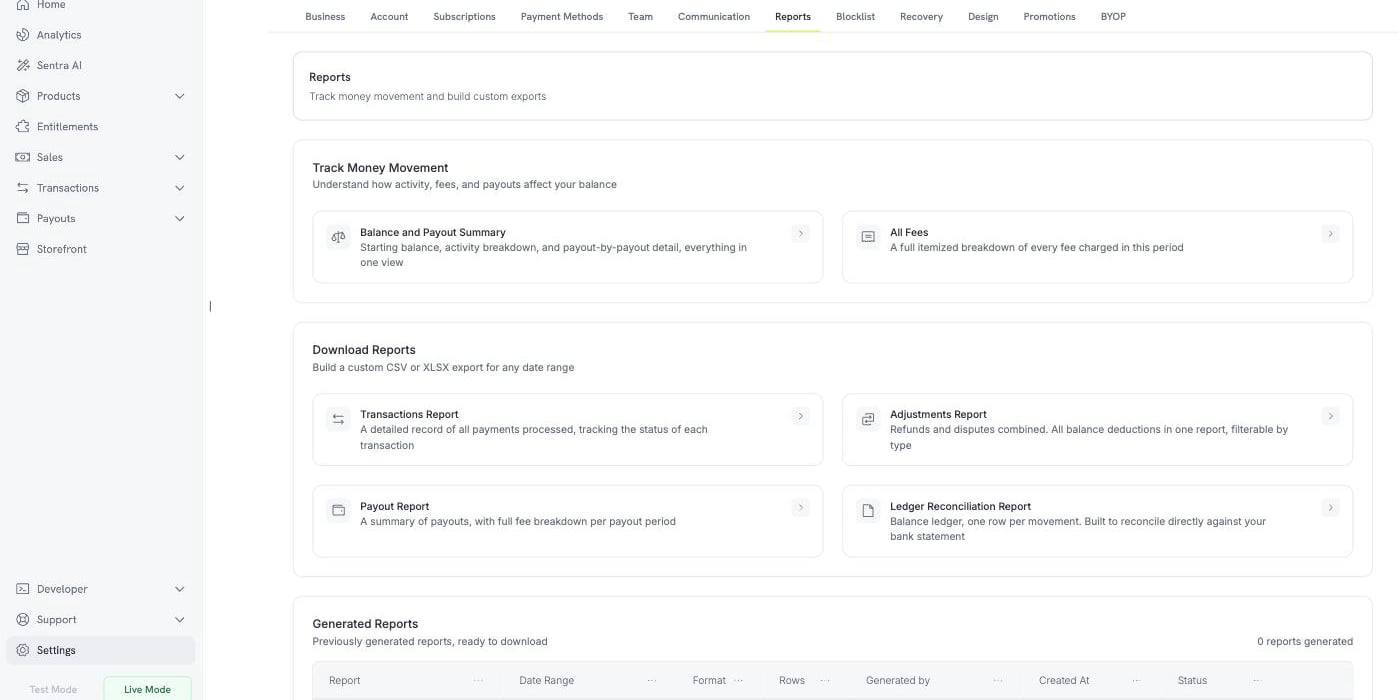
Settings → Reports: live views, custom exports, and your report history
Reports hanya tersedia dalam Live Mode. Reports membaca ledger saldo live, yang tidak menerima aktivitas dari test mode, sehingga dalam Test Mode halaman Reports menampilkan pesan, bukan reports. Aktifkan sakelar Live Mode di sidebar sebelum membuat report.
Melacak Pergerakan Uang
Dua tampilan menjawab pertanyaan di layar, tanpa download. Masing-masing menggunakan rentang tanggal dan memiliki tombol Export yang menyimpan tampilan yang sama sebagai file.Ringkasan Saldo dan Payout
Tampilan ini merekonsiliasi saldo Anda untuk periode tersebut. Tampilan ini memiliki tiga blok.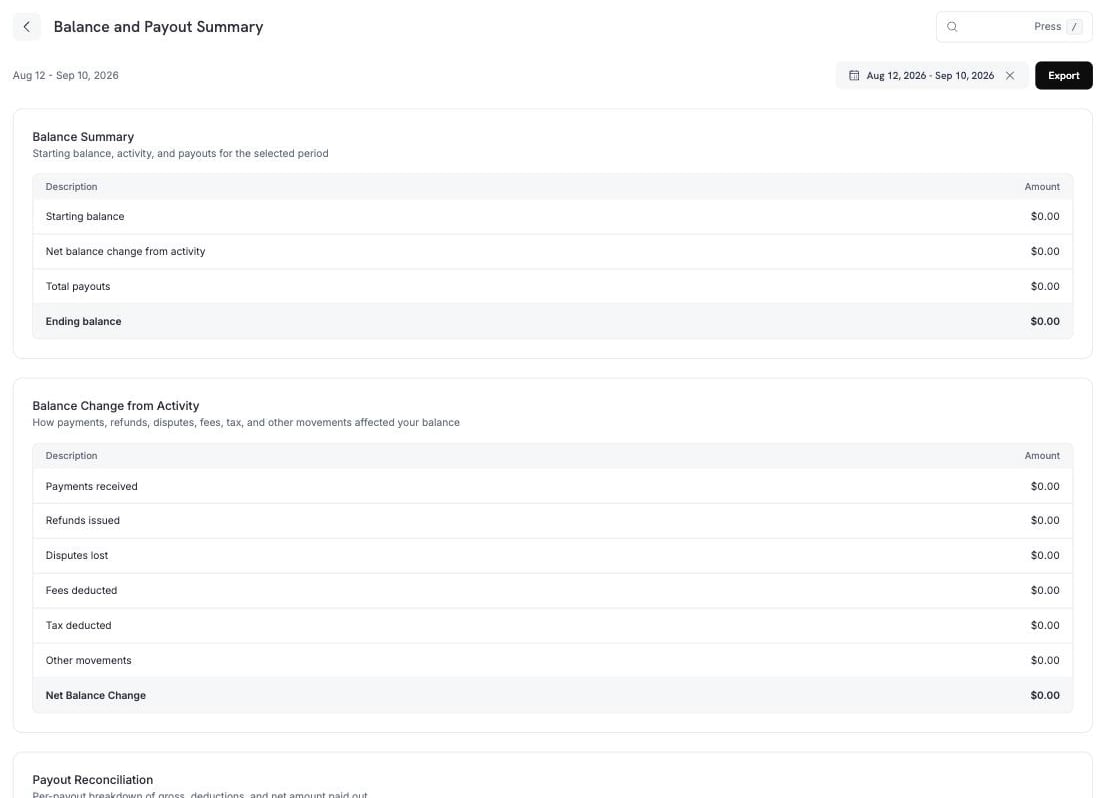
Balance and Payout Summary: starting balance, activity breakdown, and payout detail
Balance Change from Activity menguraikan baris tengah menjadi bagian-bagiannya.
Other movements berisi entri yang tidak sesuai dengan baris bernama mana pun di atas: Dodo Credits (kredit yang diterapkan Dodo Payments ke saldo Anda), manual adjustments (koreksi yang dicatat oleh tim Dodo Payments), dan currency conversion (selisih yang tercatat saat saldo dikonversi antar mata uang).
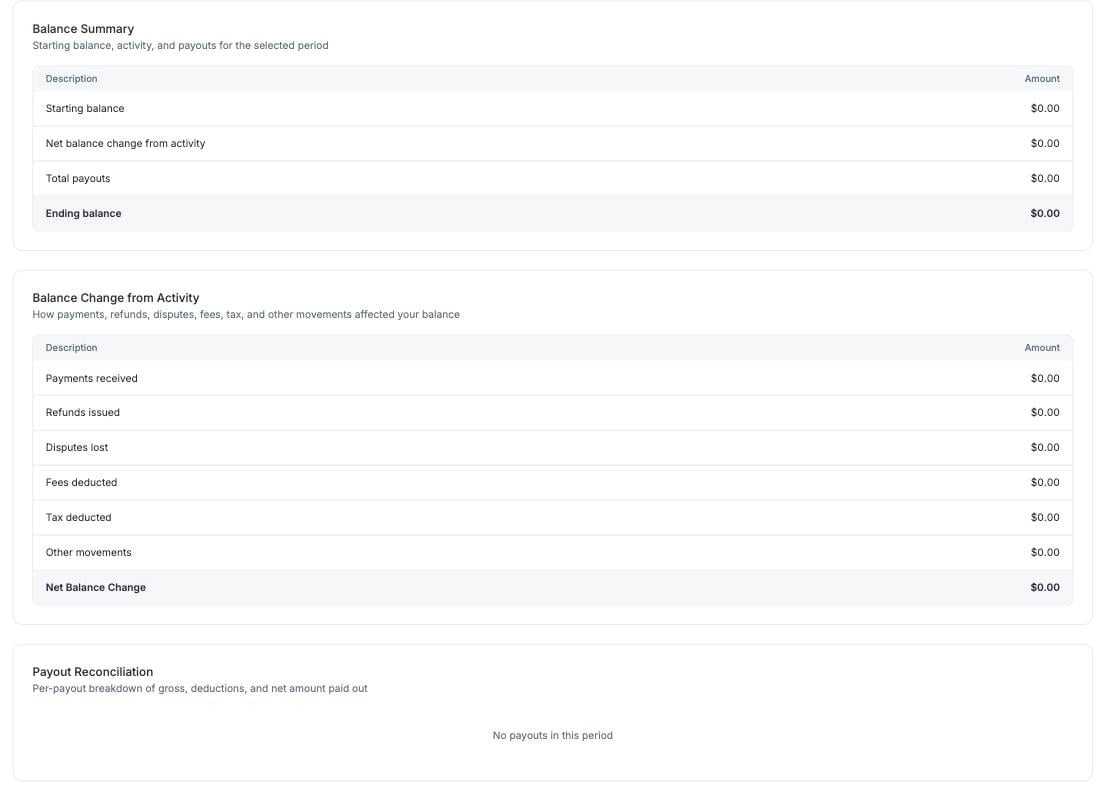
Payout Reconciliation: one row per payout, gross to net
All Fees
All Fees mencantumkan setiap biaya yang diambil dari saldo Anda dalam periode tersebut, dengan total dan rincian per transaksi.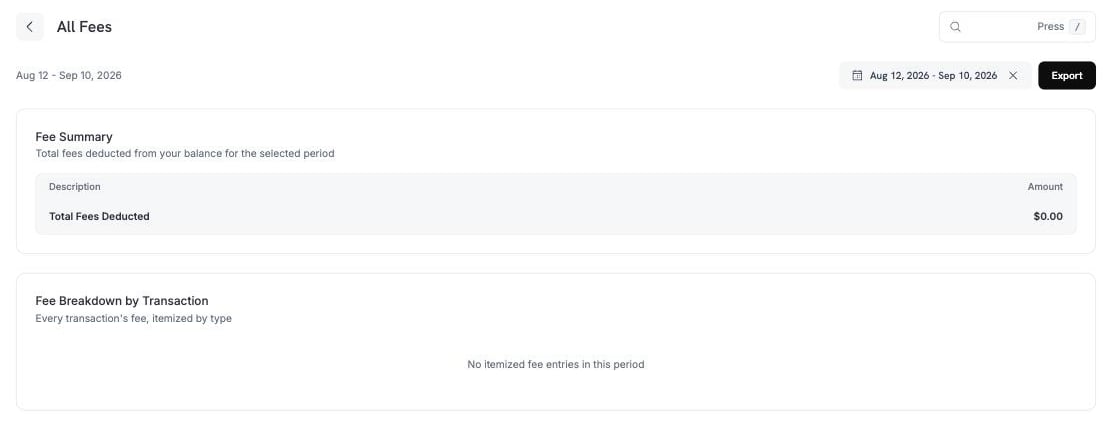
All Fees: a total, then every fee itemized by transaction
Download Reports
Empat laporan membuat file untuk rentang tanggal apa pun. Setiap laporan membuka panel tempat Anda memilih periode, format, dan filter untuk laporan tersebut. Setiap laporan diekspor sebagai CSV atau XLSX. Keempat laporan tersebut berisi:Transactions Report
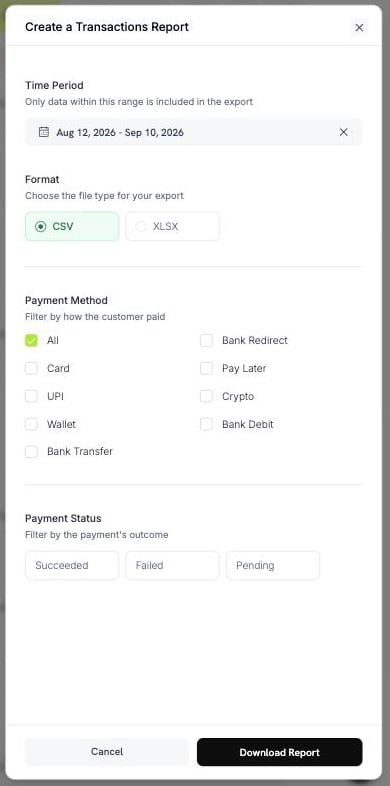
Create a Transactions Report
- Payment Method: Card, UPI, Wallet, Bank Transfer, Bank Redirect, Pay Later, Crypto, atau Bank Debit. Pilih All untuk semua metode.
- Payment Status: Succeeded, Failed, atau Pending.
Adjustments Report
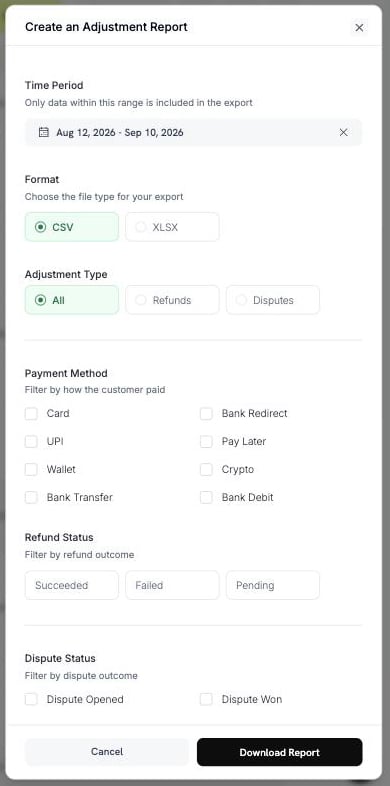
Create an Adjustment Report
- Adjustment Type: All, Refunds, atau Disputes.
- Payment Method: delapan metode yang sama seperti pada Transactions Report.
- Refund Status: Succeeded, Failed, atau Pending.
- Dispute Status: Opened, Challenged, Accepted, Lost, Won, Cancelled, atau Expired.
Payout Report
Pilih periode dan format. Laporan ini tidak memiliki filter lain.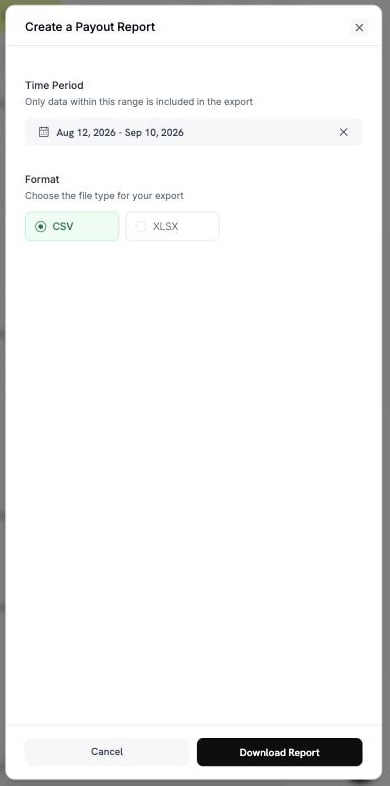
Create a Payout Report
Ledger Reconciliation Report
Laporan ini memiliki dua mode. Untuk memilih salah satunya, gunakan Reconciliation by.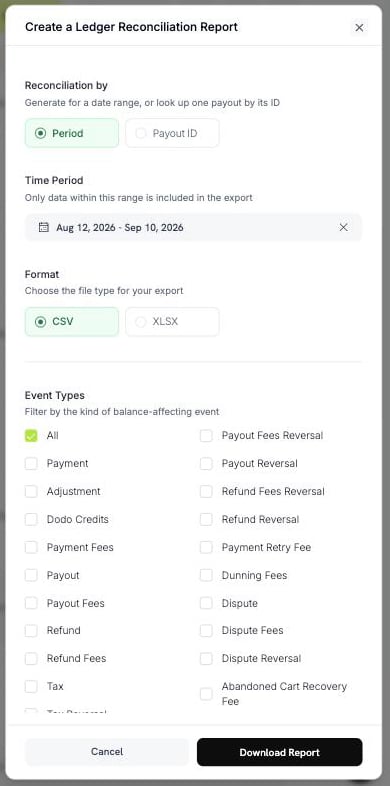
Create a Ledger Reconciliation Report, by period
pyt_kxncrebha, untuk mendapatkan baris persis yang diselesaikan oleh payout tersebut.
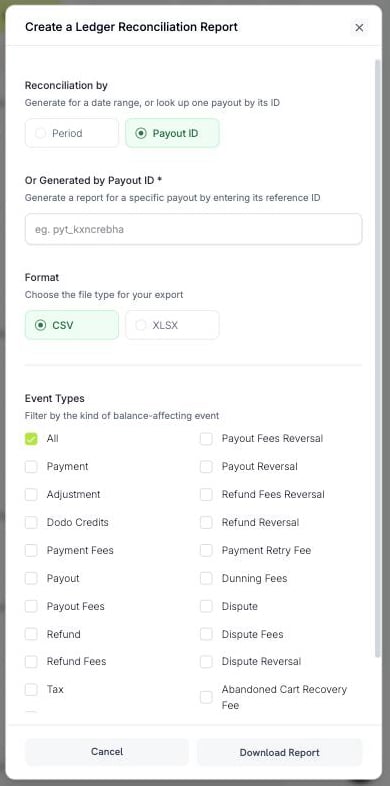
Look up one payout by its reference ID
Payout ID yang tidak ada akan mengembalikan error, bukan file kosong.
Tidak semua jenis memiliki pembalikan. Hanya Payout, Payout Fees, Refund, Refund Fees, Dispute, Dispute Fees, Deflection Fees, dan Tax yang memilikinya.
Membuat dan Mengunduh Laporan
Untuk membuat laporan dan mengunduhnya:1
Open the report
Buka Settings → Reports dan pilih laporan yang Anda perlukan.
2
Choose the period
Pilih rentang tanggal. Hanya data dalam rentang ini yang dimasukkan ke file.
3
Choose the format and filters
Pilih CSV atau XLSX, lalu atur filter untuk laporan tersebut.
4
Download
Pilih Download Report. File akan diunduh, dan laporan ditambahkan ke Generated Reports.
dodo_ledger_1Jun2026-30Jun2026.csv.
Ekspor CSV diawali dengan byte order mark UTF-8, sehingga Excel menampilkan karakter beraksen dan skrip non-Latin dengan benar.
Batas Baris
Satu ekspor memiliki batas jumlah baris, jadi Anda mungkin perlu membagi periode yang besar.
Jika rentang tanggal Anda melebihi batas, ekspor akan ditolak dengan sebuah pesan. Persempit rentangnya atau tambahkan filter, lalu buat laporan kembali.
Laporan yang Dibuat
Setiap laporan yang Anda buat dicatat, sehingga Anda dapat mengunduhnya kembali tanpa membuatnya ulang. Tabel Generated Reports memiliki kolom berikut:
Link unduhan berlaku untuk waktu yang singkat. Jika file yang tersimpan telah kedaluwarsa, Dodo Payments akan membuatnya kembali dari parameter yang sama dan menandai baris tersebut sebagai dibuat ulang.
Laporan Mana yang Saya Perlukan?
Cocokkan pertanyaan Anda dengan laporan:Praktik Terbaik
Contact Support
Kirim email ke support@dodopayments.com dengan menyertakan jenis laporan dan periodenya.
Langkah Berikutnya
Dashboard Analytics
Lacak pendapatan, pelanggan, retensi, dan kesehatan transaksi.
Account Summary & Payout Wallet
Pahami penghasilan, potongan, dan siklus payout Anda.
Payout Structure
Lihat bagaimana dan kapan payout masuk ke rekening bank Anda.
Refunds
Mulai dan pantau refund.