

One-Time
Subscriptions
Usage-Based
Criar um produto
Crie produtos pelo dashboard ou via API. Escolha o modelo de preços antecipadamente — avulso, assinatura ou baseado em uso — e configure os detalhes. O modelo de preços é imutável; crie um novo produto se precisar de um modelo diferente.1
Name and Description
Forneça um título claro e uma descrição concisa e orientada a valor. Markdown é compatível com as descrições.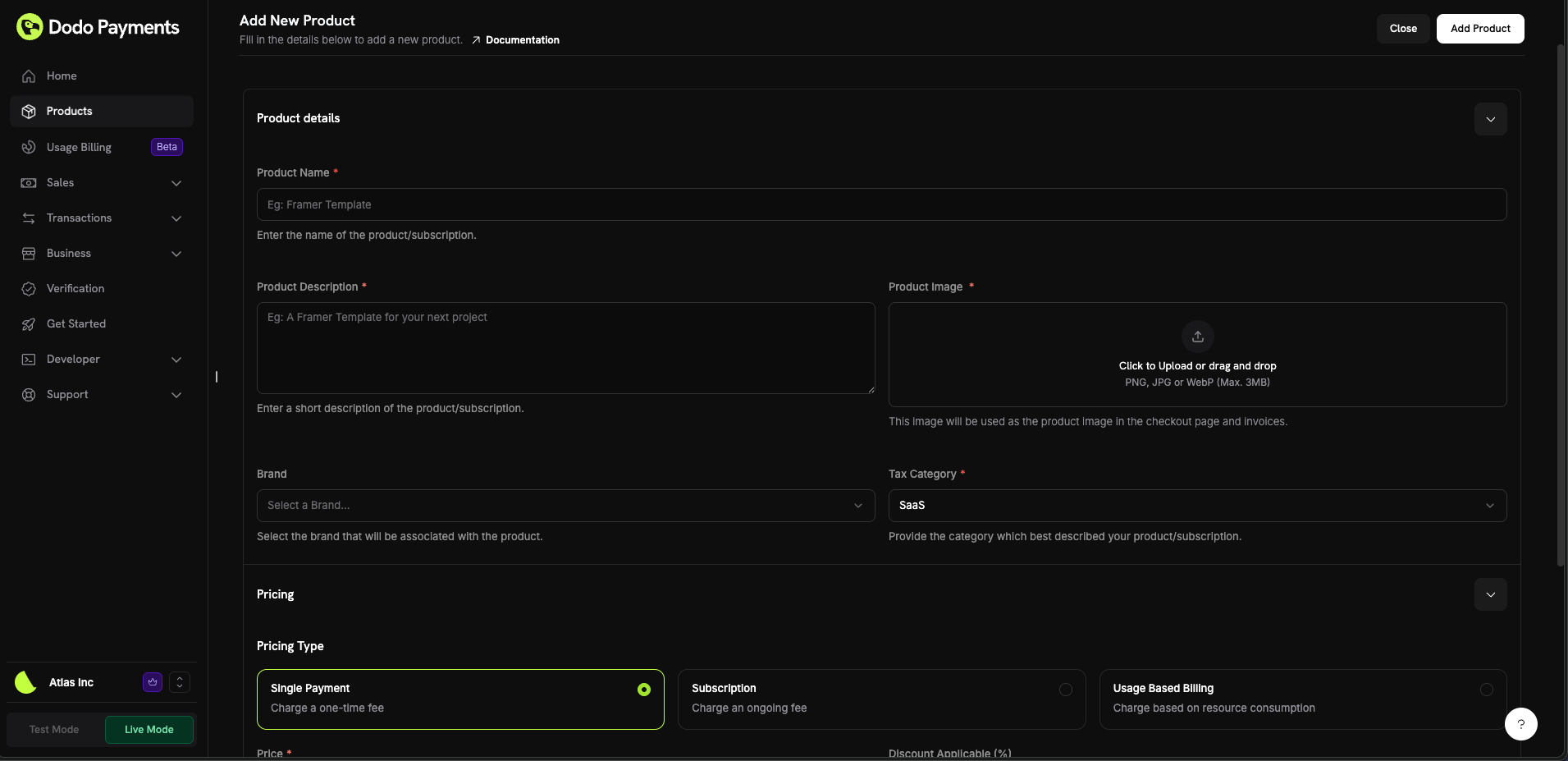
2
Pricing Model and Price
Selecione o modelo de preços:
- Avulso: Preço fixo pago uma única vez.
- Assinatura: Preço recorrente com intervalo e período de teste opcional.
- Baseado em uso: Preço derivado de eventos medidos.
- Preço: Valor base e moeda. Você pode definir o preço base em qualquer moeda compatível com Dodo Payments, exceto para produtos Pay What You Want, cuja moeda base deve ser USD, GBP ou EUR. USD, GBP, EUR e INR ficam fixadas no topo do seletor de moedas para acesso rápido.
- Desconto aplicável (%): Desconto percentual opcional exibido no checkout e nas faturas. Você pode inserir até duas casas decimais, como
10.5. Na API, defina o desconto em pontos-base comdiscount_bps, portanto1050corresponde a 10,5%. O campo legadodiscountestá obsoleto e arredonda para um percentual inteiro. - Para assinaturas, defina Repetir a cada (por exemplo, 1 mês ou 1 ano), Dias de teste e um Valor do teste opcional para um teste pago. Um preço de assinatura diferente de zero deve atender ao valor mínimo da assinatura para a moeda em que o cliente paga: $1.00 para USD. Moedas diferentes de USD, EUR e GBP também devem valer pelo menos $1.00. Um preço exatamente igual a $0 também é compatível, e você pode permitir que os clientes iniciem uma assinatura de $0 sem cartão; consulte Cartão opcional para preço zero. Não há suporte para valores negativos.
Com o Adaptive Currency ativado, clientes fora da sua moeda-base são cobrados na moeda local, para que você possa definir preços na moeda mais adequada ao seu mercado. Desativado, o pagamento é feito na sua moeda-base.
3
Product Media
Envie imagens para destacar o produto no checkout e nas faturas. Formatos compatíveis: PNG, JPG e WebP, com até 3 MB. Reordene ou substitua imagens a qualquer momento.
4
Automated Entitlements
Na seção Entitlements, associe o fulfillment que será ativado automaticamente após o pagamento:
- Chaves de licença: Emita e valide chaves exclusivas.
- Arquivos digitais: Conceda acesso seguro aos arquivos.
- Feature Flags: Desbloqueie uma funcionalidade que seu app verifica.
- Acesso à plataforma: Conceda acesso no Discord, GitHub, Telegram, Figma, Framer ou Notion.
Variantes e opções de preços
Em vez de usar variantes em um único produto, crie produtos separados para cada opção de preço (por exemplo, Mensal e Anual). Em seguida, agrupe-os em uma Product Collection para apresentar todas as opções em um único checkout e habilitar a troca de plano no Customer Portal.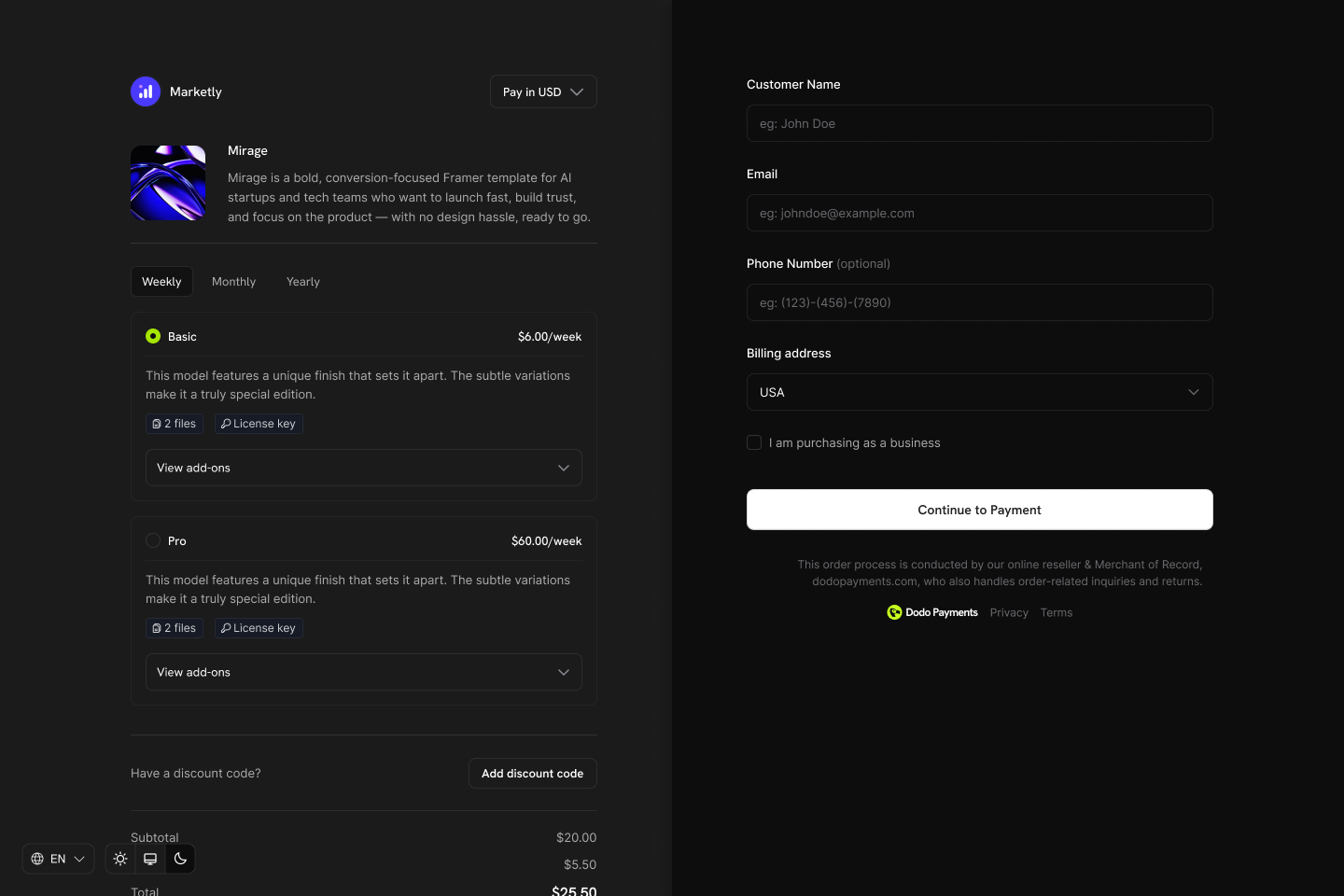
Por que essa abordagem?
- Modelos de preços claros: Cada produto tem um único modelo de preços bem definido (avulso, assinatura ou baseado em uso).
- APIs previsíveis: Integrações mais simples, sem lógica de variantes aninhadas.
- Relatórios mais fáceis: Acompanhe receita e métricas por produto, sem agregação de variantes.
- Checkout flexível: Exiba vários produtos lado a lado, permitindo que os clientes comparem e escolham.
Como funcionam as Product Collections
- Crie produtos: Configure produtos individuais para cada plano (por exemplo, Starter Mensal, Starter Anual, Pro Mensal e Pro Anual).
- Agrupe em uma coleção: Adicione produtos relacionados a uma Product Collection.
- Checkout unificado: Os clientes veem todas as opções em um único checkout e selecionam o plano preferido.
- Troca de plano: Os clientes podem fazer upgrade ou downgrade entre produtos da mesma coleção pelo Customer Portal.
Product Collections
Gerenciar produtos
Você pode gerenciar produtos pelo dashboard ou programaticamente via API. A API oferece controle total sobre a criação, atualização, consulta, envio de imagens e arquivamento de produtos.Gerenciamento pelo dashboard
- Atualizar: Edite nome, descrição, imagens, preço, campos e benefícios a qualquer momento (o modelo de preços é imutável).
- Arquivar: Oculte um produto de novas compras sem interromper os clientes existentes. Você pode desarquivá-lo depois.
- Rascunhos: Um produto em andamento é salvo como rascunho para que você possa voltar a ele mais tarde. Os rascunhos são mantidos separadamente para o modo de teste e o modo live, portanto um produto inacabado em um modo nunca afeta o outro. Use Limpar rascunho para descartá-lo e começar novamente.
Gerenciamento pela API
As instruções a seguir permitem criar, atualizar, gerenciar e consultar produtos, incluindo o envio de imagens.Creating a Product
Creating a Product
Envie uma solicitação
POST para o endpoint /products com detalhes como nome, descrição, preço, moeda e indicação de que se trata de um produto recorrente.Para produtos recorrentes, defina o objeto price como um preço recorrente (type: recurring_price) e especifique payment_frequency_interval e subscription_period_interval (Day, Week, Month ou Year), juntamente com suas respectivas quantidades.Create Product API
Updating a Product
Updating a Product
Envie uma solicitação
PATCH para o endpoint /products/{product_id}. Você pode atualizar propriedades como nome, preço e descrição, mantendo os outros detalhes inalterados.Certifique-se de que o product_id no endpoint corresponda a um produto existente.Update Product API
Retrieving Products
Retrieving Products
Recupere uma lista de produtos armazenados na sua conta usando uma solicitação
GET para o endpoint /products. Isso permite recuperar detalhes dos produtos, incluindo produtos ativos e arquivados.Retrieve Products API
Uploading Product Images
Uploading Product Images
Associe uma imagem a um produto fazendo upload para o AWS S3 usando uma URL pré-assinada fornecida pela API. Primeiro, solicite uma URL de upload de imagem ao endpoint
/products/{product_id}/images e depois use a URL fornecida para fazer upload da imagem em até 60 segundos.Depois de receber a URL pré-assinada da API, envie a imagem usando o método PUT. Isso garante acesso seguro e temporário ao AWS S3 para o envio da imagem.Bibliotecas compatíveis para envio ao S3:- Node.js:
axios,node-fetch - Python:
requests,boto3 - Go:
net/http - PHP:
GuzzleHttp - Ruby:
rest-client
200 OK, indicando que a imagem foi armazenada com sucesso.Upload Product Image API
Archiving a Product
Archiving a Product
Oculte um produto de novas compras sem excluí-lo permanentemente usando uma solicitação
DELETE para o endpoint /products/{id}.Archive Product API
Unarchiving a Product
Unarchiving a Product
Restaure um produto arquivado enviando uma solicitação
POST para o endpoint /products/{product_id}/unarchive. Isso reativa o produto e o disponibiliza novamente para uso.Unarchive Product API
Checkout and Fulfillment
Checkout and Fulfillment
Crie fluxos de pagamento ou assinatura a partir de produtos e faça o fulfillment automaticamente por meio de benefícios e webhooks.
Checkout Sessions
Payment Webhooks
Subscription Webhooks
Práticas recomendadas
- Comece com clareza: Use produtos separados para cada opção de preço (Mensal versus Anual).
- Use períodos de teste com critério: Combine períodos de teste com onboarding para estimular a ativação.
- Automatize o fulfillment: Use benefícios e webhooks para entregar instantaneamente.
- Adicione metadados: Armazene os IDs do seu sistema para reconciliação.