Saltar al contenido principal
La facturación basada en créditos te permite otorgar a los clientes un saldo de créditos: llamadas API, tokens, unidades de computación o cualquier métrica personalizada, y deducir de ese saldo a medida que consumen tu servicio. Los créditos funcionan con todos los tipos de productos: suscripciones, compras únicas y facturación basada en uso.

¿Qué es la Facturación Basada en Créditos?

La facturación basada en créditos te ofrece un sistema flexible para emitir derechos de crédito a los clientes como parte de tus productos. En lugar de cobrar por uso o limitar el acceso a través de flags de función, asignas un conjunto de créditos del que los clientes extraen a medida que usan tu servicio. Los créditos son ideales para:
  • Plataformas AI y LLM: Otorgar tokens o créditos de generación por nivel de plan
  • Servicios API: Asignar créditos de llamadas API con precios por exceso
  • Plataformas de infraestructura: Emitir horas de computación o créditos de almacenamiento
  • Servicios de comunicación: Proporcionar créditos de mensajes o minutos por suscripción
  • SaaS con niveles de consumo: Agrupar el uso incluido en conjuntos de créditos
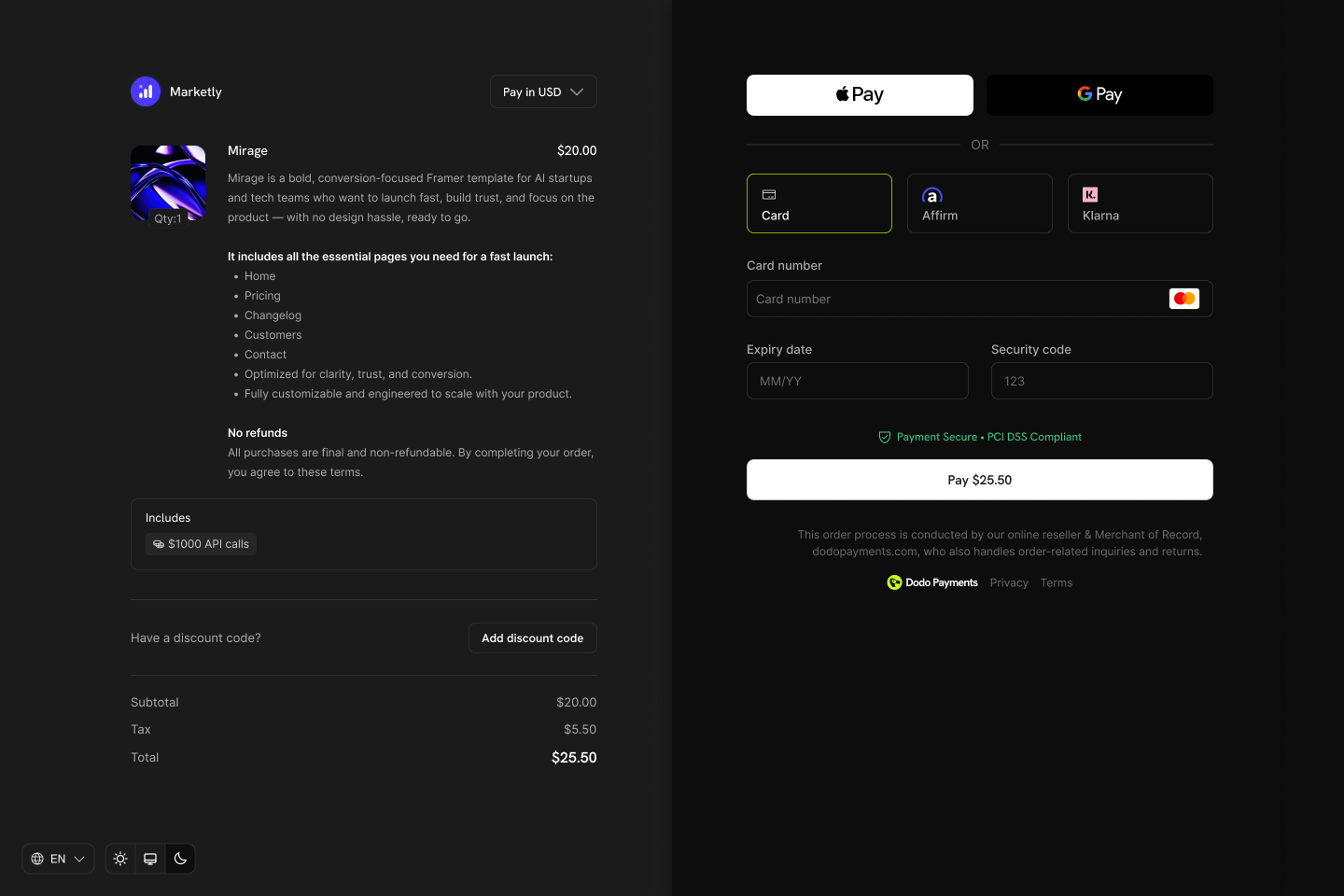
Checkout que muestra créditos incluidos con la compra del producto

Conceptos Básicos

Tipos de Crédito

Al crear un crédito, eliges entre dos tipos:
Define créditos en tu propia unidad: tokens, llamadas API, horas de computación o cualquier métrica significativa para tu producto. Las unidades personalizadas usan la precisión que configures (0 a 3 decimales).Mejor para: Llamadas API, tokens AI, horas de computación, unidades de almacenamiento, mensajes

Ciclo de Vida del Crédito

Los créditos siguen un ciclo de vida claro desde la emisión hasta el consumo:
1

Credits Issued

Los créditos se otorgan cuando un cliente compra un producto (suscripción o única vez) con derechos de crédito adjuntos. Para suscripciones, los créditos se reemiten cada ciclo de facturación.
2

Credits Consumed

A medida que los clientes usan tu servicio, los créditos se deducen. Para productos basados en uso, los medidores automáticamente deducen créditos en base a eventos en tiempo real. También puedes deducir créditos manualmente a través del panel de control o la API.
3

Credits Expire or Roll Over

Al final del ciclo de facturación (o después del período de caducidad configurado), los créditos no utilizados expiran o se trasladan al siguiente período según tus configuraciones.
4

Overage Handling

Si los créditos se agotan a mitad de ciclo, puedes permitir exceso (uso continuo más allá del saldo) y elegir cómo se maneja el exceso: perdonarlo, facturarlo o llevar el déficit adelante.

Fuentes de Otorgamiento

Los créditos pueden ser otorgados desde múltiples fuentes:
FuenteDescripción
SuscripciónCréditos emitidos con la compra de suscripción, reemitidos cada ciclo de facturación
Única VezCréditos emitidos con un producto de pago único
APICréditos otorgados manualmente a través de API o panel de control
RolloverCréditos llevados de un ciclo de facturación anterior

Creación de Créditos

Crea derechos de crédito en la sección Productos → Créditos de tu panel de control. Cada crédito define la unidad, precisión, reglas de caducidad y comportamiento del ciclo de vida.
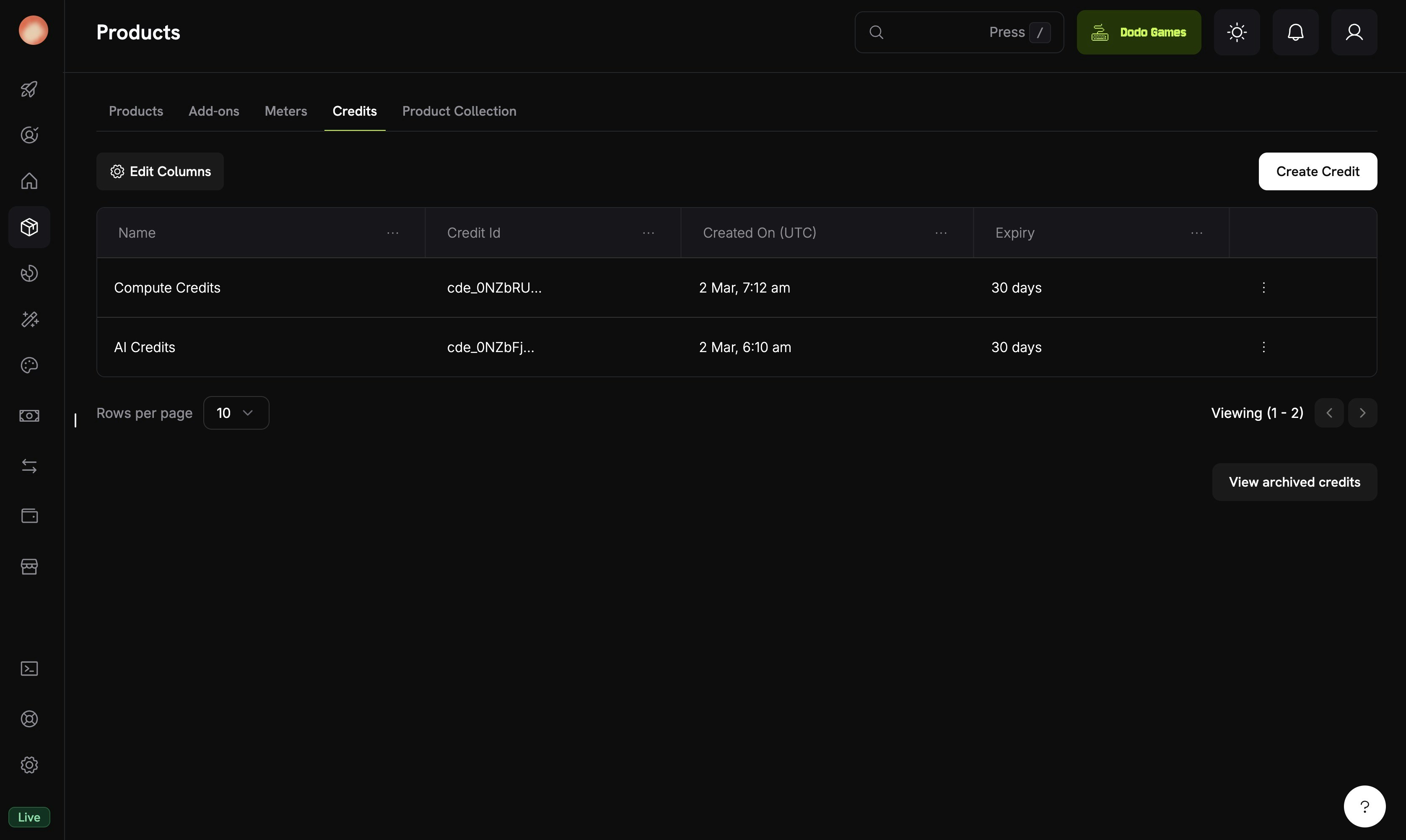
Página de lista de créditos mostrando derechos de crédito creados
1

Navigate to Credits

Ve a Productos en tu panel de control y selecciona la pestaña Créditos. Haz clic en Crear Crédito para comenzar.
2

Configure Basic Information

Ingresa un Nombre de Crédito: este es tu identificador interno para el crédito.
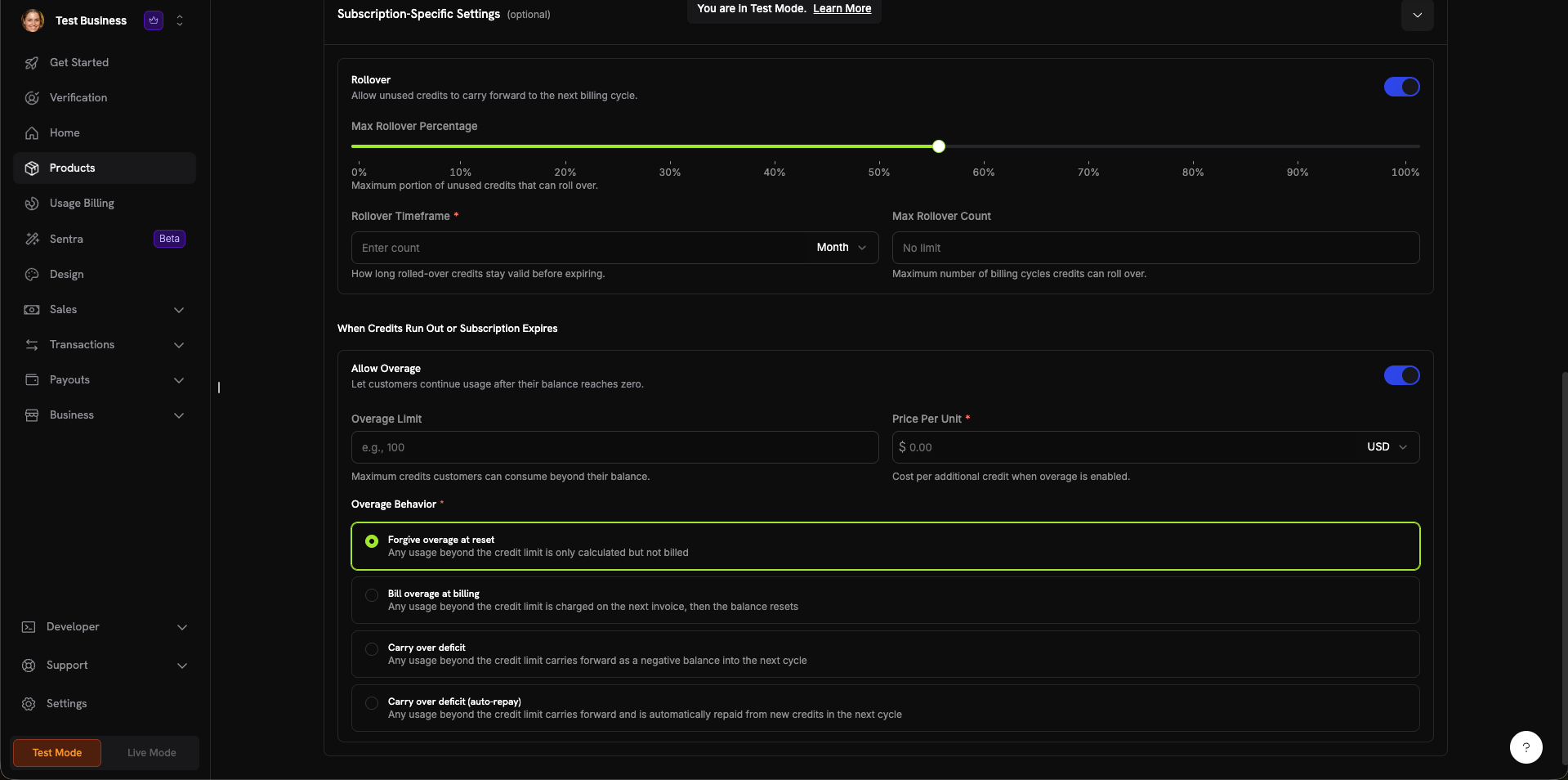
Formulario de creación de crédito que muestra información básica, configuraciones generales y configuraciones de suscripción
3

Set General Settings

Configura el tipo de crédito y las propiedades de visualización:
Credit Type
string
requerido
Elige Unidad Personalizada o Créditos Fiat.
  • Unidad Personalizada: Define tu propia métrica (tokens, llamadas API, horas de computación). Requiere un Nombre de Unidad (p. ej., “Tokens de Plataforma”) y una configuración de Precisión.
  • Créditos Fiat: Los créditos representan valor monetario real. Requiere una selección de Moneda de Unidad (USD, EUR, GBP, INR, etc.).
Unit Name
string
Solo para créditos de Unidad Personalizada. La etiqueta que los clientes verán para este crédito (p. ej., “Tokens AI”, “Llamadas API”). Mostrado en el checkout y el portal del cliente.
Precision
number
Solo para créditos de Unidad Personalizada. Número de decimales permitidos:
  • 0 - Números enteros (mejor para elementos contables como llamadas API)
  • 1 - Un decimal (0.0)
  • 2 - Dos decimales (0.00) - predeterminado
  • 3 - Tres decimales (0.000)
La precisión no se puede cambiar después de crear el crédito.
Credit Expiry
string
Duración de validez de los créditos después de la emisión:
  • 7 días, 30 días (predeterminado), 60 días, 90 días, Personalizado o Nunca
Selecciona Personalizado para especificar un número personalizado de días (mínimo 1).
4

Configure Subscription Settings (Optional)

Estas configuraciones controlan el comportamiento del crédito dentro de suscripciones recurrentes:
Rollover
boolean
Permitir que los créditos no utilizados se lleven al siguiente ciclo de facturación. Cuando está habilitado, configura:
  • Porcentaje Máximo de Rollover (0–100%) - Limitar cuánto se lleva
  • Período de Rollover - Duración de validez de los créditos llevados (p. ej., 1 mes)
  • Máximo de Rollovers - Cantidad máxima de rollovers consecutivos antes de que los créditos se pierdan
Cuando se Agotan los Créditos o Expira la Suscripción:
Allow Overage
boolean
Permitir que los clientes sigan usando tu servicio después de que su saldo de créditos llegue a cero. Cuando está habilitado, configura:
  • Límite de Exceso - Máximo de créditos que los clientes pueden consumir más allá de su saldo
  • Precio por Unidad - Costo por crédito adicional cuando el exceso está habilitado (con selector de moneda)
Overage Behavior
string
requerido
Controla cómo se maneja el exceso al final del ciclo de facturación:
  • Perdonar exceso al reinicio (predeterminado) - El uso más allá del límite de crédito se rastrea pero no se factura. El saldo se restablece en cada ciclo.
  • Facturar exceso en la facturación - El uso más allá del límite de crédito se carga en la siguiente factura, luego el saldo se restablece.
  • Llevar el déficit hacia adelante - El uso más allá del límite de crédito se lleva como un saldo negativo al siguiente ciclo.
  • Llevar el déficit hacia adelante (auto-repago) - El déficit se lleva y se repaga automáticamente con nuevos créditos en el siguiente ciclo.
5

Create Credit

Haz clic en Crear Crédito para guardar. El crédito ahora está disponible para adjuntar a cualquier producto.
Tu derecho de crédito está listo. Adjuntalo a productos para comenzar a emitir créditos a los clientes.
Comienza con configuraciones simples: sin rollover, sin exceso, y añade complejidad a medida que aprendes cómo los clientes usan los créditos. La mayoría de las configuraciones se pueden actualizar en cualquier momento sin afectar a los otorgamientos existentes. Nota que la precisión no se puede cambiar después de crear un crédito.

Adjuntar Créditos a Productos

Los créditos se adjuntan a productos como derechos en el flujo de creación o edición del producto. Puedes adjuntar hasta 3 créditos por producto. Los créditos funcionan con los tres tipos de precios.

Productos de Suscripción

Para suscripciones, los créditos se emiten por ciclo de facturación y se pueden configurar con prorrateo, créditos de prueba, y configuraciones específicas del ciclo.
1

Create or Edit a Subscription Product

Ve a Productos → Crear Producto o edita un producto existente. Selecciona Suscripción como tipo de precio y configura tu precio recurrente.
2

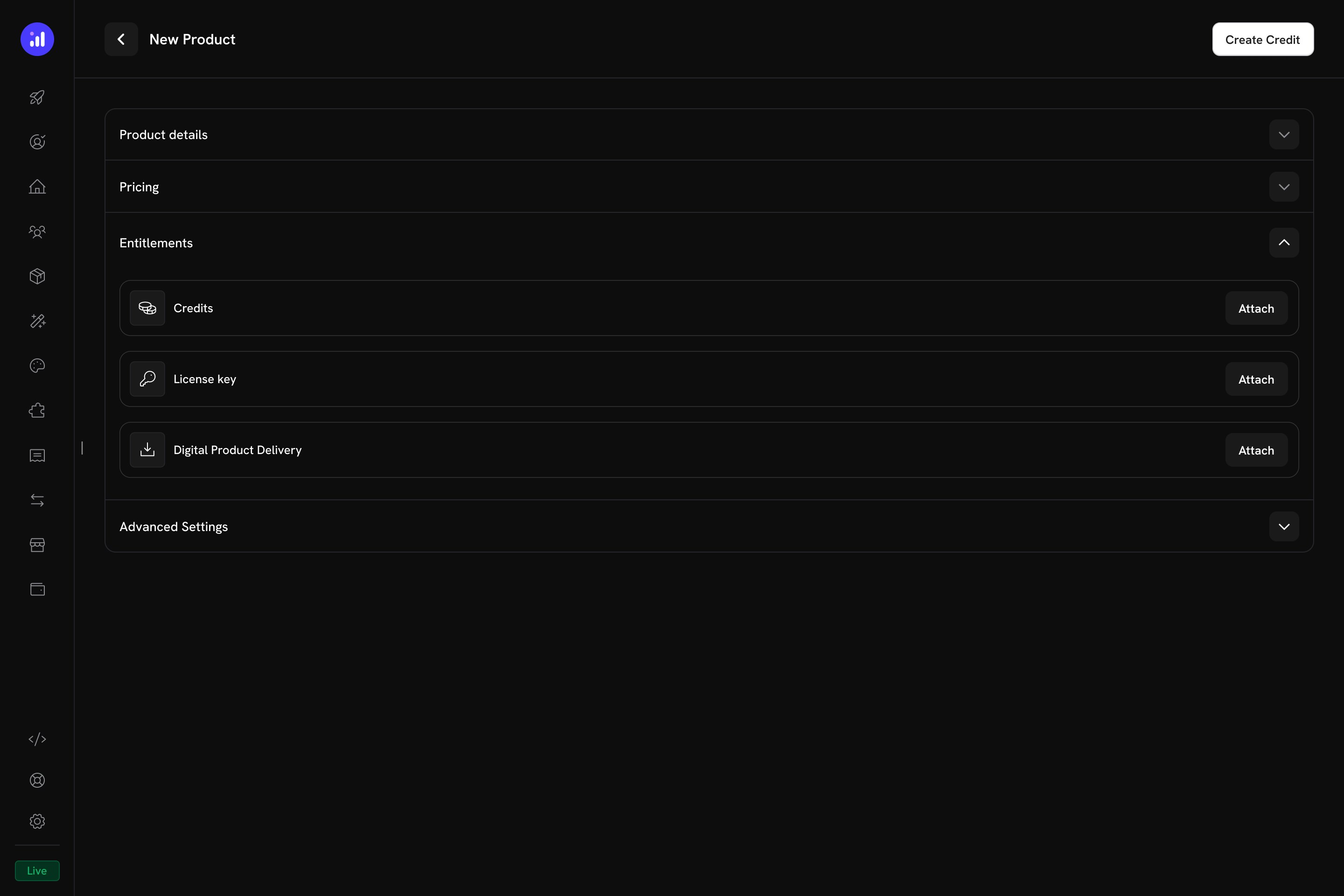
Open Entitlements Section

Expande la sección Derechos y haz clic en el botón Adjuntar junto a Créditos.
Sección de derechos del producto mostrando botón de adjuntar Créditos
3

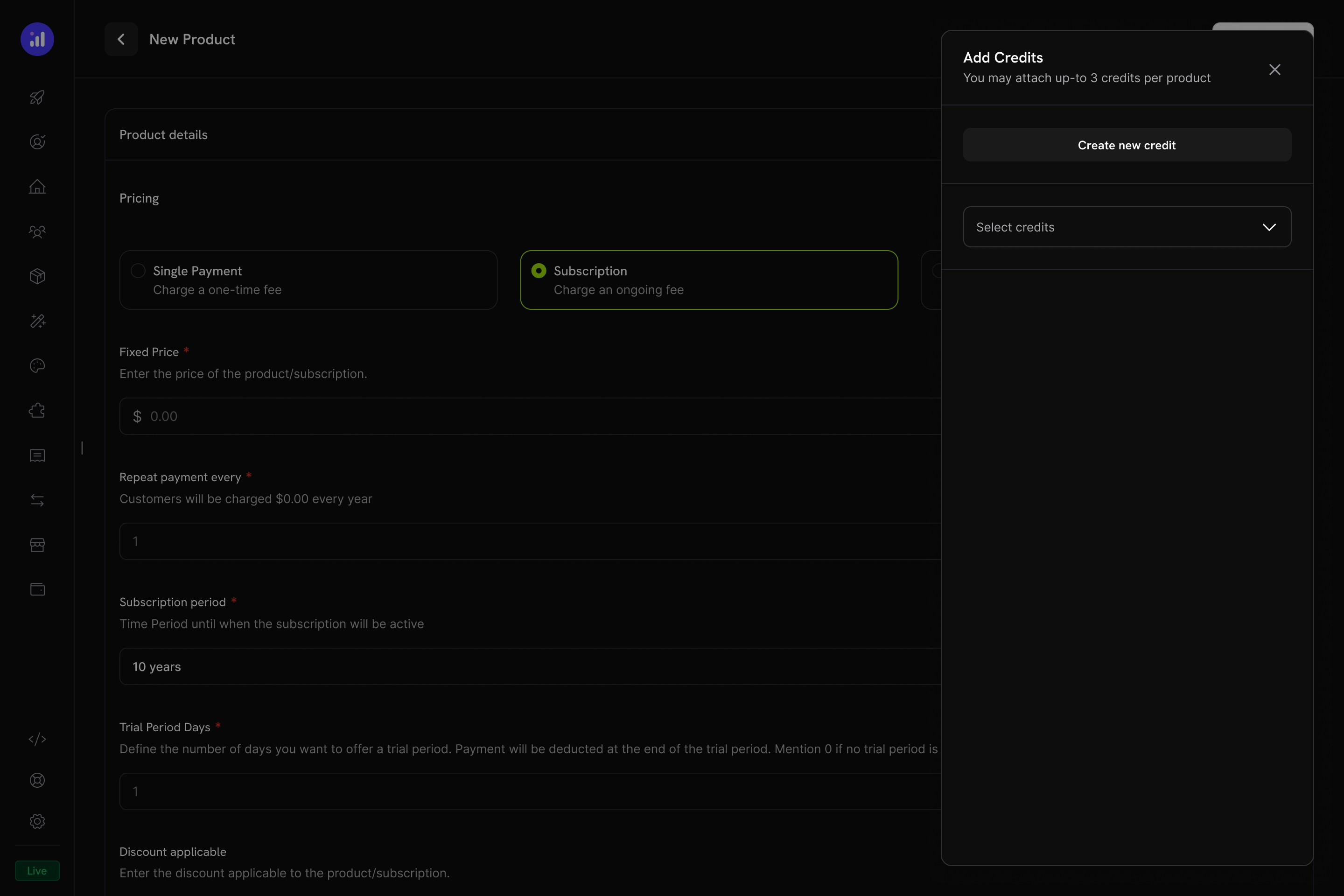
Select Credits to Attach

Se abre un panel de Agregar Créditos. Puedes seleccionar un crédito existente del menú desplegable o hacer clic en Crear nuevo crédito para definir uno en el momento.
Panel de agregar Créditos con menú desplegable de selección de crédito
Puedes adjuntar hasta 3 créditos por producto. Cada crédito puede tener su propia configuración.
4

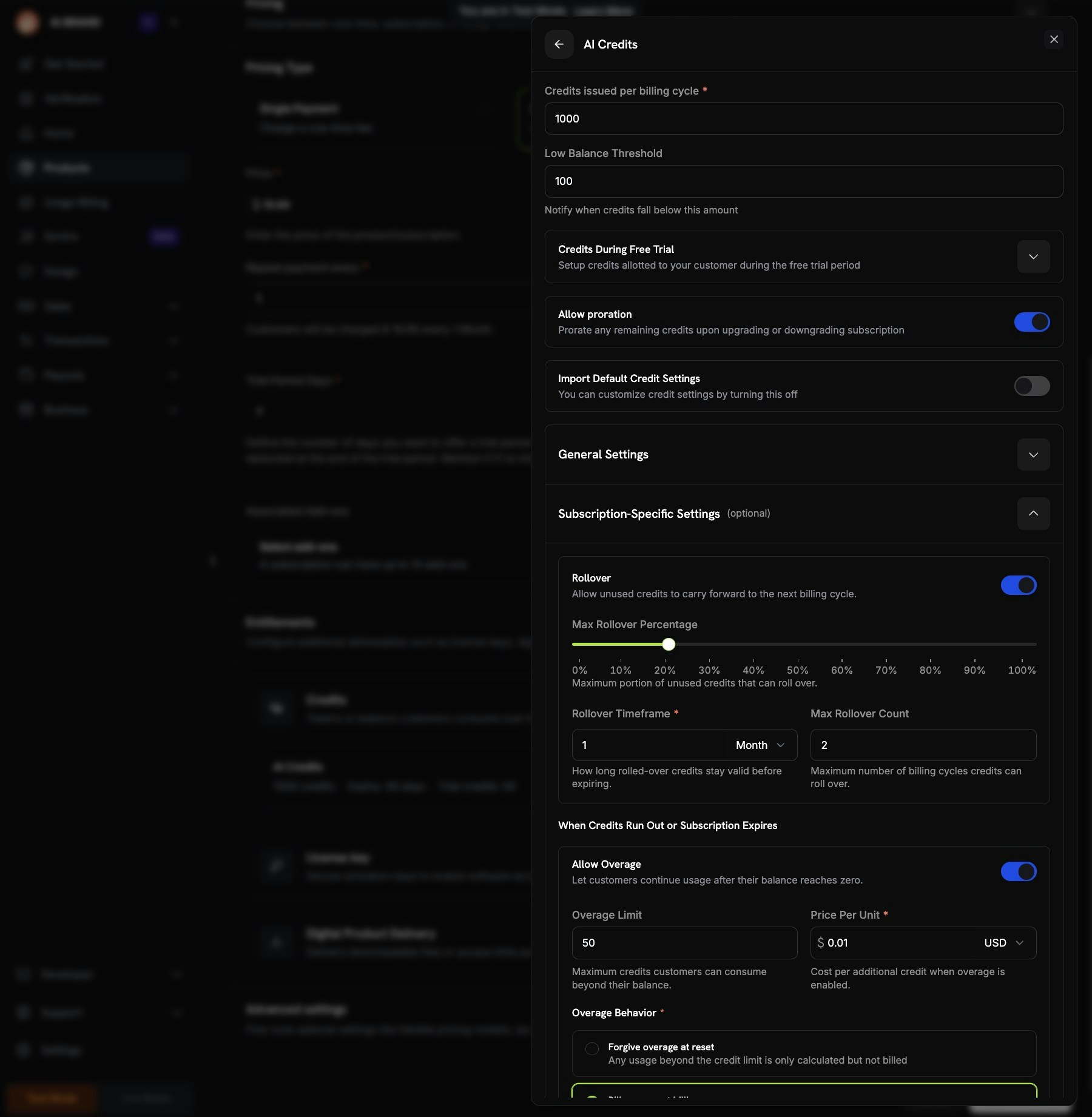
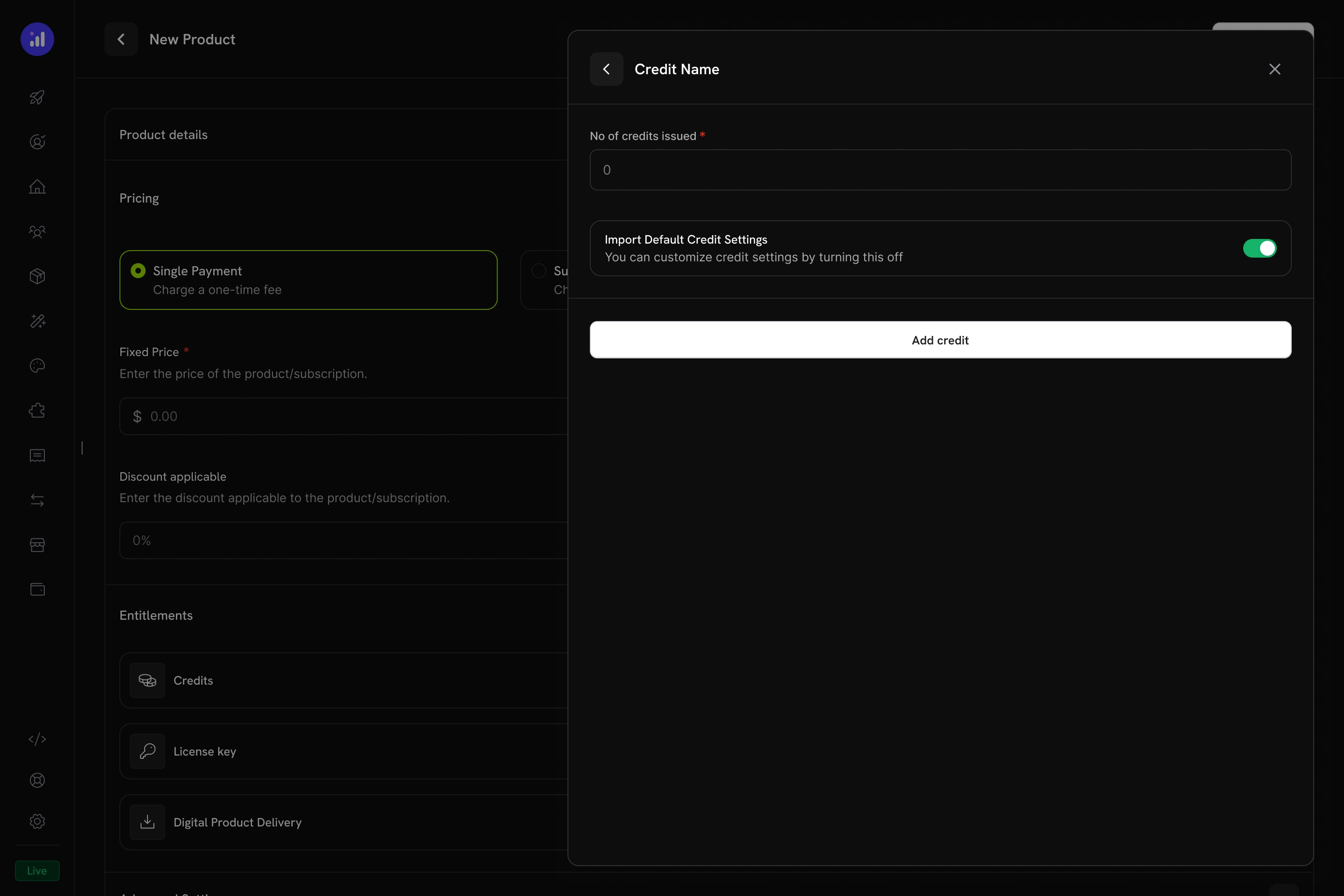
Configure Credit Settings

Para cada crédito adjunto, configura:
Credits issued per billing cycle
number
requerido
La cantidad de créditos otorgados al cliente cada período de facturación.
Low Balance Threshold
number
Notificar cuando los créditos caen por debajo de esta cantidad. Útil para alertar a los clientes antes de que se queden sin créditos.
Credits During Free Trial
number
Establece una cantidad diferente de créditos para los períodos de prueba. Habilita Expirar créditos de prueba después de que termine la prueba para revocar créditos de prueba no utilizados cuando la prueba se convierte en una suscripción de pago.
Allow Proration
boolean
Prorratea los créditos restantes cuando un cliente mejora o reduce su plan de suscripción.
Import Default Credit Settings
boolean
Usa la configuración predeterminada de rollover, exceso y expiración del derecho de crédito. Desactívalo para personalizar configuraciones específicamente para este producto.
Formulario de configuración de crédito con configuraciones de ciclo de facturación, prueba y prorrateo
5

Review and Add

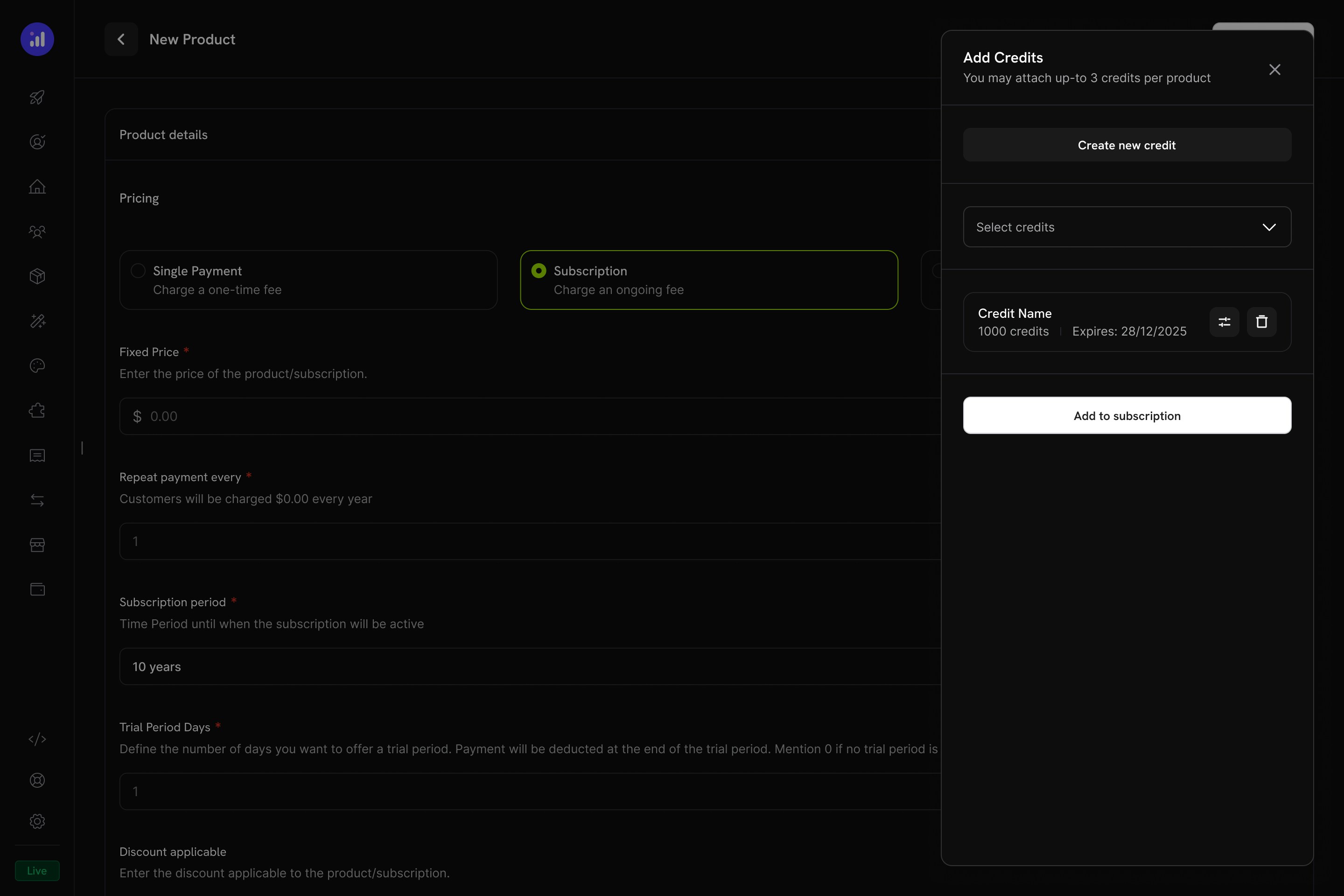
Revisa el crédito adjunto mostrando el nombre, cantidad y expiración. Haz clic en Agregar a Suscripción para confirmar.
Panel de agregar Créditos mostrando crédito seleccionado con detalles

Productos de Pago Único

Para pagos únicos, los créditos se emiten una sola vez en el momento de la compra.
1

Create a One-Time Product

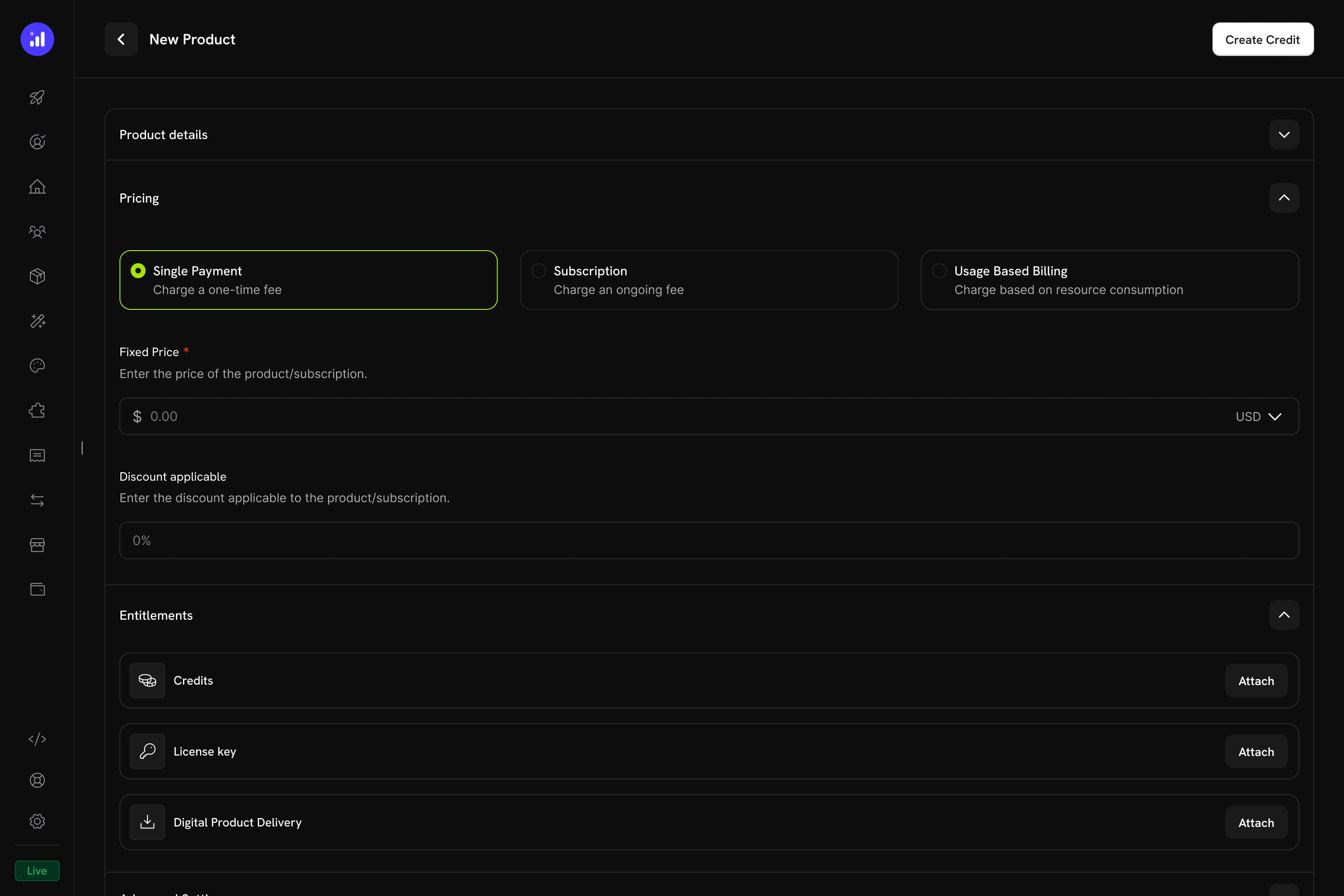
Crea un producto con tipo de precio Pago Único.
Sección de precios de producto con Pago Único seleccionado
2

Attach Credits

Abre la sección Derechos y adjunta créditos. Configura el número de créditos emitidos (total otorgamiento único) en la compra.
Los productos de crédito de una sola vez son ideales para paquetes de recarga de crédito, paquetes promocionales o compras de crédito prepagadas.

Productos de Facturación Basada en Uso

Para productos basados en uso, los créditos están vinculados a medidores y se deducen automáticamente en base a eventos de consumo en tiempo real.
1

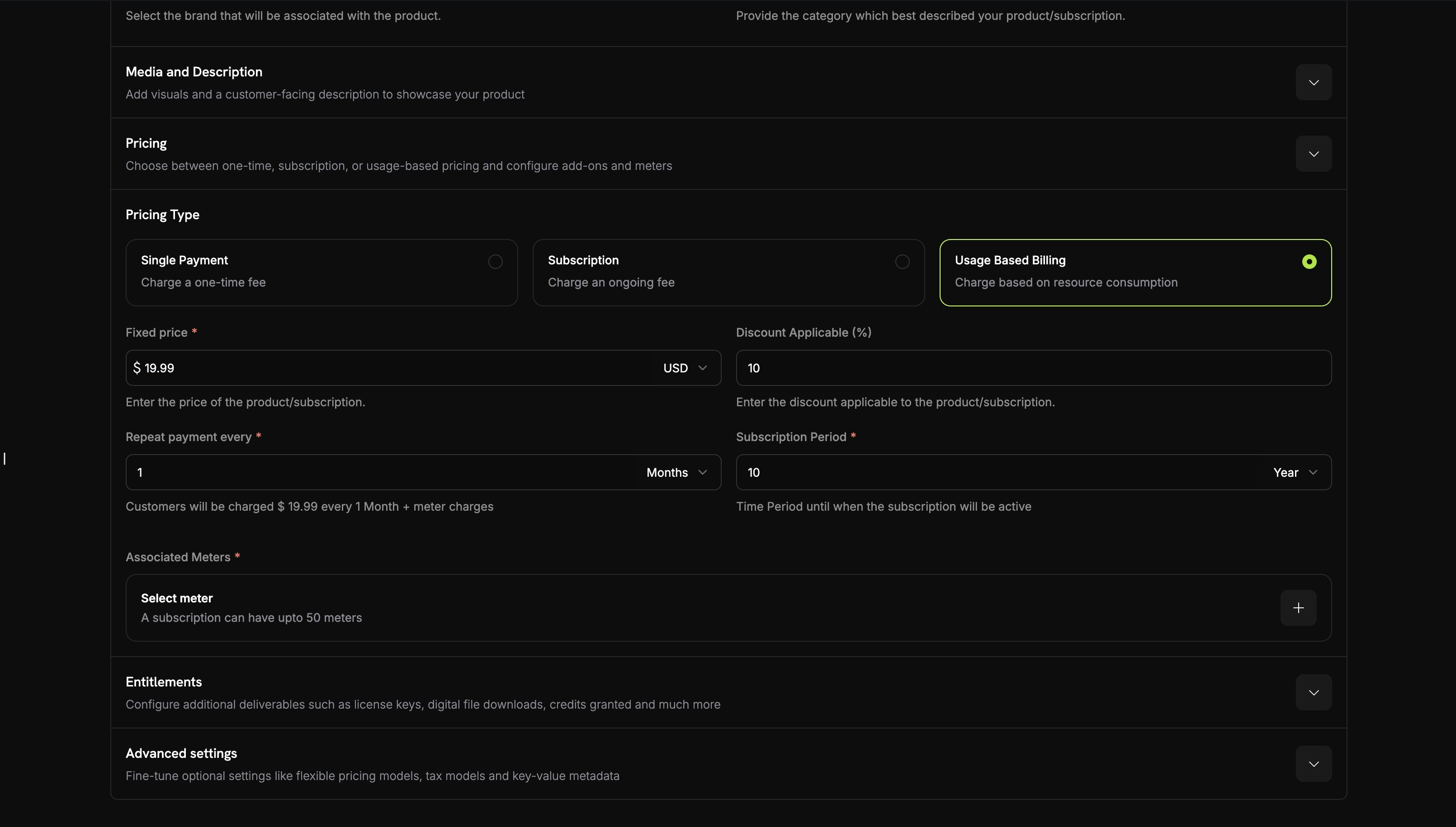
Create a Usage-Based Product

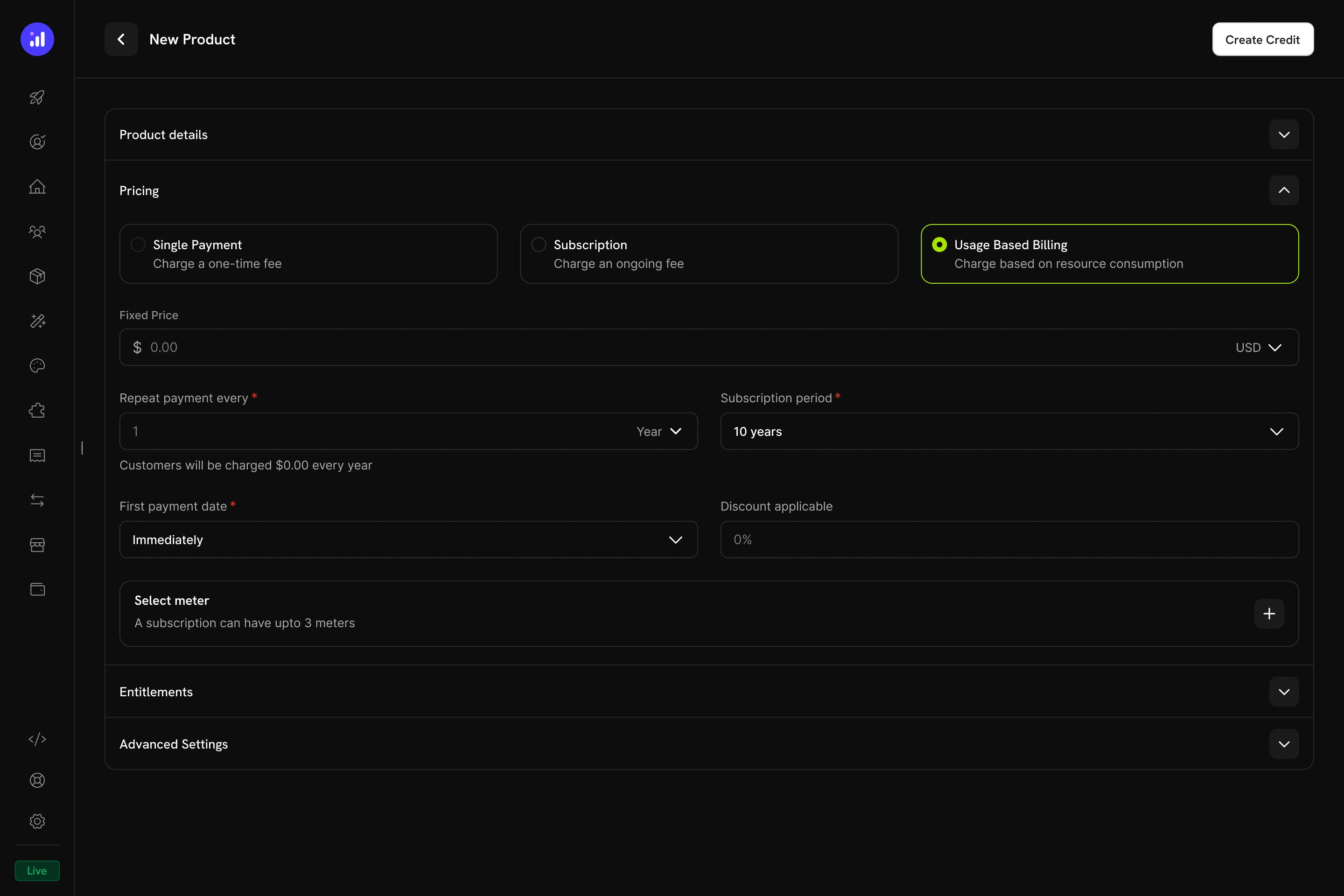
Selecciona Facturación Basada en Uso como tipo de precio. Configura el precio base y la frecuencia de facturación.
Configuración de precios de Facturación Basada en Uso
2

Add a Meter

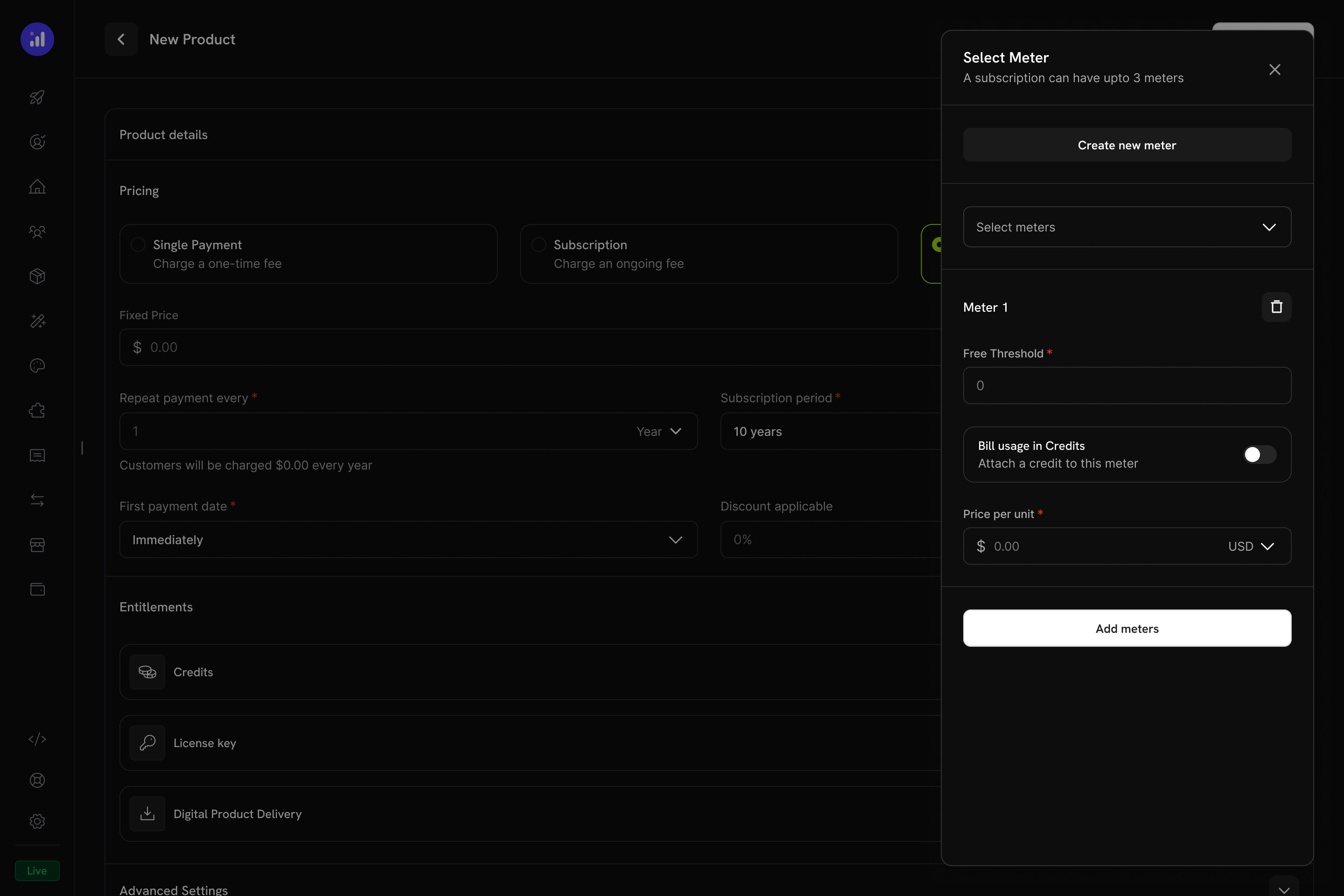
Haz clic en el botón + en la sección Seleccionar medidor para agregar un medidor. Una suscripción puede tener hasta 3 medidores.
Panel de Seleccionar Medidor que muestra umbral libre y alternancia de crédito
3

Enable Credit Billing on the Meter

Activa Facturar uso en Créditos para adjuntar un crédito al medidor. Selecciona el derecho de crédito del menú desplegable.
Free Threshold
number
requerido
El número de unidades que son gratis antes de que la deducción de créditos comience.
Bill usage in Credits
boolean
Cuando está habilitado, el uso del medidor se deduce del saldo de crédito del cliente en lugar de cobrar por unidad.
Meter units per credit
number
requerido
El número de unidades de uso requeridas para deducir 1 crédito. Por ejemplo, si se establece en 1000, entonces 1,000 llamadas API consumen 1 crédito.
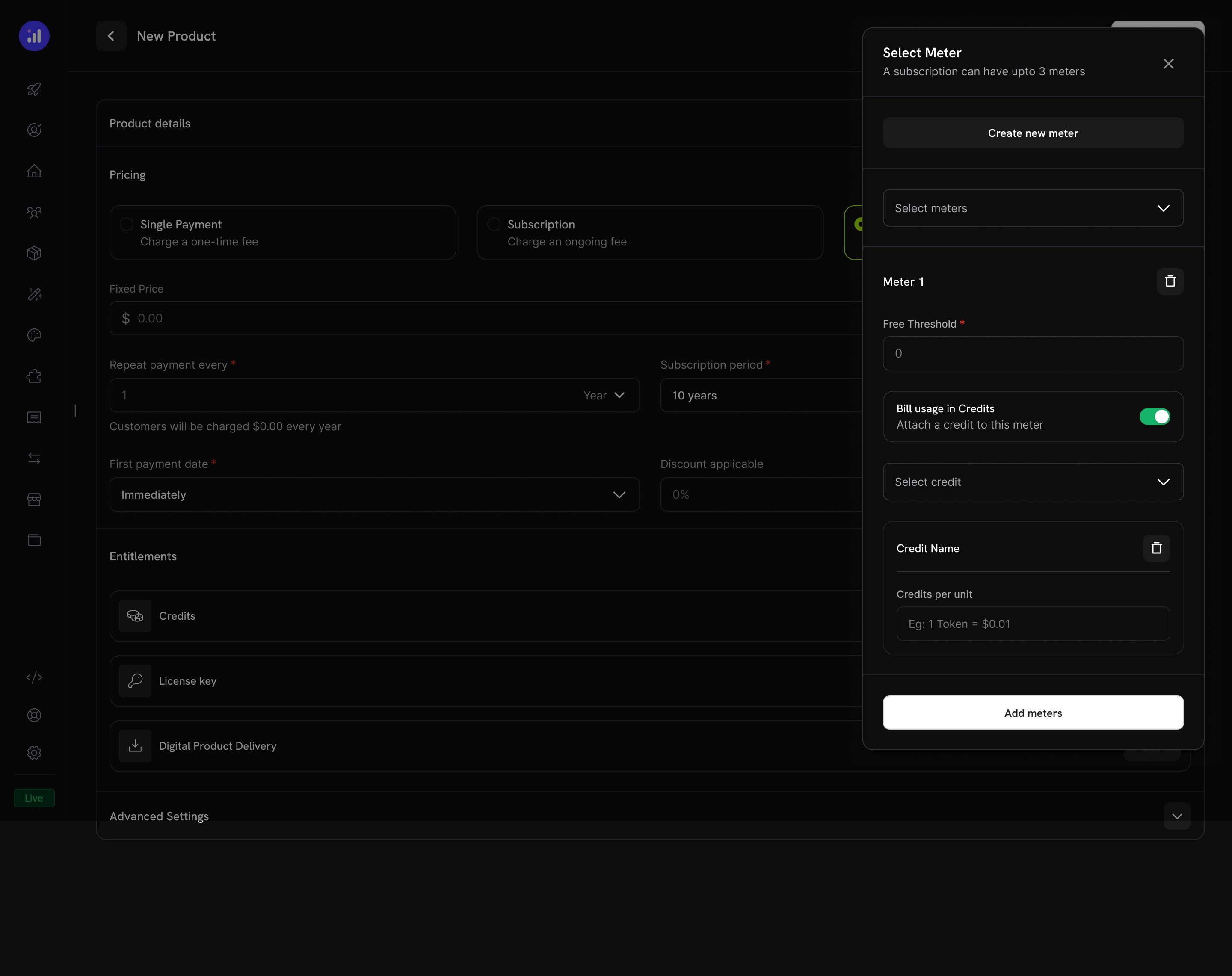
Configuración de medidor con selección de crédito y unidades por crédito
4

Configure Credit Issuance

Establece el número de créditos emitidos y, opcionalmente, personaliza las configuraciones de crédito para este producto.
Configuración de crédito para producto UBB
5

Verify Attachment

Una vez configurado, el medidor muestra el nombre del crédito adjunto, el precio por unidad y el umbral libre.
Medidor configurado que muestra detalles de adjuntar crédito
Cuando los créditos están vinculados a medidores, el sistema deduce automáticamente créditos en base a eventos de uso ingeridos. Un trabajador en segundo plano procesa los eventos cada minuto, los agrega de acuerdo a la configuración del medidor y aplica una deducción FIFO (primero en entrar, primero en salir) de los otorgamientos no vencidos más antiguos del cliente.

Configuraciones de Crédito

Rollover

Rollover permite que los créditos no utilizados se transfieran al siguiente ciclo de facturación en lugar de caducar.
ConfiguraciónDescripción
Rollover HabilitadoAlternar para permitir que los créditos no utilizados se transfieran
Porcentaje Máximo de RolloverLimitar cuánto se transfiere (0–100%). Al 50%, solo la mitad de los créditos no utilizados se transfieren
Período de RolloverDuración de validez de los créditos transferidos (día, semana, mes, año)
Máximo de RolloversNúmero máximo de veces que los créditos pueden transferirse consecutivamente. Después de este límite, los créditos restantes se pierden
Ejemplo: Un cliente tiene 200 créditos no utilizados al final del ciclo. Con un 75% de rollover, 150 créditos se transfieren y 50 se pierden.

Exceso

Exceso controla lo que sucede cuando el saldo de créditos de un cliente llega a cero a mitad de ciclo.
ConfiguraciónDescripción
Permitir ExcesoAlternar para permitir que los clientes continúen usando el servicio más allá de su saldo de créditos
Límite de ExcesoMáximo de créditos que los clientes pueden consumir más allá de su saldo
Precio por UnidadCosto por crédito adicional consumido como exceso (con moneda)
Comportamiento del ExcesoControla lo que sucede con el exceso al final del ciclo de facturación (ver a continuación)
Opciones de Comportamiento del Exceso:
ComportamientoDescripción
Perdonar exceso al reinicioEl uso más allá del límite de crédito se rastrea pero no se factura. El saldo se restablece en cada ciclo
Facturar exceso en la facturaciónEl uso más allá del límite de crédito se carga en la siguiente factura, luego el saldo se restablece
Llevar el déficit hacia adelanteEl exceso se lleva como un saldo negativo al siguiente ciclo
Llevar el déficit hacia adelante (auto-repago)El déficit se lleva hacia adelante y se repaga automáticamente con nuevos créditos en el siguiente ciclo
Cuando el exceso está deshabilitado, los clientes no pueden usar el servicio una vez que su saldo de créditos llegue a cero. Elige un comportamiento de exceso que coincida con tu modelo de facturación: Perdonar al reinicio es la opción predeterminada y más simple.

Expiración

ConfiguraciónDescripción
Caducidad de CréditosDuración después de la emisión antes de que los créditos caduquen (7, 30, 60, 90 días, personalizados o nunca)
Caducidad de Créditos de Prueba Después de la PruebaSi los créditos específicos de prueba caducan cuando termina el período de prueba
Los créditos vencidos crean una entrada de libro mayor CreditExpired. Si el rollover está habilitado, el porcentaje de rollover se aplica antes de la expiración y solo el resto expira.

Facturación de Uso con Créditos

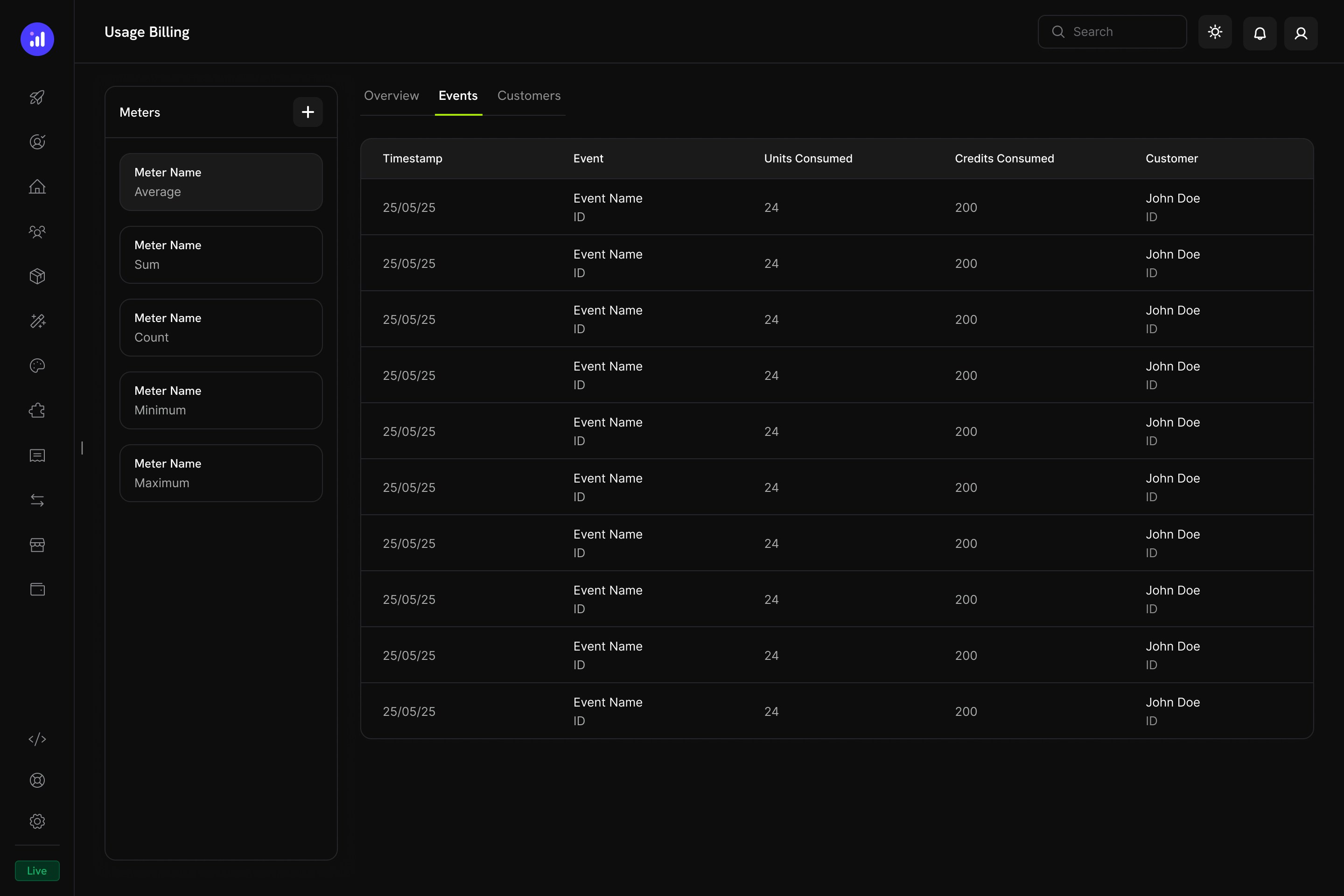
Cuando los créditos están vinculados a medidores de uso, el sistema crea un modelo de facturación potente basado en el consumo. Los clientes reciben una asignación de crédito y los eventos de uso se deducen automáticamente de su saldo.
Panel de Facturación de Uso que muestra tabla de eventos con créditos consumidos

Cómo Funciona la Deducción de Créditos Basada en Medidores

  1. Tu aplicación envía eventos de uso: Cada evento incluye un ID de cliente, nombre del evento y metadatos
  2. Los medidores agregan eventos: Usando agregaciones de Cuenta, Suma, Máximo, Último o Cuenta Única
  3. Los créditos se deducen automáticamente: Un trabajador en segundo plano procesa eventos cada minuto, convierte unidades del medidor a créditos usando tu tasa configurada y deduce del saldo del cliente usando orden FIFO (primero disponible)
  4. El exceso se rastrea: Si el saldo de crédito llega a cero y el exceso está habilitado, el sistema rastrea el uso de exceso para la facturación a final del ciclo

Panel de Medidores

El panel de Facturación de Uso incluye un panel de Medidores que lista todos los medidores definidos con su tipo de agregación:
AgregaciónDescripciónEjemplo
CuentaNúmero total de eventosLlamadas API
SumaSuma de un campo de valorTotal de bytes transferidos
MáximoValor más alto registradoMáximo de usuarios concurrentes
ÚltimoValor más recienteAlmacenamiento actual usado
Cuenta ÚnicaCuenta de valores distintosUsuarios únicos activos

Experiencia del Cliente

Checkout

Cuando un cliente compra un producto con créditos adjuntos, la página de pago muestra los créditos incluidos como parte de la oferta del producto.
Página de pago que muestra producto con créditos de llamadas API incluidos
Los créditos aparecen en una sección Incluye debajo de la descripción del producto, mostrando la cantidad y tipo de crédito (p. ej., “$1000 llamadas API”).

Portal del Cliente

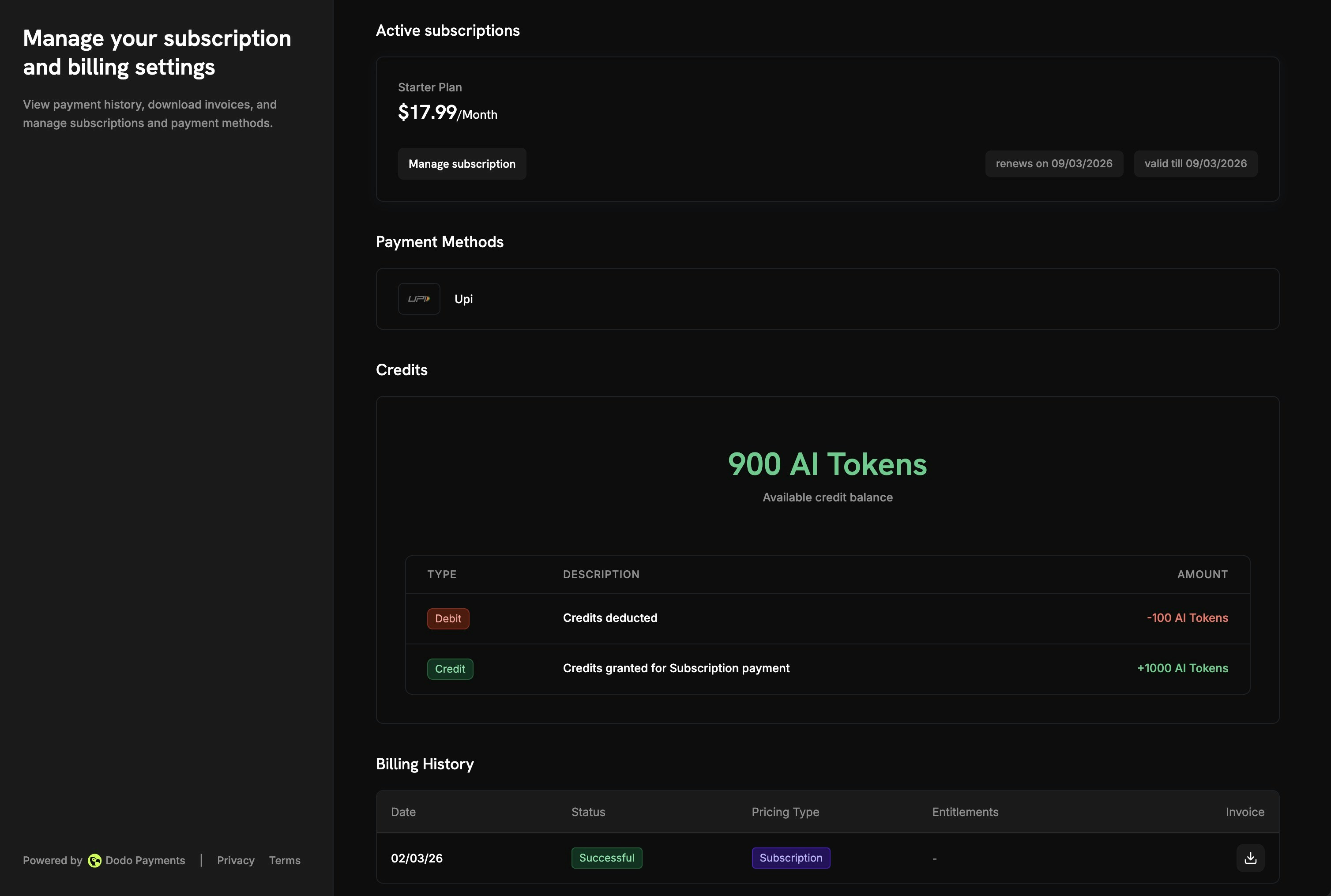
Los clientes pueden ver y gestionar sus saldos de crédito en el Portal del Cliente en la sección Créditos.
Vista de créditos del Portal del Cliente con saldo y historial de transacciones
El portal muestra:
  • Saldo Disponible: Saldo de crédito actual mostrado prominentemente
  • Pestañas de Crédito: Cambia entre diferentes tipos de créditos (p. ej., “Créditos OpenAI”, “Tokens de Uso”)
  • Transacciones Recientes: Historial completo con fecha, ID de transacción, tipo, cantidad y saldo en curso
Los tipos de transacciones mostradas a los clientes incluyen:
TipoDescripciónCantidad
Créditos con SuscripciónCréditos emitidos con compra/renovación de suscripciónVerde (+)
Créditos de Pago ÚnicoCréditos de compras únicas o otorgamientos manualesVerde (+)
Deducción de UsoCréditos consumidos a través del uso del servicioRojo (-)
ExcesoUso más allá del saldo de créditosRojo (-)

Detalles de Suscripción

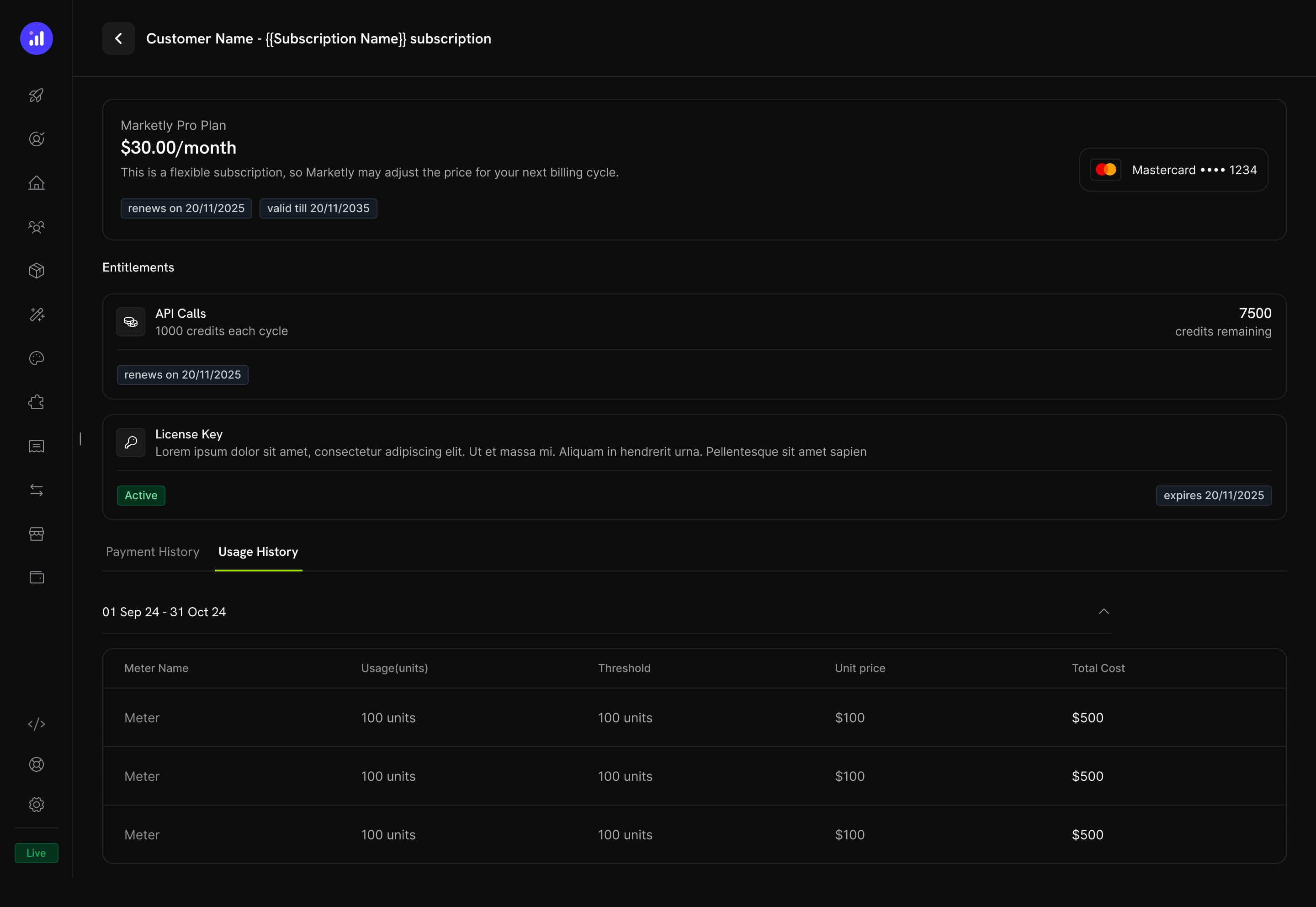
La página de detalles de suscripción muestra los derechos de crédito junto con otra información del plan.
Página de detalles de suscripción que muestra derechos e historial de uso
Información clave mostrada:
  • Asignación de crédito por ciclo de facturación (p. ej., “1000 créditos cada ciclo”)
  • Saldo restante (p. ej., “7500 créditos restantes”)
  • Fecha de renovación para la próxima emisión de crédito
  • Pestaña Historial de Uso con desglose a nivel de medidor mostrando unidades consumidas, umbrales, precios por unidad y costos totales

Detalles de Transacción

Las páginas de transacción de pago incluyen una sección de Derechos que muestra todos los derechos entregados con el pago, incluidos los créditos.
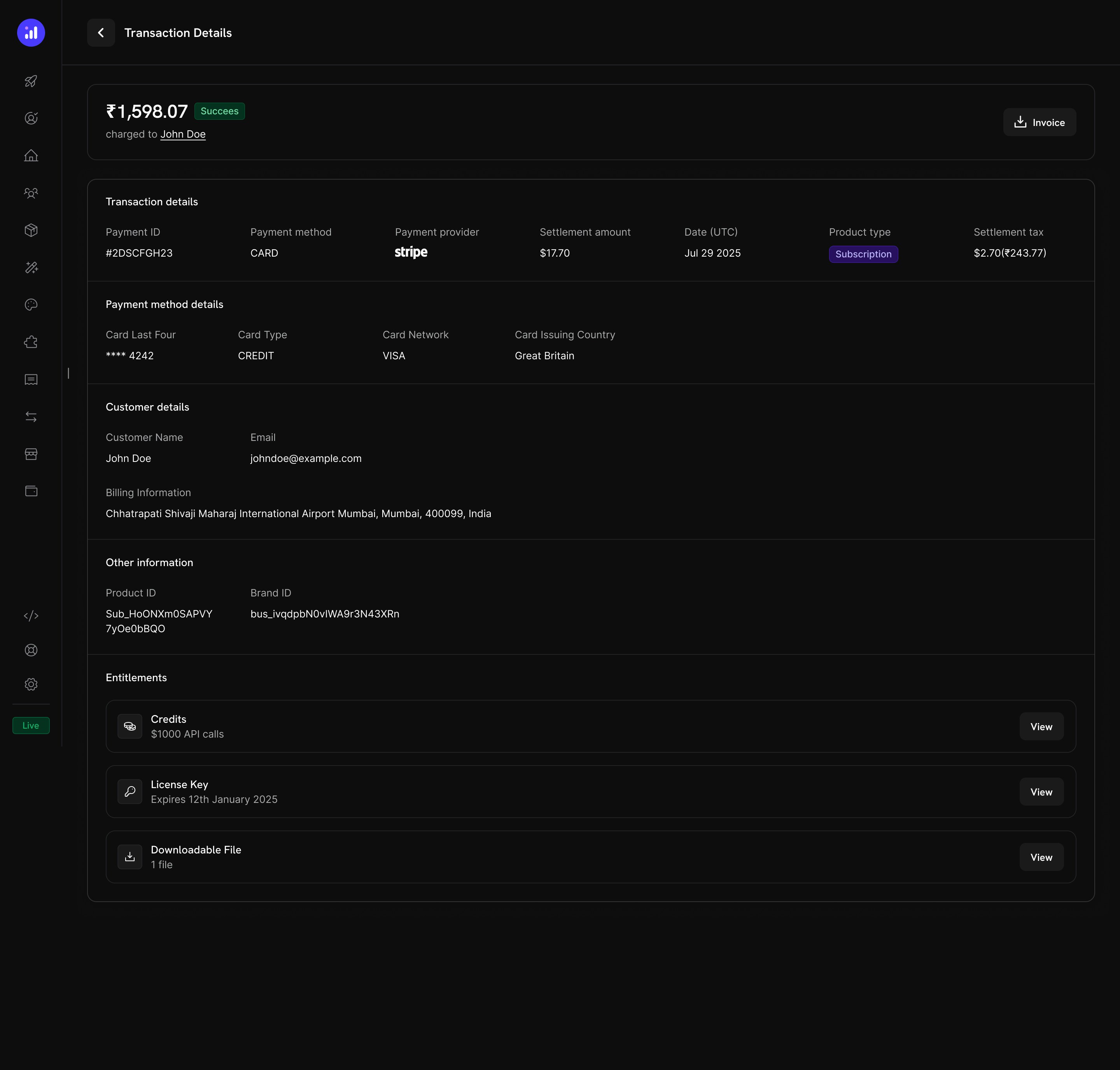
Página de detalles de transacción que muestra derechos de crédito

Gestión de Créditos

Vistas del Panel de Control

Lista de Derechos de Crédito

Ve todos tus derechos de crédito en Productos → Créditos. La tabla muestra el nombre del crédito, configuraciones de expiración y ofrece acciones rápidas para editar o archivar.
Página de lista de créditos en la sección de Productos

Detalles de Crédito del Cliente

Ve el saldo de créditos específico de un cliente y el historial de transacciones desde Clientes → [Nombre del Cliente] → Créditos.
Página de detalles del cliente con pestaña de Créditos que muestra saldo y transacciones
La vista del crédito del cliente incluye:
  • Selector de Crédito: Cambia entre diferentes derechos de crédito
  • Saldo Disponible: Saldo actual en gran exhibición
  • Aplicar Crédito/Débito: Botón para ajustar manualmente el saldo del cliente
  • Transacciones Recientes: Libro de contabilidad completo con fecha, ID de transacción, tipo, cantidad y saldo en curso

Ajustes Manuales

Puedes acreditar o debitar manualmente el saldo de un cliente directamente desde el panel de control:
1

Navigate to Customer

Ve a Clientes y selecciona el cliente.
2

Open Credits Tab

Haz clic en la pestaña Créditos y selecciona el derecho de crédito apropiado del selector de cartera.
3

Apply Credit or Debit

Haz clic en Aplicar Crédito/Débito para abrir la interfaz de ajuste.
Transaction Type
string
requerido
Selecciona Crédito para añadir créditos o Débito para eliminar créditos del saldo del cliente.
Amount
number
requerido
La cantidad de créditos para añadir o eliminar.
Reason
string
Explicación opcional para el ajuste (p. ej., “Compensación de servicio”, “Bono promocional”).
4

Confirm

Revisa y aplica el ajuste. El cambio se refleja inmediatamente en el saldo del cliente y se registra en el libro mayor del crédito.
Los ajustes manuales crean una entrada de libro mayor ManualAdjustment con registro completo para auditoría.

Libro Mayor de Créditos

Cada operación de crédito se registra en el libro mayor de créditos, proporcionando un registro completo para auditoría:
Tipo de TransacciónDescripción
Crédito AñadidoCréditos otorgados (suscripción, única vez o API)
Crédito DeducidoCréditos consumidos por uso o débito manual
Crédito VencidoCréditos vencidos sin rollover
Crédito TransferidoCréditos llevados al siguiente período
Rollover PerdidoCréditos transferidos perdidos después de alcanzar el máximo de rollovers
Exceso CobradoUso más allá del saldo de crédito con exceso habilitado
Recarga AutomáticaReabastecimiento automático de crédito con saldo bajo
Ajuste ManualCrédito o débito aplicado manualmente por el comerciante
ReembolsoCréditos reembolsados
Cada entrada de libro mayor registra el saldo antes y después de la transacción, el exceso antes y después, una descripción, y referencia a la fuente (pago, suscripción, etc.).

Webhooks

La facturación basada en créditos dispara eventos de webhook para cada cambio de ciclo de vida del crédito. Usa estos para mantener tu aplicación sincronizada con los saldos de crédito, activar notificaciones o construir flujos de trabajo de facturación personalizados.
EventoDescripción
credit.addedCréditos otorgados a un cliente
credit.deductedCréditos consumidos por uso o débito manual
credit.expiredCréditos no utilizados vencidos
credit.rolled_overCréditos llevados a una nueva concesión
credit.rollover_forfeitedCréditos perdidos al alcanzar el máximo de rollovers
credit.overage_chargedCargos por exceso aplicados
credit.manual_adjustmentAjuste manual de crédito/débito realizado
credit.balance_lowEl saldo cayó por debajo del umbral configurado
Todos los eventos de libro mayor (credit.added a credit.manual_adjustment) incluyen el payload completo CreditLedgerEntry con el saldo antes/después, exceso antes/después y referencia de fuente. El evento credit.balance_low incluye la configuración del umbral y el saldo actual.

Credit Webhook Payloads

Ve esquemas de payload completos, descripciones de campos y ejemplos de integración para todos los eventos de webhook de crédito.

Gestión de API

Usa la API para crear derechos de crédito programáticamente con control total sobre configuraciones de rollover, exceso y expiración.

Create Credit Entitlement

Crea un nuevo derecho de crédito con configuración de rollover, exceso y expiración.

List Credit Entitlements

Recupera todos los derechos de crédito para tu negocio.
Recupera, actualiza o elimina derechos de crédito. Los derechos eliminados pueden ser restaurados.

Get Credit Entitlement

Recupera un derecho de crédito específico por ID.

Update Credit Entitlement

Actualiza rollover, exceso, expiración u otras configuraciones.

Delete Credit Entitlement

Elimina suavemente un derecho de crédito.

Undelete Credit Entitlement

Restaura un derecho de crédito previamente eliminado.
Otorga créditos directamente al saldo de un cliente sin requerir una compra, o crea entradas de débito manuales para ajustes de facturación.

Create Ledger Entry

Acredita o debita el saldo de un cliente con registro completo para auditoría y soporte de idempotencia.
Recupera el saldo de crédito actual de un cliente, historial de concesión y libro mayor completo de transacciones para cualquier derecho de crédito.

List Balances

Lista todos los saldos de clientes para un derecho de crédito.

Get Customer Balance

Obtiene el saldo de un cliente específico.

List Customer Grants

Ve todas las concesiones de crédito para un cliente.

List Customer Ledger

Historial completo de transacciones de un cliente.

Ejemplo de Integración

Inicializa el cliente de Dodo Payments:
import DodoPayments from 'dodopayments';

const client = new DodoPayments({
  bearerToken: process.env['DODO_PAYMENTS_API_KEY'],
  environment: 'test_mode', // defaults to 'live_mode'
});
Adjunta créditos a un producto de suscripción durante el checkout:
const session = await client.checkoutSessions.create({
  product_cart: [
    {
      product_id: 'prod_ai_pro_plan',
      quantity: 1,
    }
  ],
  customer: { email: 'customer@example.com' },
  return_url: 'https://yourapp.com/success'
});
Envía eventos de uso que deducen créditos automáticamente:
await client.usageEvents.ingest({
  events: [{
    event_id: `gen_${Date.now()}`,
    customer_id: 'cus_abc123',
    event_name: 'ai.generation',
    timestamp: new Date().toISOString(),
    metadata: { model: 'gpt-4', tokens: 1500 }
  }]
});

Ejemplos del Mundo Real

Estructura de Precios:
PlanPrecioCréditos/MesExceso
Inicial$29/mes10,000 tokens$0.003/token
Pro$99/mes100,000 tokens$0.002/token
Empresarial$499/mes1,000,000 tokens$0.001/token
Configuración:
  • Tipo de Crédito: Unidad Personalizada (“Tokens AI”)
  • Precisión: 0 (tokens completos)
  • Rollover: 25% máx., período de 1 mes
  • Exceso: Habilitado, facturar exceso en la facturación
  • Medidor: ai.generation con agregación de Suma en el campo tokens
Estructura de Precios:
PlanPrecioCréditos/MesExceso
Gratis$0/mes1,000 llamadasBloqueado
Desarrollador$19/mes50,000 llamadas$0.001/llamada
Negocios$99/mes500,000 llamadas$0.0005/llamada
Configuración:
  • Tipo de Crédito: Unidad Personalizada (“Llamadas API”)
  • Precisión: 0 (llamadas completas)
  • Rollover: Deshabilitado
  • Exceso: Planes Developer+ permiten exceso (perdonar al reinicio), plan Gratis deshabilita exceso
  • Medidor: api.request con agregación de Cuenta
Estructura de Precios:
PlanPrecioCréditos/MesExceso
Personal$9/mes100 GB-horas$0.05/GB-hora
Equipo$49/mes1,000 GB-horas$0.03/GB-hora
Configuración:
  • Tipo de Crédito: Unidad Personalizada (“GB-horas”)
  • Precisión: 2 (dos decimales)
  • Rollover: 50% máx., se transfiere una vez
  • Exceso: Habilitado con límite del 200%
  • Medidor: storage.usage con agregación de Suma

Mejores Prácticas

  • Comienza simple: Empieza con un solo tipo de crédito y sin rollover. Añade complejidad basada en la retroalimentación del cliente y patrones de uso.
  • Establece expectativas claras: Muestra asignaciones de crédito, saldos restantes y precios de exceso de manera prominente en tus páginas de producto y portal del cliente.
  • Usa unidades significativas: Nombra créditos por lo que representan (p. ej., “Llamadas API”, “Tokens AI”) en lugar de términos genéricos. Esto ayuda a los clientes a entender el valor.
  • Configura expiración con cuidado: Ventanas de expiración cortas (7 días) generan urgencia pero pueden frustrar a los clientes. Ventanas más largas (30–90 días) son más amigables para la mayoría de productos SaaS.
  • Monitorea bajos saldos: Establece umbrales de bajos saldos para alertar a los clientes antes de que se queden sin créditos, reduciendo las sorpresas de cargos por exceso.
  • Prueba en modo de prueba: Crea créditos, ajútalos a productos de prueba y simula el ciclo completo de compra → uso → deducción → caducidad antes de ir en vivo.
La facturación basada en créditos funciona sin problemas con todas las demás funciones de Dodo Payments: suscripciones con pruebas, cambios de plan con prorrateo y el portal del cliente. Comienza con una configuración básica y expande a medida que evoluciona tu modelo de precios.
Last modified on March 24, 2026