

One-Time
Cobra una sola vez por acceso de por vida o por un único entregable.
Subscriptions
Facturación programada con pruebas, prorrateo y complementos.
Usage-Based
Mide el consumo y factura según el uso real.
Crear un producto
Crea productos desde el dashboard o mediante la API. Elige de antemano el modelo de precios —One-Time, Subscription o Usage-Based— y configura los detalles. El modelo de precios es inmutable; crea un producto nuevo si necesitas un modelo diferente.1
Name and Description
Proporciona un título claro y una descripción concisa centrada en el valor. Las descripciones admiten Markdown.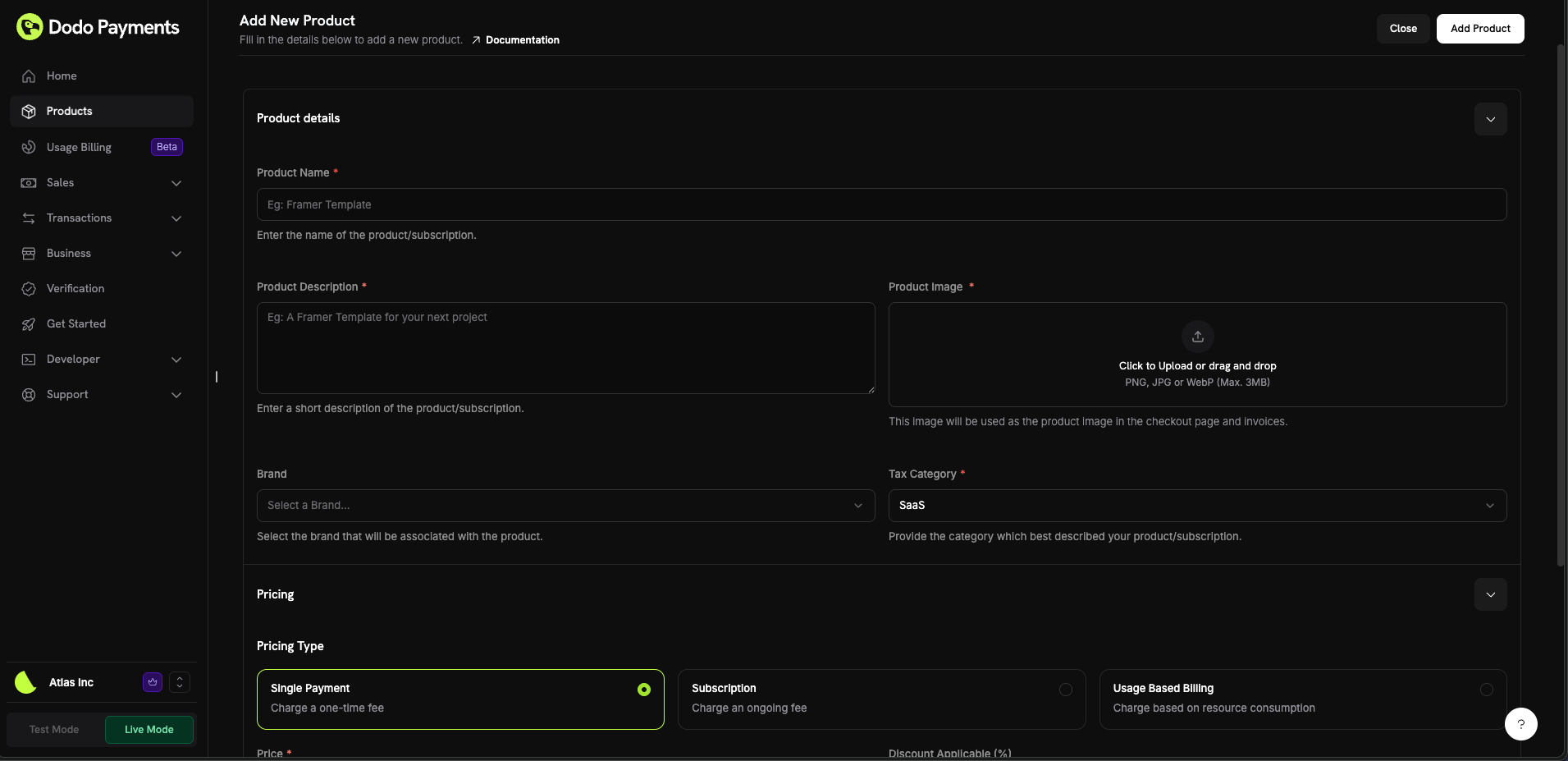
2
Pricing Model and Price
Selecciona el modelo de precios:
- One-Time: Precio fijo pagado una sola vez.
- Subscription: Precio recurrente con intervalo y prueba opcional.
- Usage-Based: Precio derivado de eventos medidos.
- Precio: Importe base y moneda. Puedes establecer el precio base en cualquier moneda compatible con Dodo Payments, excepto para los productos Pay What You Want, cuya moneda base debe ser USD, GBP o EUR. USD, GBP, EUR e INR aparecen fijadas en la parte superior del selector de monedas para facilitar el acceso.
- Descuento aplicable (%): Porcentaje de descuento opcional que se muestra en el checkout y las facturas. Puedes introducir hasta dos decimales, como
10.5. En la API, establece el descuento en puntos básicos condiscount_bps, de modo que1050equivale al 10,5 %. El campo heredadodiscountestá obsoleto y redondea al porcentaje entero más cercano. - Para las suscripciones, establece Repetir cada (por ejemplo, 1 mes o 1 año), Días de prueba y un Importe de prueba opcional para una prueba de pago. El precio de una suscripción distinto de cero debe cumplir el importe mínimo de la suscripción para la moneda en la que paga el cliente: $1.00 para USD. Las monedas distintas de USD, EUR y GBP también deben tener un valor de al menos $1.00. También se admite un precio exactamente igual a $0, y puedes permitir que los clientes comiencen una suscripción de $0 sin tarjeta; consulta Card-Optional at Zero Price. No se admiten importes negativos.
Con Adaptive Currency activado, a los clientes que se encuentren fuera de tu moneda base se les factura en su moneda local, por lo que puedes definir los precios en la moneda que mejor se adapte a tu mercado. Si está desactivado, pagan en tu moneda base.
3
Product Media
Sube imágenes para mostrar el producto en el checkout y las facturas. Formatos compatibles: PNG, JPG y WebP, hasta 3 MB. Puedes reordenar o reemplazar las imágenes en cualquier momento.
4
Automated Entitlements
En la sección Entitlements, adjunta el cumplimiento que se activa automáticamente después del pago:
- Claves de licencia: Emite y valida claves únicas.
- Archivos digitales: Concede acceso seguro a los archivos.
- Feature Flags: Desbloquea una capacidad que comprueba tu aplicación.
- Acceso a la plataforma: Concede acceso en Discord, GitHub, Telegram, Figma, Framer o Notion.
Variantes y opciones de precios
En lugar de crear variantes dentro de un mismo producto, crea productos separados para cada opción de precios (por ejemplo, Monthly y Yearly). Después, agrúpalos en una Product Collection para presentar todas las opciones en un único checkout y permitir el cambio de plan en el Customer Portal.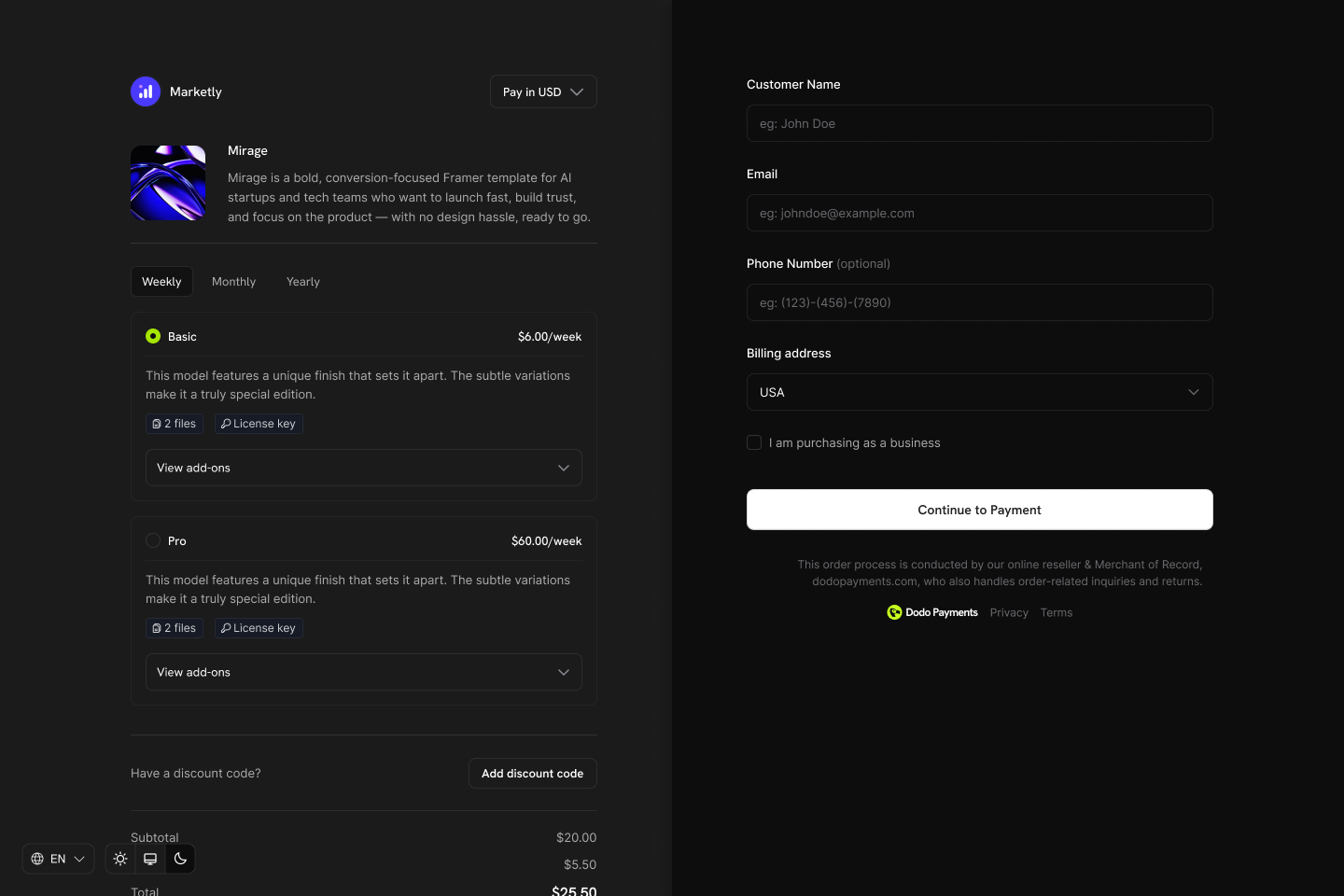
¿Por qué este enfoque?
- Modelos de precios claros: Cada producto tiene un único modelo de precios bien definido (único, suscripción o basado en el uso).
- APIs predecibles: Integraciones más sencillas sin lógica de variantes anidadas.
- Informes más fáciles: Realiza un seguimiento de los ingresos y las métricas por producto sin agregar variantes.
- Checkout flexible: Muestra varios productos uno al lado del otro para que los clientes puedan compararlos y elegir.
Cómo funcionan las Product Collections
- Crea productos: Configura productos individuales para cada plan (por ejemplo, Starter Monthly, Starter Annual, Pro Monthly y Pro Annual).
- Agrúpalos en una colección: Añade productos relacionados a una Product Collection.
- Checkout unificado: Los clientes ven todas las opciones en un único checkout y seleccionan su plan preferido.
- Cambio de plan: Los clientes pueden mejorar o reducir su plan entre productos de la misma colección mediante el Customer Portal.
Product Collections
Agrupa productos relacionados para ofrecer experiencias de checkout unificadas y opciones para mejorar o reducir el plan.
Gestionar productos
Puedes gestionar productos mediante el dashboard o programáticamente a través de la API. La API ofrece control total sobre la creación, actualización, consulta, carga de imágenes y archivado de productos.Gestión desde el dashboard
- Update: Edita el nombre, la descripción, las imágenes, el precio, los campos y los beneficios en cualquier momento (el modelo de precios es inmutable).
- Archive: Oculta un producto de las nuevas compras sin afectar a los clientes existentes. Puedes desarchivarlo más adelante.
- Drafts: Un producto en progreso se guarda como borrador para que puedas volver a él más adelante. Los borradores se mantienen por separado para el modo de prueba y el modo activo, por lo que un producto sin terminar en un modo nunca afecta al otro. Usa Clear Draft para descartarlo y empezar de nuevo.
Gestión mediante la API
Las siguientes instrucciones te permiten crear, actualizar, gestionar y consultar productos, incluida la carga de imágenes.Creating a Product
Creating a Product
Envía una solicitud
POST al endpoint /products con detalles como el nombre, la descripción, el precio, la moneda y si se trata de un producto recurrente.Para los productos recurrentes, establece el objeto price en un precio recurrente (type: recurring_price) y especifica payment_frequency_interval y subscription_period_interval (Day, Week, Month o Year), junto con sus recuentos correspondientes.Create Product API
Consulta la estructura detallada de la solicitud y la respuesta en la documentación de la Create Product API.
Updating a Product
Updating a Product
Envía una solicitud
PATCH al endpoint /products/{product_id}. Puedes actualizar propiedades como el nombre, el precio y la descripción sin modificar otros detalles.Asegúrate de que product_id en el endpoint coincida con un producto existente.Update Product API
Consulta la estructura detallada de la solicitud y la respuesta en la documentación de la Update Product API.
Retrieving Products
Retrieving Products
Obtén una lista de los productos almacenados en tu cuenta mediante una solicitud
GET al endpoint /products. Esto te permite recuperar los detalles de los productos, incluidos los productos activos y archivados.Retrieve Products API
Consulta la estructura detallada de la solicitud y la respuesta en la documentación de la Retrieve Products API.
Uploading Product Images
Uploading Product Images
Asocia una imagen a un producto subiéndola a AWS S3 mediante una URL prefirmada proporcionada por la API. Primero, solicita una URL de carga de imagen al endpoint
/products/{product_id}/images y, después, usa la URL proporcionada para subir la imagen en un plazo de 60 segundos.Una vez recibida la URL prefirmada de la API, carga la imagen mediante el método PUT. Esto garantiza un acceso seguro y temporal a AWS S3 para cargar la imagen.Bibliotecas compatibles para cargar en S3:- Node.js:
axios,node-fetch - Python:
requests,boto3 - Go:
net/http - PHP:
GuzzleHttp - Ruby:
rest-client
200 OK, lo que indica que la imagen se ha almacenado correctamente.Upload Product Image API
Consulta la estructura detallada de la solicitud y la respuesta en la documentación de la Upload Product Image API.
Archiving a Product
Archiving a Product
Oculta un producto de las nuevas compras sin eliminarlo permanentemente mediante una solicitud
DELETE al endpoint /products/{id}.Archive Product API
Consulta la estructura detallada de la solicitud y la respuesta en la documentación de la Archive Product API.
Unarchiving a Product
Unarchiving a Product
Restaura un producto archivado enviando una solicitud
POST al endpoint /products/{product_id}/unarchive. Esto reactiva el producto y vuelve a ponerlo a disposición para su uso.Unarchive Product API
Consulta la estructura detallada de la solicitud y la respuesta en la documentación de la Unarchive Product API.
Checkout and Fulfillment
Checkout and Fulfillment
Crea flujos de pago o suscripción a partir de productos y completa el cumplimiento automáticamente mediante beneficios y webhooks.
Checkout Sessions
Crea sesiones de checkout para compras únicas o de suscripción.
Payment Webhooks
Responde a los eventos del ciclo de vida de los pagos.
Subscription Webhooks
Gestiona los eventos de creación, renovación y cancelación de suscripciones.
Prácticas recomendadas
- Empieza con claridad: Crea productos separados para cada opción de precios (Monthly frente a Yearly).
- Usa las pruebas de forma estratégica: Combina las pruebas con la incorporación para impulsar la activación.
- Automatiza el cumplimiento: Usa beneficios y webhooks para entregar el producto al instante.
- Añade etiquetas con metadata: Almacena los identificadores de tu sistema para la conciliación.
Relacionado
Product Analytics
Realiza un seguimiento de los ingresos, clientes, retención, suscriptores y MRR de cada producto individual.
Localized Pricing
Establece precios fijos por moneda o país en un producto en lugar de depender de los tipos de cambio en tiempo real.