

Aspectos destacados de la función
- Tienda online con marca propia
- Personaliza tu tienda con un nombre, un logotipo y un banner.
- Comparte la URL de tu tienda, por ejemplo
store.dodopayments.com/your-store.
- Separación de productos
- La tienda agrupa tus productos en una sección de Productos para los productos de pago único y una sección de Suscripciones.
- Proceso de pago sencillo
- Los clientes seleccionan un producto y la cantidad, y luego hacen clic en Comprar ahora para ir al proceso de pago de Dodo Payments.
- Publicar o retirar de la publicación
- Elige qué productos aparecen en tu tienda desde el dashboard, donde puedes añadirlos o retirarlos en cualquier momento.
- Sin configuración adicional
- No necesitas un CMS independiente. Gestionas los precios, las descripciones y los detalles de las suscripciones en el dashboard, y la tienda los utiliza.
- Adaptada a dispositivos móviles
- El diseño de la tienda es responsive, por lo que funciona en teléfonos, tablets y ordenadores de escritorio.
Configuración de la tienda
Para configurar y gestionar tu tienda online, sigue estos pasos.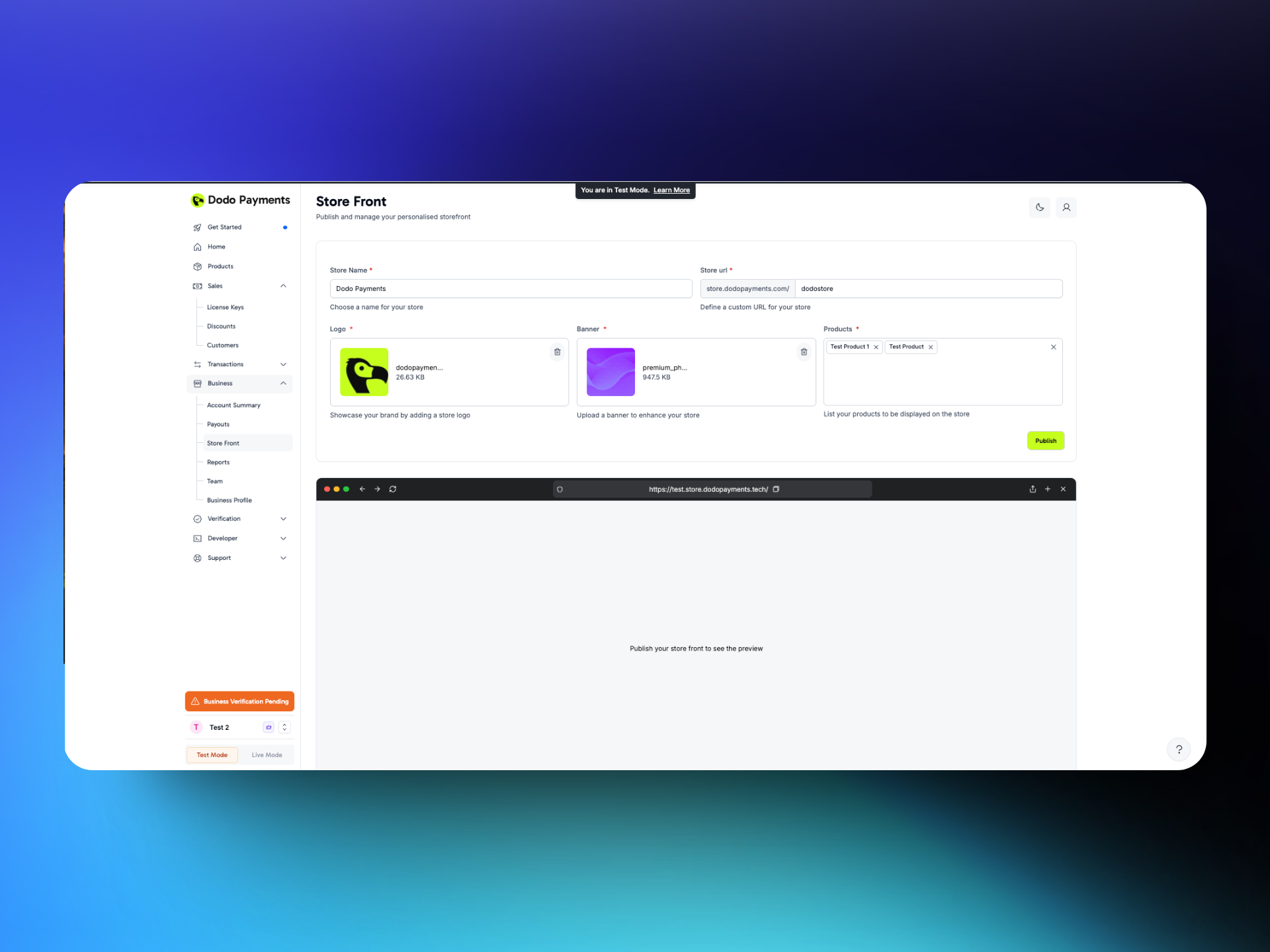
Acceder a la configuración de tu tienda
- En el dashboard de Dodo Payments, ve a Settings → Storefront.
Personalización de la tienda
- Nombre de la tienda: Introduce el nombre público de tu tienda. Aparece en la parte superior de tu tienda online.
- Logotipo de la tienda: Sube una imagen cuadrada del logotipo de tu marca.
- Banner de la tienda: Sube un banner con una proporción de 16:9 para la parte superior de la tienda online. El tamaño recomendado es 1920×1080. Mantén el logotipo y el texto principal centrados, ya que las pantallas más anchas recortan la parte superior e inferior.
- URL de la tienda:
- Introduce el slug de la dirección de tu tienda, por ejemplo
store.dodopayments.com/my-store. - El slug solo puede contener letras minúsculas, números y guiones. Puedes cambiarlo más adelante.
- Introduce el slug de la dirección de tu tienda, por ejemplo
- Productos publicados: Selecciona los productos que quieres mostrar en tu tienda online.
Guardar y ver tu tienda
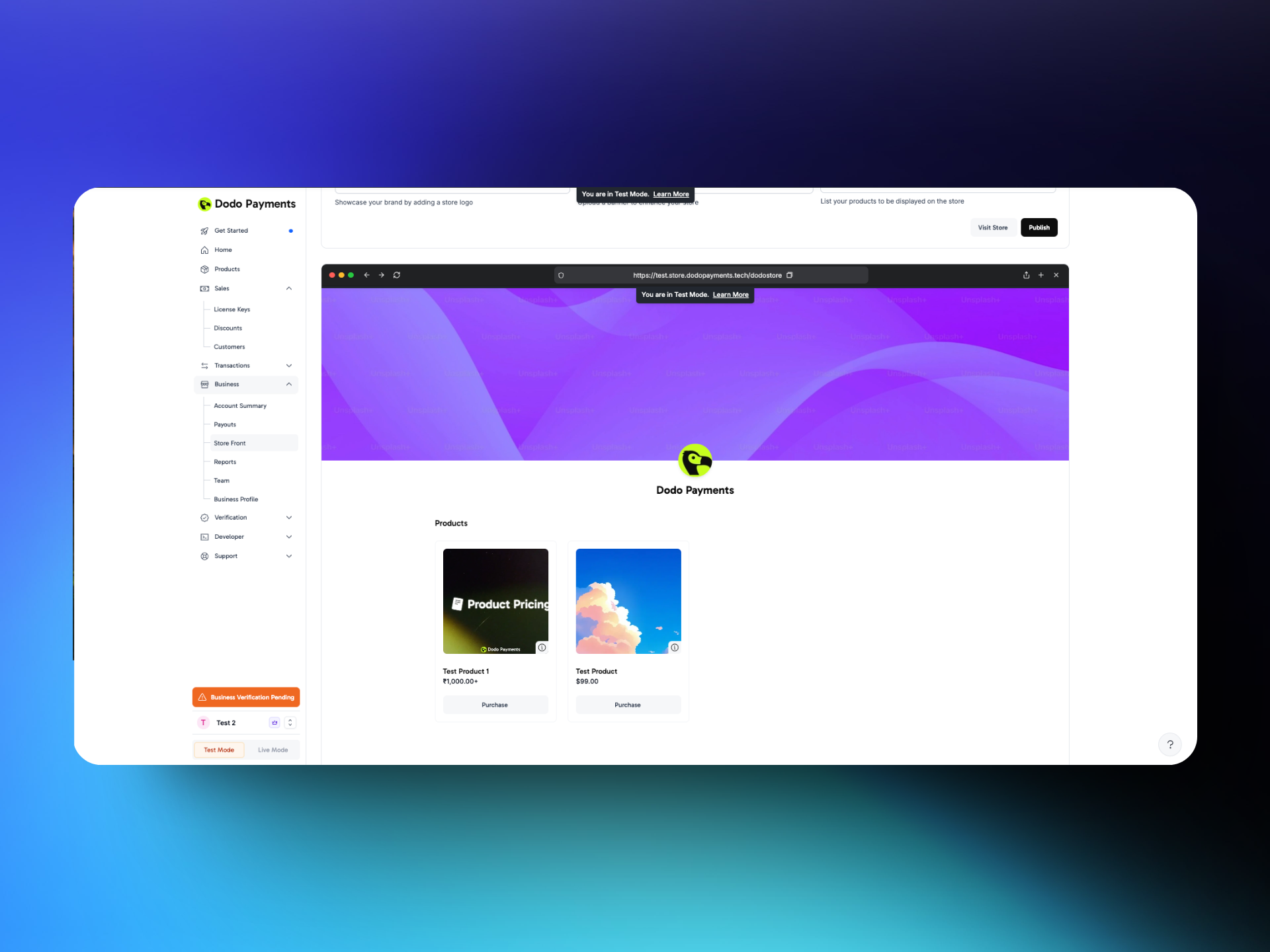
- Haz clic en Publicar: Haz clic en Publicar para guardar la configuración de tu tienda online y los productos que has publicado.
- Vista previa de la tienda: Obtén una vista previa de tu tienda online en su URL o haz clic en Visitar tienda para abrirla.
- Compartir la URL: Comparte el enlace con tus clientes por correo electrónico, en redes sociales o en tu sitio web.
Modo de prueba
Experiencia del cliente
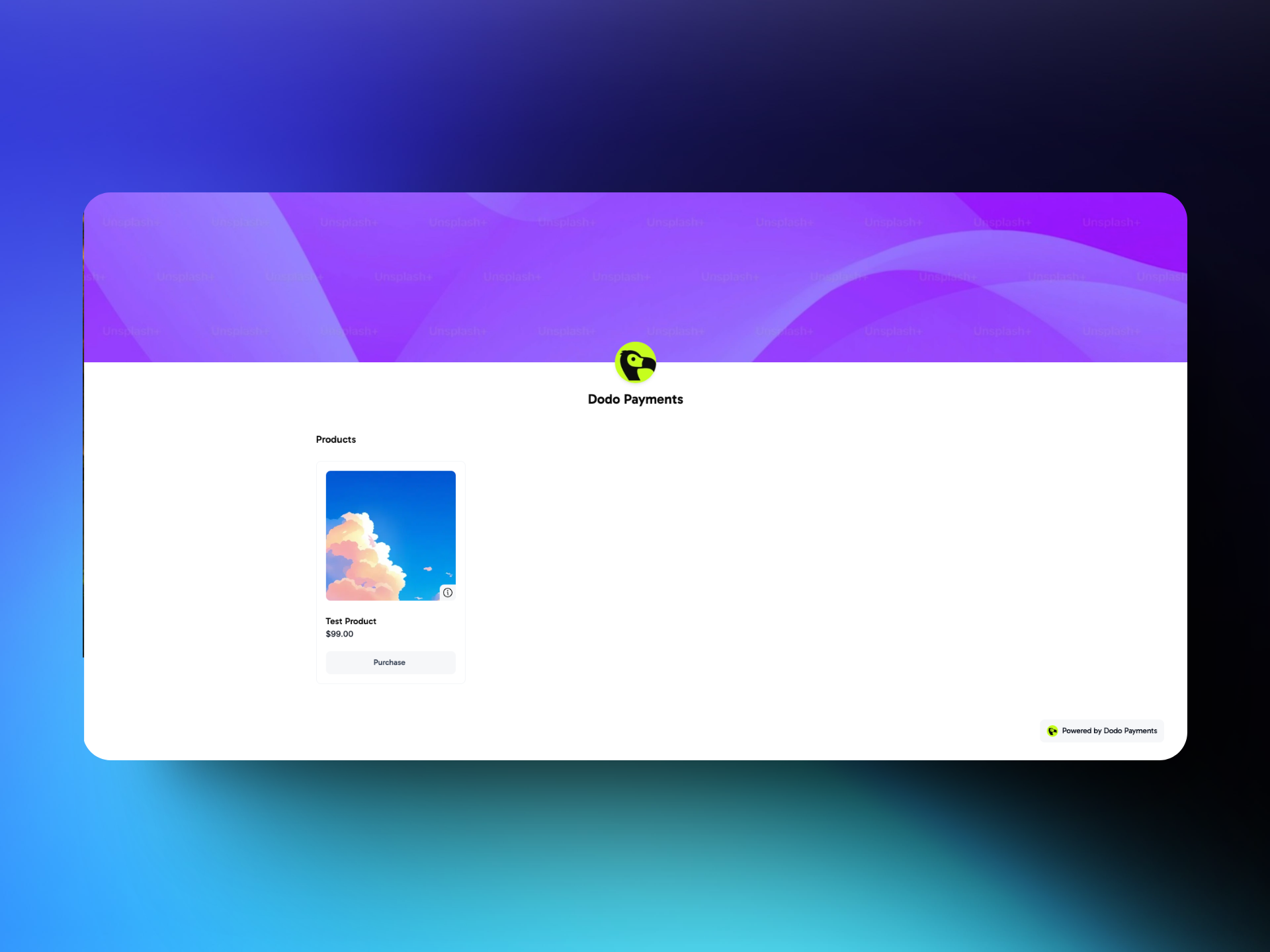
Llegar a la tienda online
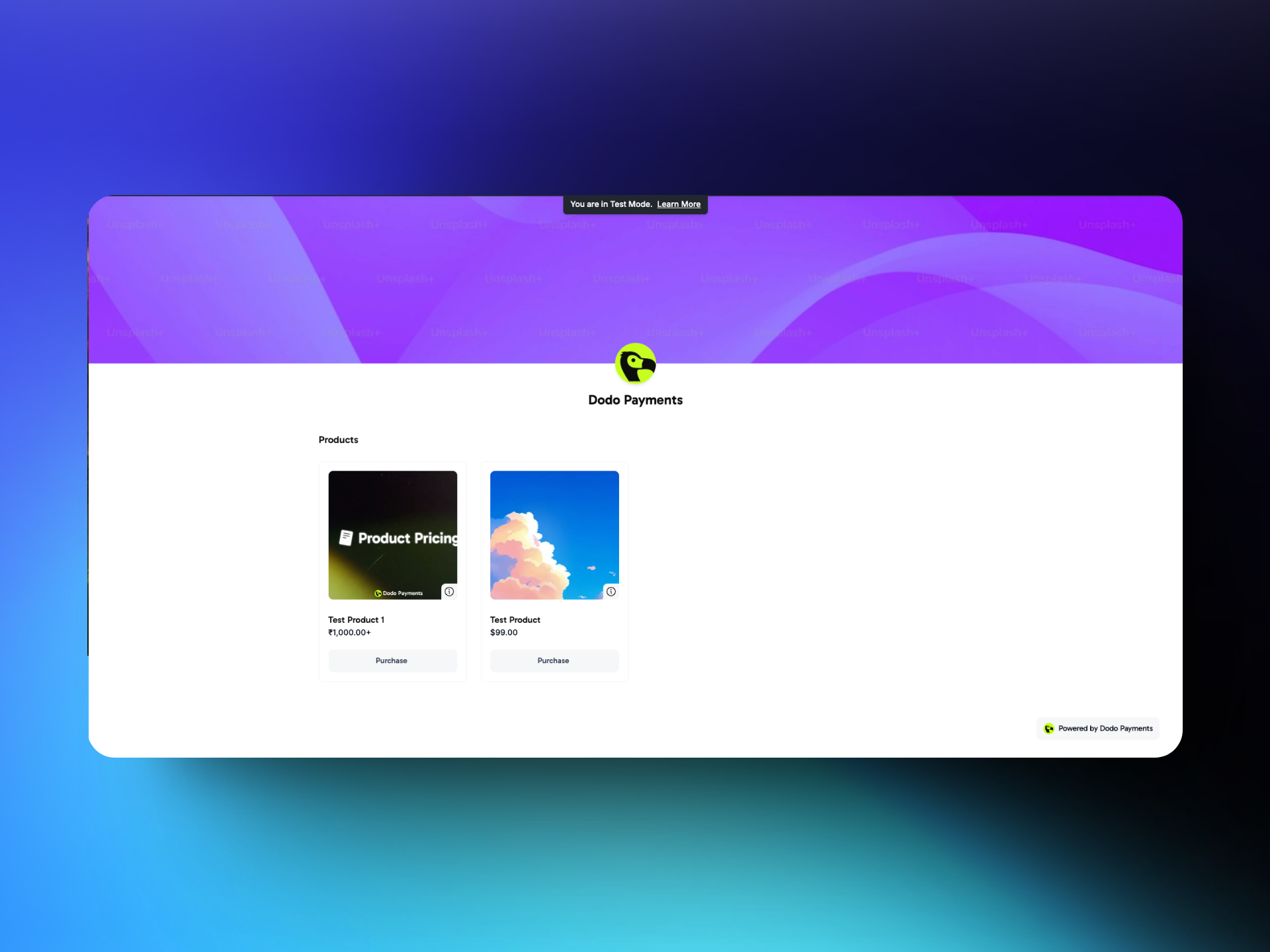
- Identidad visual: Los clientes ven primero el nombre, el logotipo y el banner de tu tienda.
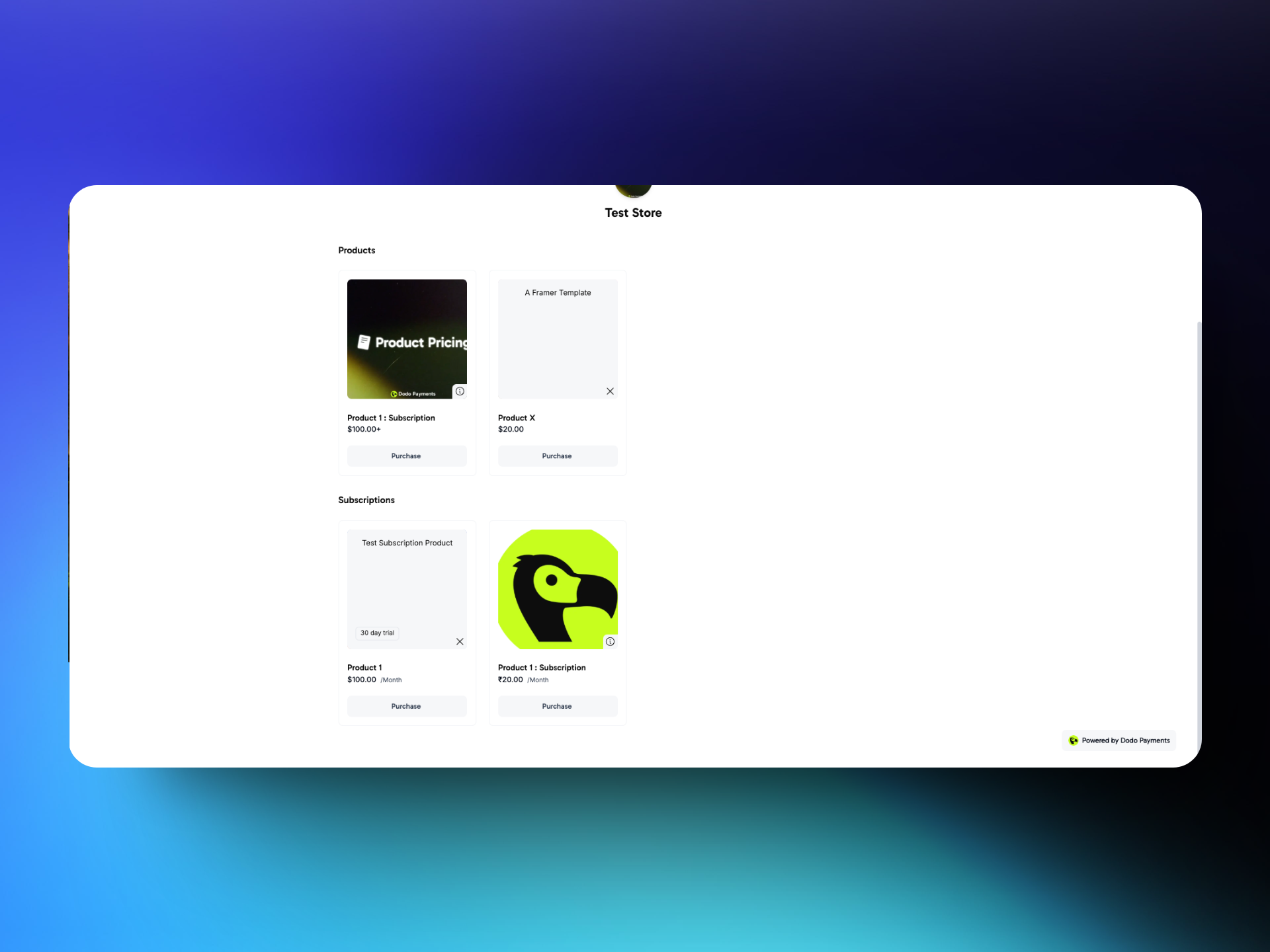
- Productos organizados: Los productos aparecen en dos secciones: Productos para los pagos únicos y Suscripciones.
Explorar productos
- Tarjetas de producto: Cada tarjeta muestra el nombre, la descripción y el precio del producto. Para leer la descripción, los clientes hacen clic en el icono i situado en la esquina inferior derecha de la tarjeta.
- Selección de la cantidad: Los clientes eligen cuántos artículos quieren comprar.
- Frecuencia de la suscripción y prueba: Las tarjetas de suscripción muestran la frecuencia de facturación, por ejemplo, mensual, y cualquier prueba gratuita, por ejemplo, una prueba de 7 días.
Proceso de compra
- Seleccionar Comprar ahora: El cliente hace clic en Comprar en un producto, selecciona la cantidad y hace clic en Comprar ahora.
- Redirigir al Checkout de Dodo Payments: El cliente accede al checkout de Dodo Payments y completa allí el proceso de checkout seguro.
- Confirmación: Después de un pago exitoso, Dodo Payments muestra una confirmación. Los enlaces de checkout de la tienda no incluyen una URL de redirección, por lo que no puedes enviar a los clientes de la tienda a tu propia página de “Gracias por tu compra”.
Design & Theme Customization
Personaliza la apariencia de tu tienda con temas prediseñados, tipografía, colores y una vista previa en tiempo real en la página Diseño.