

Introducción
Reports explica cómo se mueve el dinero por tu saldo y crea exportaciones para tu contabilidad. Para abrirlo, ve a Settings → Reports. La página tiene tres partes:Track Money Movement
Dos vistas en tiempo real que explican tu saldo y tus comisiones en pantalla.
Download Reports
Cuatro exportaciones que creas para un intervalo de fechas, como CSV o XLSX.
Generated Reports
Cada informe que hayas creado antes, listo para volver a descargar.
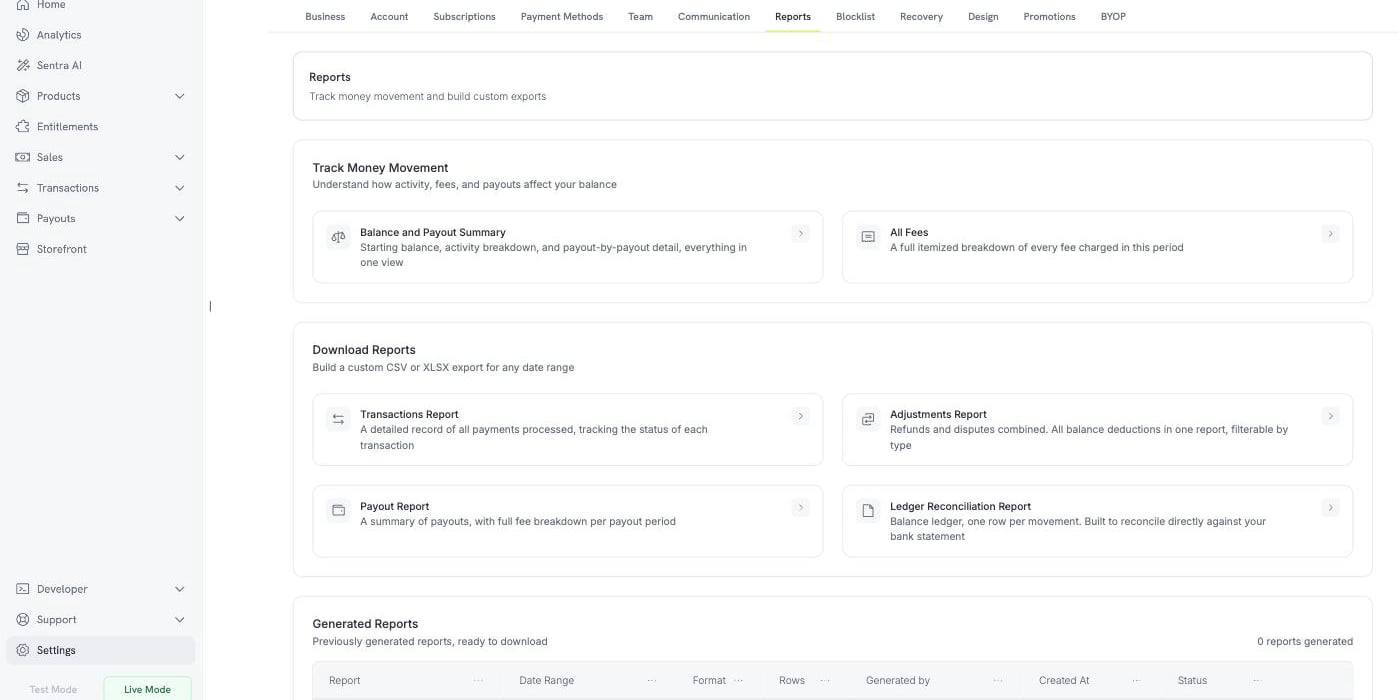
Settings → Reports: live views, custom exports, and your report history
Reports solo está disponible en Live Mode. Lee el libro mayor del saldo real, al que no llegan las actividades del modo de prueba, por lo que en Test Mode la página Reports muestra un mensaje en lugar de los informes. Activa el interruptor Live Mode en la barra lateral antes de crear un informe.
Seguimiento de los movimientos de dinero
Dos vistas responden a una pregunta en pantalla, sin necesidad de descargar nada. Cada una acepta un intervalo de fechas y tiene un botón Export que guarda la misma vista como archivo.Resumen de saldo y pagos
Esta vista concilia tu saldo del periodo. Tiene tres bloques.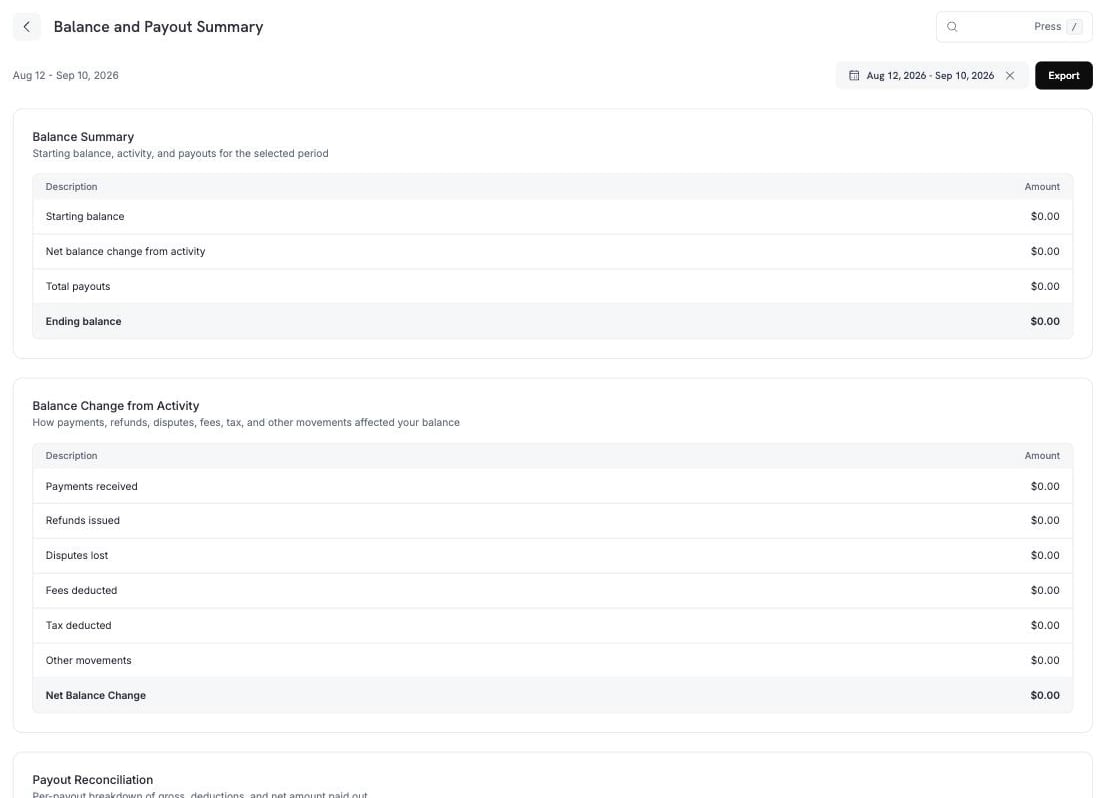
Balance and Payout Summary: starting balance, activity breakdown, and payout detail
Cambio del saldo por actividad desglosa la fila intermedia en sus componentes.
Otros movimientos contiene las entradas que no corresponden a ninguna fila con nombre anterior: Dodo Credits (créditos que Dodo Payments aplica a tu saldo), ajustes manuales (correcciones registradas por el equipo de Dodo Payments) y conversión de divisas (la diferencia registrada cuando un saldo se convierte entre divisas).
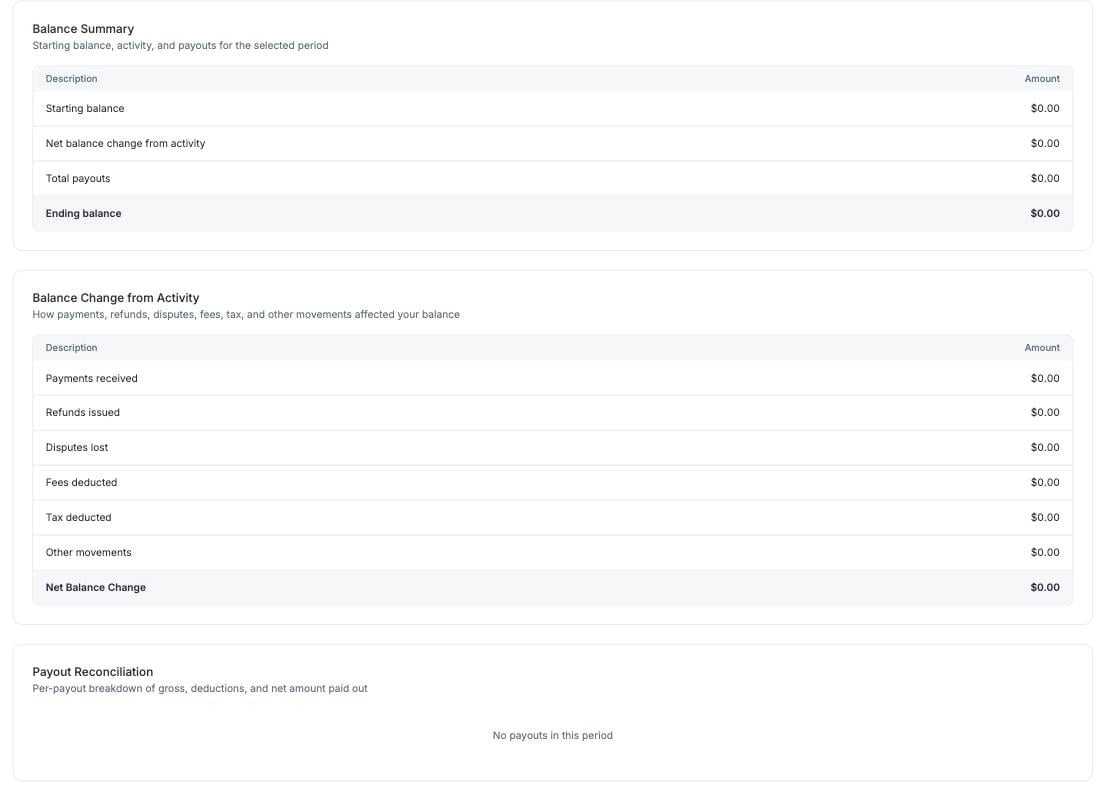
Payout Reconciliation: one row per payout, gross to net
Todas las tarifas
Todas las tarifas muestra cada tarifa descontada de tu saldo durante el periodo, con un total y un desglose por transacción.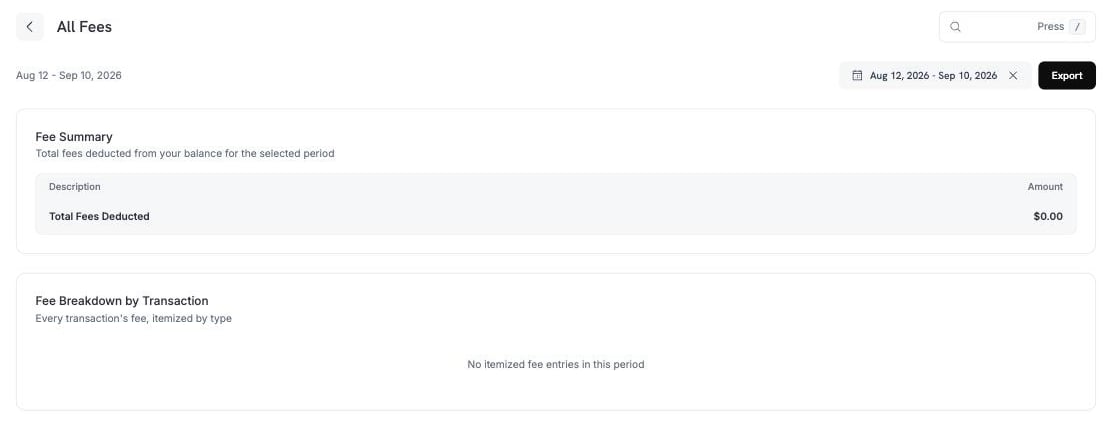
All Fees: a total, then every fee itemized by transaction
Descargar informes
Cuatro informes generan un archivo para cualquier intervalo de fechas. Cada uno abre un panel donde eliges el periodo, el formato y los filtros de ese informe. Todos los informes se exportan como CSV o XLSX. Los cuatro informes contienen:Informe de transacciones
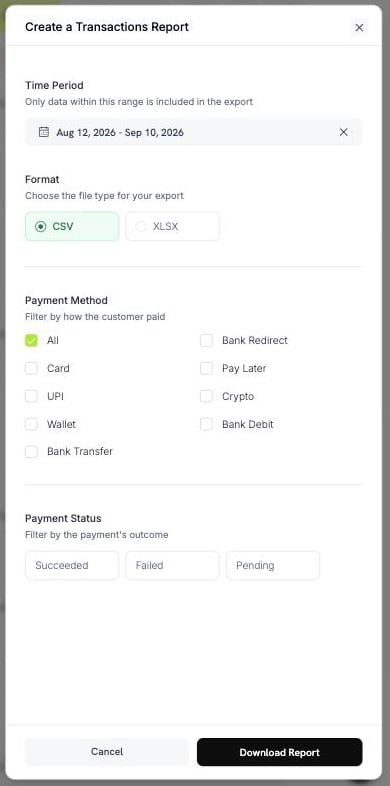
Create a Transactions Report
- Método de pago: Card, UPI, Wallet, Bank Transfer, Bank Redirect, Pay Later, Crypto o Bank Debit. Selecciona All para incluir todos los métodos.
- Estado del pago: Succeeded, Failed o Pending.
Informe de ajustes
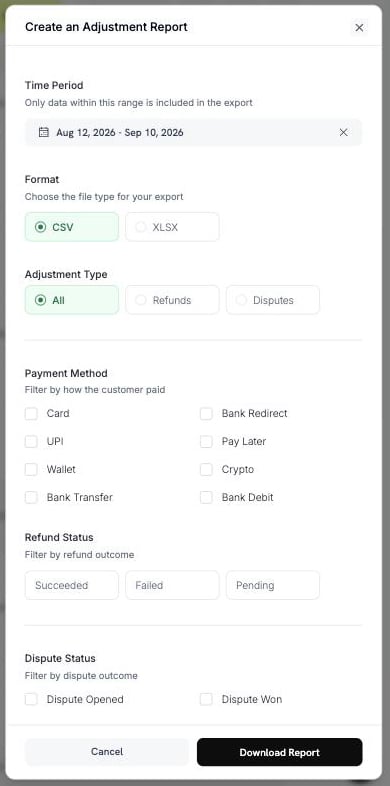
Create an Adjustment Report
- Tipo de ajuste: All, Refunds o Disputes.
- Método de pago: los mismos ocho métodos que en el informe de transacciones.
- Estado del reembolso: Succeeded, Failed o Pending.
- Estado de la disputa: Opened, Challenged, Accepted, Lost, Won, Cancelled o Expired.
Informe de payouts
Elige un periodo y un formato. Este informe no tiene otros filtros.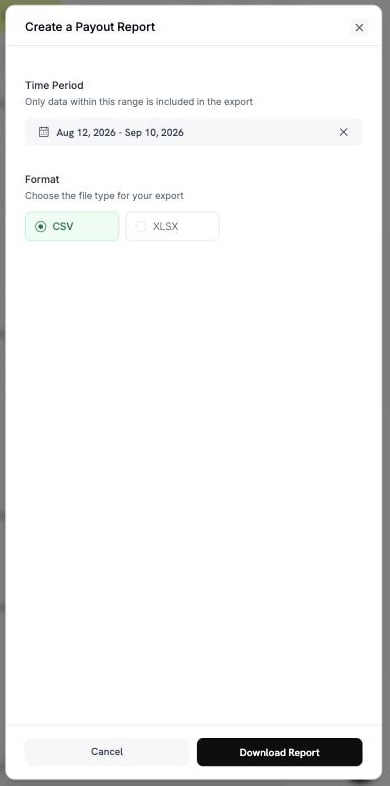
Create a Payout Report
Informe de conciliación del ledger
Este informe tiene dos modos. Para elegir uno, usa Conciliar por.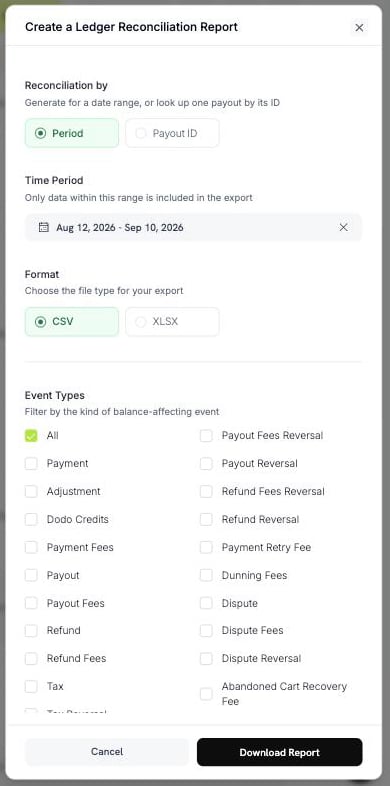
Create a Ledger Reconciliation Report, by period
pyt_kxncrebha, para obtener las filas exactas que liquidó ese payout.
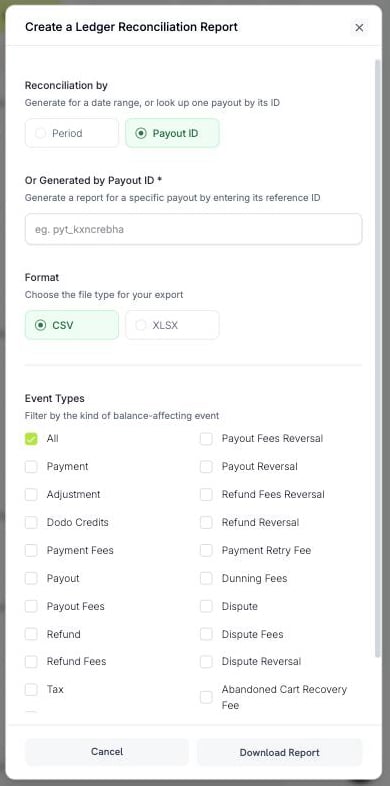
Look up one payout by its reference ID
Un ID de payout que no existe devuelve un error, no un archivo vacío.
No todos los tipos tienen una reversión. Solo la tienen Payout, Payout Fees, Refund, Refund Fees, Dispute, Dispute Fees, Deflection Fees y Tax.
Crear y descargar un informe
Para crear un informe y descargarlo:1
Open the report
Ve a Settings → Reports y selecciona el informe que necesitas.
2
Choose the period
Elige un intervalo de fechas. Solo los datos incluidos en este intervalo se incorporan al archivo.
3
Choose the format and filters
Selecciona CSV o XLSX y configura los filtros de ese informe.
4
Download
Selecciona Download Report. El archivo se descarga y el informe se añade a Generated Reports.
dodo_ledger_1Jun2026-30Jun2026.csv.
Una exportación CSV comienza con una marca de orden de bytes UTF-8, por lo que Excel muestra correctamente los caracteres acentuados y los alfabetos no latinos.
Límites de filas
Una sola exportación tiene un límite de filas, por lo que quizá tengas que dividir un periodo amplio.
Si tu intervalo de fechas supera el límite, la exportación se rechaza y se muestra un mensaje. Reduce el intervalo o añade un filtro y vuelve a crear el informe.
Informes generados
Cada informe que creas queda registrado, por lo que puedes volver a descargarlo sin generarlo de nuevo. La tabla Generated Reports tiene estas columnas:
Un enlace de descarga es válido durante poco tiempo. Si el archivo almacenado ha caducado, Dodo Payments lo vuelve a generar con los mismos parámetros y marca la fila como regenerada.
¿Qué informe necesito?
Relaciona tu pregunta con un informe:Prácticas recomendadas
Contact Support
Escribe a support@dodopayments.com e indica el tipo de informe y el periodo.
Próximos pasos
Dashboard Analytics
Haz un seguimiento de los ingresos, los clientes, la retención y el estado de las transacciones.
Account Summary & Payout Wallet
Comprende tus ganancias, deducciones y ciclos de payout.
Payout Structure
Consulta cómo y cuándo llegan los payouts a tu cuenta bancaria.
Refunds
Inicia y supervisa reembolsos.