

Payments Listing Page
A página de listagem de Payments registra todas as tentativas de pagamento. Para cada pagamento, ela mostra o valor, o status, o ID do pagamento, o método de pagamento, o cliente e a data. Cada pagamento mostra um destes status:
Um pagamento que foi reembolsado ou contestado mostra seu status de refund ou dispute, como Refunded, Partially refunded ou Dispute opened.
A coluna Método de pagamento é preenchida depois que o cliente envia um método de pagamento. A coluna Data mostra quando o pagamento foi criado, não quando foi concluído.
Página de detalhes do pagamento
Clique em um pagamento na listagem para abrir sua Payment Details Page, que detalha a transação.Successful Payment
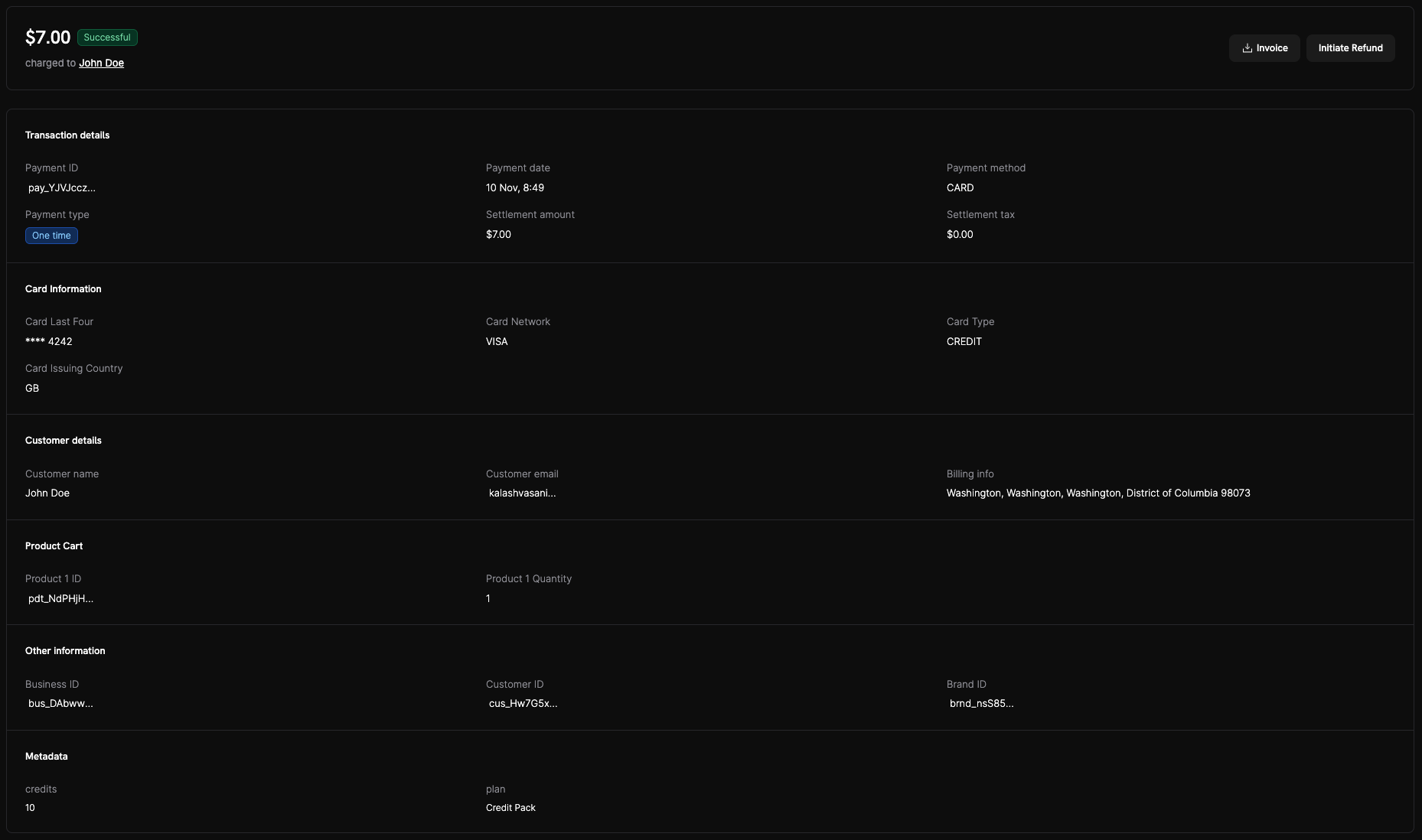
Example of a successfully captured card payment
- Status: Successful na parte superior, com o valor final capturado.
- Transaction details: ID do pagamento, data do pagamento, método de pagamento, tipo de pagamento, valor de liquidação e imposto de liquidação.
- Card Information: Bandeira do cartão, quatro últimos dígitos, tipo de cartão e país emissor.
- Customer details: Nome, email e informações de cobrança.
- Product Cart: IDs dos produtos e quantidades compradas.
- Other information and Metadata: IDs da empresa, do cliente e da marca, além de qualquer metadata associada ao pagamento.
- Actions: Clique em Invoice para baixar o invoice ou em Initiate Refund para iniciar um refund. Ambos os botões ficam no canto superior direito.
Failed Payment
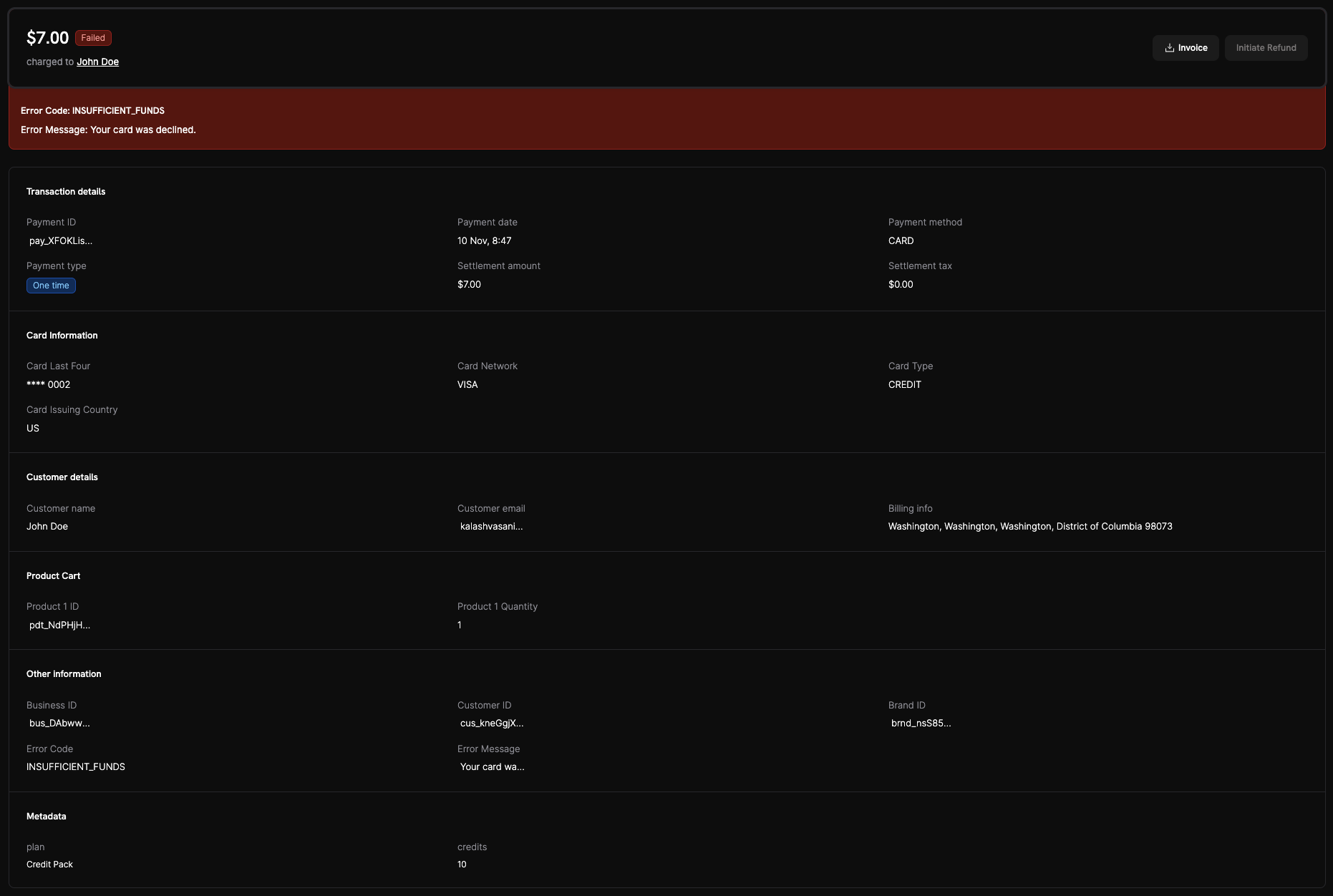
Example of a failed card payment with decline information
- Status: Failed, com um banner vermelho.
- Error context: O Error Code do gateway e uma Error Message legível, por exemplo
INSUFFICIENT_FUNDScom “Your card was declined.” - Other information: Os campos de erro são repetidos na seção de detalhes para consulta rápida.
- Next steps:
- Para uma renewal Failed de uma assinatura, clique em Retry Payment Manually para cobrar novamente o método de pagamento salvo imediatamente. Consulte Manual Payment Retry para saber os critérios de elegibilidade e os limites.
- Peça ao cliente para tentar o pagamento novamente com outro cartão ou fonte de recursos.
- Peça ao cliente para verificar os dados do cartão e os fundos disponíveis.
- Se a recusa persistir, peça ao cliente para entrar em contato com o emissor do cartão e tentar novamente.
Consulte qualquer Error Code na referência de Transaction Failures para ver o que ele significa e qual ação é recomendada. Para tratar pagamentos Failed no seu código, consulte Handle Payment Failures.
Important Information
- Automatic Activation: Os métodos de pagamento compatíveis ficam disponíveis automaticamente para seus clientes assim que sua conta é verificada e o modo live é ativado. Consulte Payment Methods para ver a lista completa.
- No Additional Configuration Required: Você não precisa configurar os métodos de pagamento. O Dodo Payments os pré-configura e gerencia, e você pode desativar métodos específicos no seu dashboard.
- Additional Payment Methods: O Dodo Payments adiciona métodos de pagamento ao longo do tempo e atualiza a página Payment Methods quando isso acontece. Para solicitar um método que não é compatível, envie um email para support@dodopayments.com.
Como navegar e usar a página Payments
1
Navigate to the Payments Section
Abra a página Transactions e selecione a aba Payments para ver todos os pagamentos.
2
Filter Payments
Use os filtros para restringir a lista:
- Status: In Progress, Successful, Failed, Requires Payment Method ou Requires Customer Action.
- Currency: A moeda usada pelo cliente para pagar.
- Date range: Pagamentos de um período específico.
3
View Payment Details
Clique em qualquer pagamento na lista para abrir sua página de detalhes.
4
Review Payment Information
Na página de detalhes do pagamento, você pode consultar:
- Transaction details: Valor, moeda, método de pagamento e timestamp
- Customer information: Nome, email e dados de cobrança
- Payment status: O status atual, com cada alteração de status e seu timestamp no Activity Log
5
Download Invoice
Para baixar o invoice, clique em Invoice no canto superior direito da página de detalhes do pagamento.
payment.succeeded e payment.failed.