Acepta Apple Pay, Google Pay, Amazon Pay, Cash App Pay y RevolutPay en el checkout. Incluye la disponibilidad, la verificación del dominio de Apple Pay y las pruebas.
Las billeteras digitales permiten que los clientes paguen con una tarjeta o cuenta ya guardada en su dispositivo, sin escribir los datos de la tarjeta. La billetera envía un token en lugar del número de tarjeta y el cliente confirma el pago con un toque o una comprobación biométrica.
Apple Pay permite que los clientes paguen con tarjetas guardadas en Apple Wallet y confirmen con Face ID o Touch ID.
Apple Pay aparece para las suscripciones incluso cuando el primer cargo es $0, como en una prueba gratuita, para que el mandato de pago se configure al registrarse. Para los pagos únicos, Apple Pay aparece solo cuando el importe es mayor que $0.
Dispositivos: iOS 17 o posterior, iPadOS 17 o posterior, o Safari 17 o posterior en macOS. En India, Apple requiere un iPhone XR o posterior con iOS 18 o posterior.
Protocolo: La página debe cargarse mediante HTTPS.
Dominio: Para el checkout inline, el dominio debe verificarse con Apple.
Los clientes en India pueden pagar con Apple Pay en checkouts facturados en INR.Apple Pay en India funciona bajo estas condiciones:
Moneda: El checkout se factura en INR. Un pago facturado en INR debe cumplir el mínimo de INR.
Tarjetas: El cliente tiene en Apple Wallet una tarjeta de un banco indio compatible con Apple Pay. Apple controla qué bancos y tarjetas cumplen los requisitos.
Escritorio: En un navegador de escritorio, los clientes pueden escanear un código con su iPhone y confirmar el pago en el teléfono.
Suscripciones: Las suscripciones de Apple Pay en INR se ejecutan mediante mandatos del RBI. Cada cargo de renovación se completa aproximadamente 48 horas después de la fecha de renovación, al igual que con otras tarjetas emitidas en India.
Para facturar a un cliente en India en INR, sigue los requisitos de Métodos de pago de India para el país de facturación y Adaptive Currency.
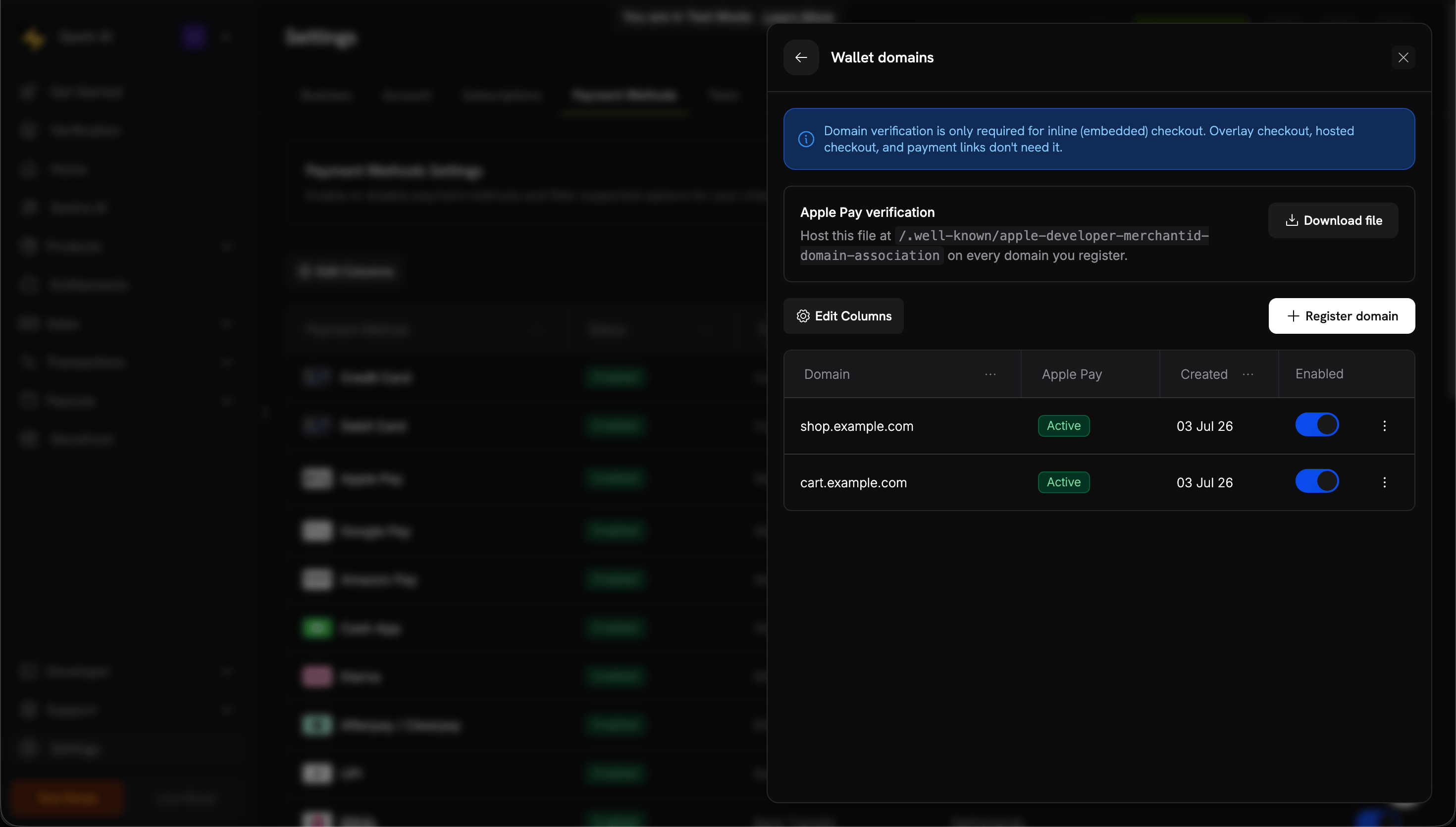
La verificación del dominio solo es necesaria para el checkout inline (incrustado). El checkout alojado y los enlaces de pago muestran Apple Pay sin ella.
Apple Pay no está disponible en el checkout superpuesto. Para ofrecer Apple Pay, usa el checkout inline, el checkout alojado o un enlace de pago.
Para verificar un dominio para el checkout inline, sigue estos pasos en el dashboard:
1
Open Apple Pay Domains
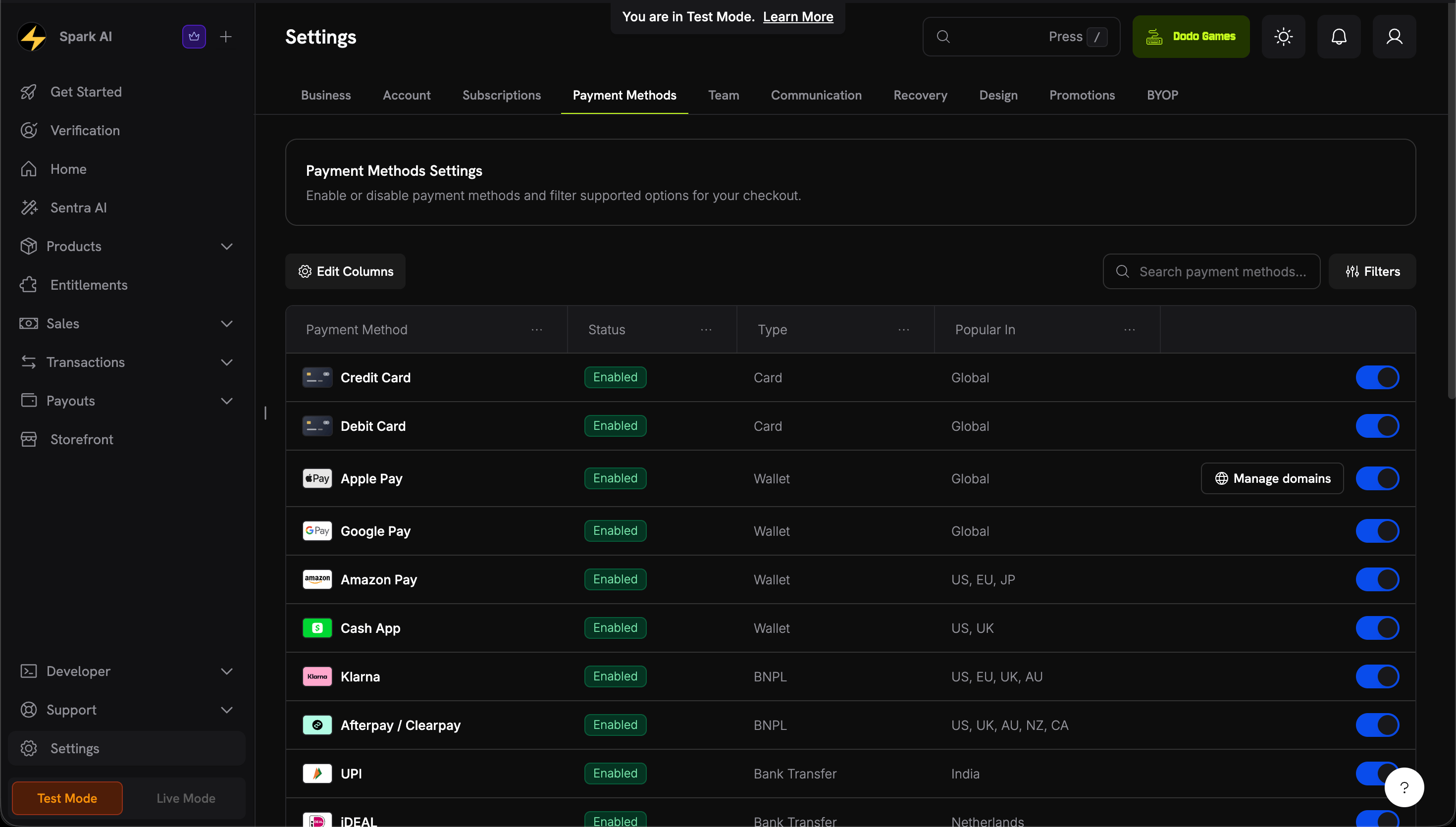
Ve a Settings → Payment Methods. En la fila de Apple Pay, haz clic en Manage domains.
Open Apple Pay domains from the Apple Pay row
2
Download the Domain Association File
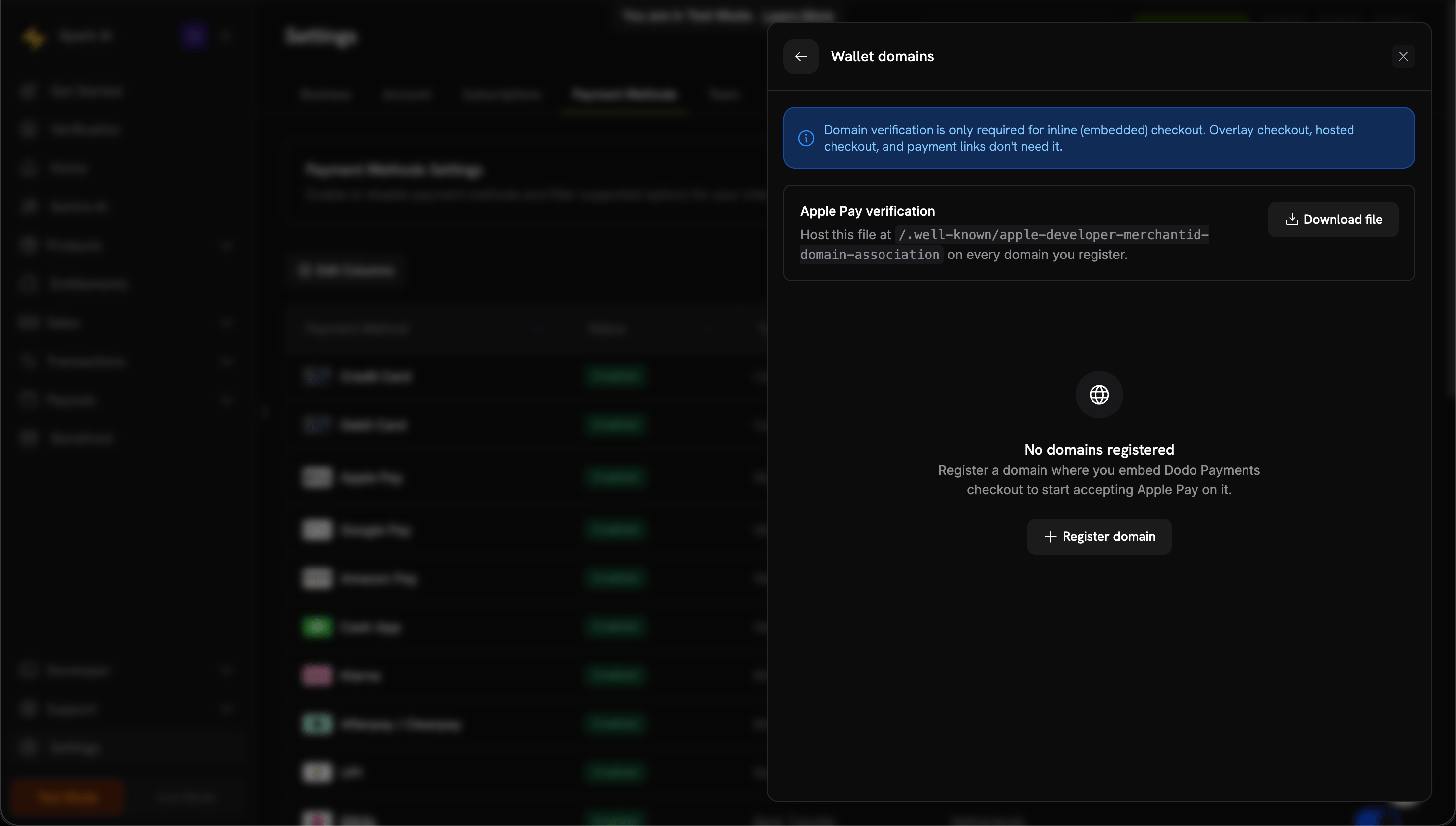
En el panel de Apple Pay domains, haz clic en Download file.
Download the Apple Pay domain association file
3
Register Your Domain
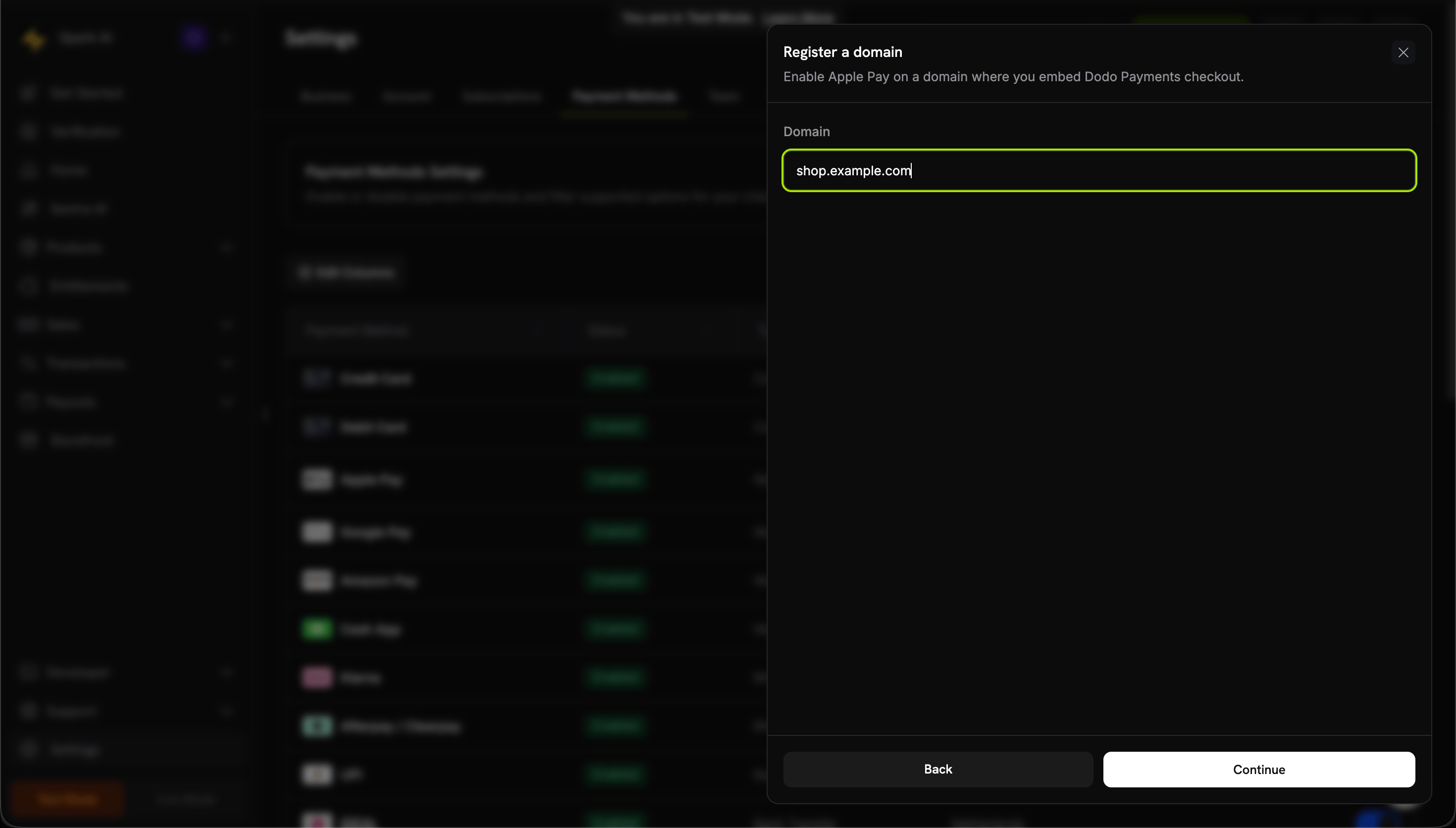
Haz clic en Register domain, introduce el dominio donde incrustas el checkout (por ejemplo, shop.example.com) y haz clic en Continue.
Sirve el archivo mediante HTTPS, sin redirecciones, con Content-Type: application/octet-stream o text/plain.
5
Verify the Domain
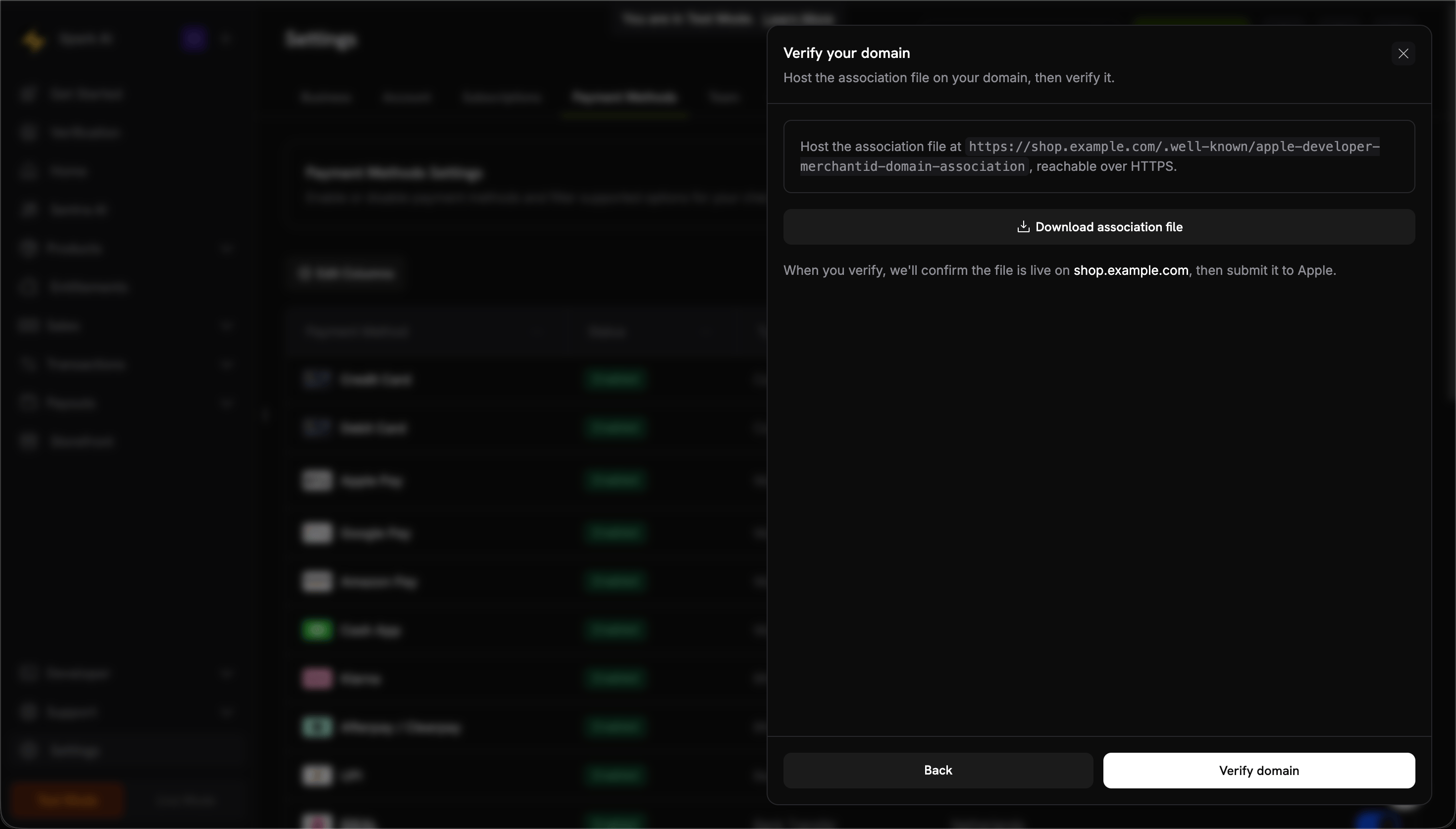
Haz clic en Verify domain. Dodo Payments comprueba el archivo alojado y envía tu dominio a Apple.
Verify the hosted association file
6
Confirm It's Active
Cuando el estado muestre Active, Apple Pay estará activo en ese dominio. Para activar o desactivar Apple Pay en un dominio, usa su interruptor Enabled.
Navegadores: Chrome en escritorio y Android, y Firefox en escritorio. El checkout no muestra Google Pay en Safari ni en ningún navegador de iOS. En esos navegadores, los clientes pueden pagar con Apple Pay o con tarjeta.
Dispositivos: Dispositivos Android con la aplicación Google Pay.
Configuración: En Chrome, debe estar activada la opción Allow sites to check if you have payment methods saved.
Los SDK de checkout de Android, iOS,
React Native y
Flutter abren el checkout alojado de Dodo Payments
en el navegador del sistema de la plataforma (SFSafariViewController en iOS,
Chrome Custom Tabs en Android), no en un WebView. Apple Pay y Google Pay funcionan
de la misma forma que en la web. Consulta la Guía de integración móvil para configurar el sistema.
Los clientes móviles esperan Apple Pay y Google Pay. Muestra estas opciones de forma destacada en los checkouts móviles.
Complete domain verification early
Si usas el checkout inline, verifica tu dominio para Apple Pay durante el desarrollo, no el día del lanzamiento.
Always include card fallbacks
No todos los clientes tienen una wallet digital. Incluye credit y debit en allowed_payment_method_types.
Test on real devices
Los simuladores no reproducen completamente el comportamiento de las wallets. Prueba en dispositivos iOS y Android reales antes del lanzamiento.
Handle wallet unavailability
Una wallet no aparece en un dispositivo no compatible o cuando el cliente no tiene tarjetas guardadas. Mantén visibles otros métodos de pago para estos clientes.
Para el checkout inline, ¿se verificó el dominio en Manage domains?
¿La página se carga mediante HTTPS?
¿El dispositivo utiliza iOS 17, iPadOS 17 o Safari 17 o posterior?
¿Tiene el cliente tarjetas en Apple Wallet?
¿Está incluido apple_pay en allowed_payment_method_types?
¿El checkout es superpuesto? Apple Pay no está disponible en el checkout superpuesto.
Solución: Completa la verificación del dominio y sirve la página mediante HTTPS. Haz la prueba en un dispositivo Apple real.
Apple Pay domain stuck on Pending
Después de hacer clic en Verify domain, Dodo Payments obtiene el archivo de asociación de tu dominio y envía el dominio a Apple. Un dominio que permanece en Pending normalmente tiene un archivo que Dodo Payments no puede obtener como se espera.Comprobación:
El archivo está disponible en https://<your-domain>/.well-known/apple-developer-merchantid-domain-association.
Se sirve mediante HTTPS con un certificado válido.
Se resuelve sin redirecciones. Una redirección a www, a otro host o a una página de error hace que la comprobación falle.
Se sirve como Content-Type: application/octet-stream o text/plain, no como text/html.
Es el archivo descargado de Manage domains para esta empresa, no uno reutilizado de otra cuenta o proveedor.
Para confirmar que el archivo está disponible públicamente, solicita la URL desde fuera de tu propia red, por ejemplo, en una ventana de navegación privada. Las contraseñas de staging, las barreras de autenticación y las reglas del firewall suelen permitir que la solicitud funcione para ti, pero falle para Dodo Payments.Solución: Corrige el problema de alojamiento y vuelve a hacer clic en Verify domain. Si el dominio no pasa a Active después de una comprobación correcta, contacta con support@dodopayments.com e indica el nombre del dominio.
Google Pay button not appearing
Comprobación:
¿El cliente utiliza un navegador compatible? Google Pay no aparece en Safari ni en ningún navegador de iOS.
¿Tiene el cliente tarjetas en Google Pay?
¿Está activada la configuración de Chrome Allow sites to check if you have payment methods saved?
¿Está incluido google_pay en allowed_payment_method_types?
Solución: Comprueba el navegador y la configuración de Google Pay del cliente.
Wallet payment failed
Causas habituales:
La tarjeta de la wallet ha caducado o no es válida.
El banco rechazó la transacción.
Un problema de conexión de red interrumpió el pago.
Solución: Pide al cliente que compruebe la tarjeta de su wallet o que use otro método de pago.
Wrong device type
Las wallets digitales solo aparecen en dispositivos compatibles:
Apple Pay: solo dispositivos Apple.
Google Pay: dispositivos Chrome o Android.
Solución: Esto es lo esperado. Mantén disponibles los pagos con tarjeta como alternativa.