

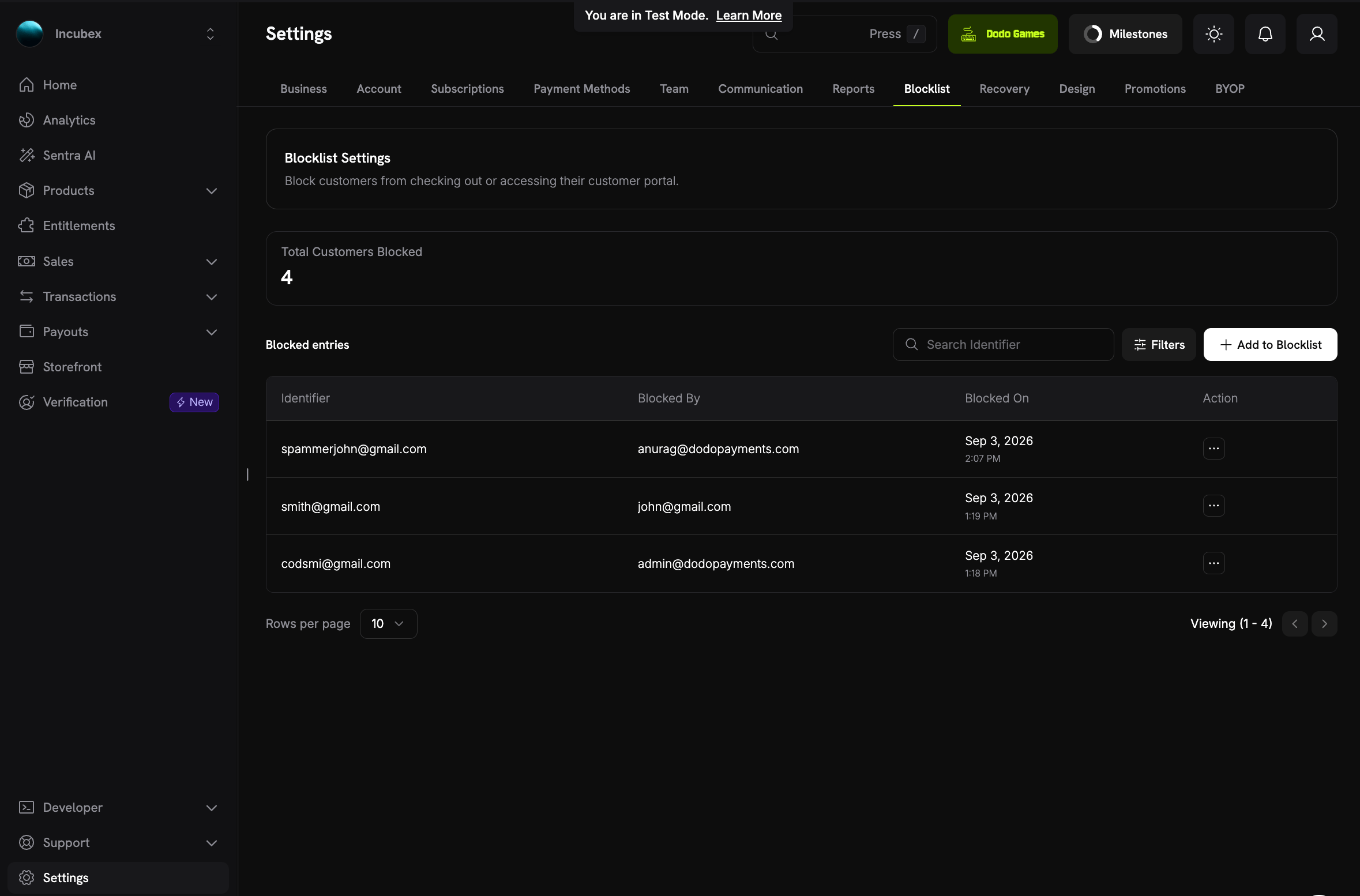
The Blocklist tab under Settings
Qué sucede al bloquear a un cliente
El bloqueo entra en vigor en cuanto lo añades, en cada una de estas áreas:El bloqueo no reembolsa pagos anteriores ni afecta a disputas abiertas. Emite cualquier reembolso por separado desde la página de Refunds.
Cómo se compara con los clientes el bloqueo
Puedes bloquear por customer ID o por email. En cualquier caso, el bloqueo se basa en el email del cliente, no en el registro del cliente:- Se incluyen todos los registros con ese email. Checkout puede crear un nuevo registro de cliente para un email recurrente, por lo que un bloqueo basado en un único customer ID podría eludirse. Un bloqueo basado en el email no puede eludirse.
- Se incluyen los alias. Los emails se comparan en minúsculas y con cualquier
+aliaseliminado, por lo quebuyer+promo@example.comeBuyer@example.comse consideran el mismo cliente. Los puntos de la dirección se conservan tal como están. - Limitado a tu empresa. El bloqueo solo se aplica a tu empresa. El mismo email aún puede comprar a otras empresas en Dodo Payments.
- El email debe pertenecer a un cliente existente. No puedes bloquear un email que no coincida con ninguno de tus clientes ni un registro de cliente que no tenga email.
Bloquear un cliente
Puedes bloquear a un cliente desde la página Blocklist o desde la propia página del cliente.- From Settings
- From the customer's page
1
Open the Blocklist
Ve a Settings → Blocklist en tu dashboard.
2
Add to Blocklist
Haz clic en Add to Blocklist e introduce el email o el customer ID del cliente en Customer ID or email. El panel muestra el cliente coincidente.
3
Confirm
Haz clic en Add to Blocklist en el panel. Las suscripciones activas del cliente se cancelan inmediatamente y la entrada aparece en la tabla Blocked entries. Si algunas suscripciones aún se están cancelando, el dashboard muestra un aviso. Actualiza la página después de un momento para comprobarlo.
reason cuando bloquees mediante la API.
Administrar clientes bloqueados
La página Blocklist muestra todos los bloqueos activos:- Total Customers Blocked: Cuántos clientes están bloqueados actualmente.
- Blocked entries: Una fila por bloqueo, con el Identifier que introdujiste (email o customer ID), Blocked By y Blocked On. Blocked By muestra al miembro del equipo que añadió el bloqueo o API si se añadió mediante una API key.
- Search Identifier y Filters: Busca una entrada por email o customer ID, o filtra por Blocked By y Blocked Between.
- Action: See Details abre la página del cliente bloqueado y Unblock elimina el bloqueo. Los miembros del equipo con el rol Viewer no pueden desbloquear.
Página del cliente bloqueado
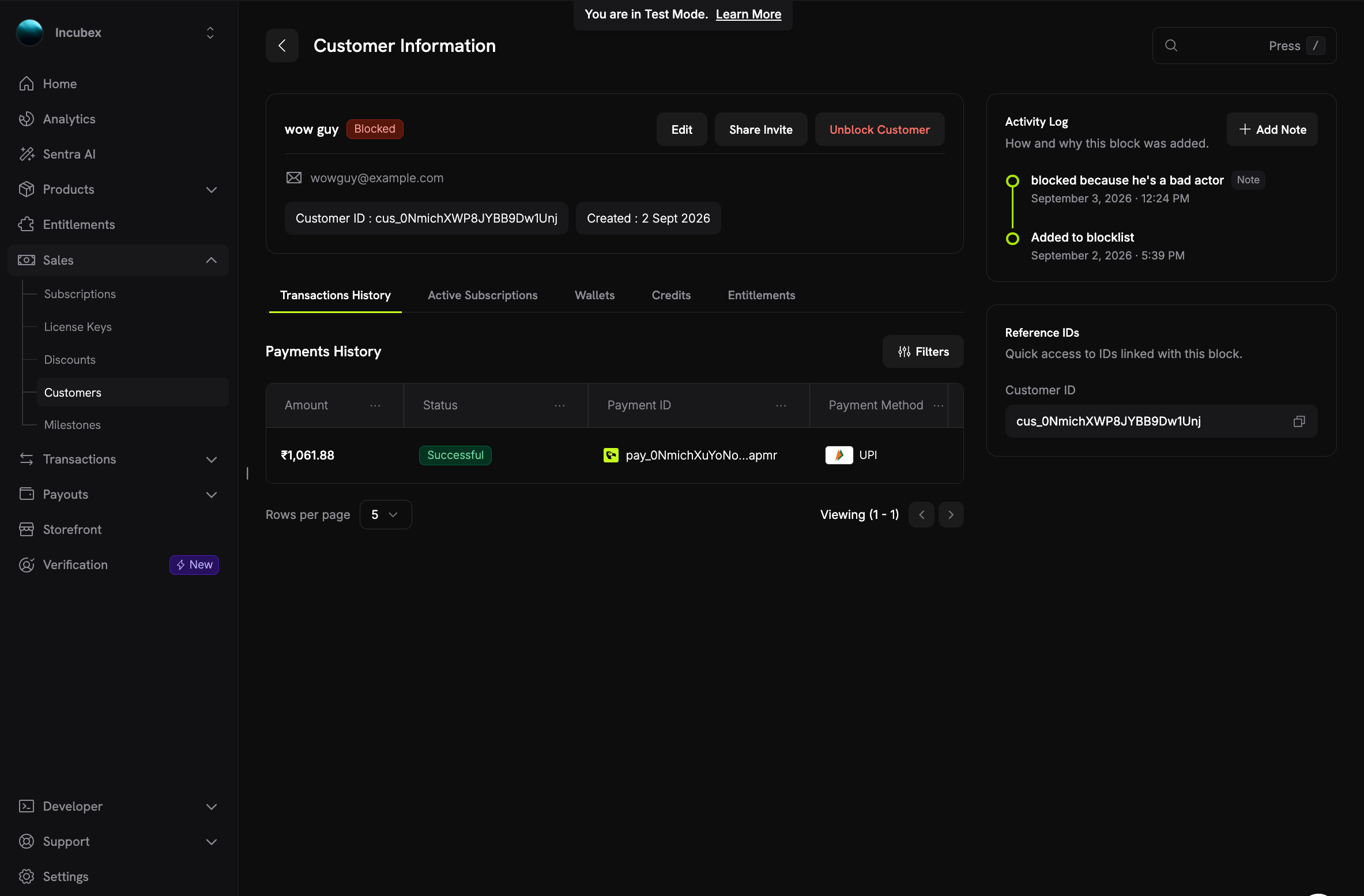
A blocked customer's details page
- Una insignia Blocked junto al nombre del cliente y un botón Unblock Customer.
- Activity Log: Cuándo se añadió el cliente a la lista de bloqueados, el motivo y las notas que tu equipo haya añadido desde entonces. Haz clic en Add Note para registrar información nueva, como el resultado de un chargeback. Puedes editar una nota más adelante mediante la API.
- Reference IDs: El customer ID vinculado a este bloqueo, listo para copiar.
Desbloquear un cliente
Para desbloquear a un cliente, haz clic en Unblock Customer en su página o selecciona Unblock en la columna Action de la página Blocklist. Después, confirma con Unblock.- Los cambios en Checkout y Customer Portal se restauran inmediatamente.
- Las suscripciones canceladas no se reactivan. El cliente debe volver a comprar.
- La entrada se conserva como registro de auditoría junto con sus notas, pero ya no aparece en la lista activa.
- Puedes volver a bloquear al mismo cliente más adelante. Eso crea una entrada nueva.
Lo que ve el cliente
Nunca se informa a un cliente bloqueado de que ha sido bloqueado.- En Checkout, el pago falla con un rechazo genérico: “This payment cannot be processed.” La API devuelve HTTP
403con el código de errorPAYMENT_NOT_PERMITTED, que no indica ninguna causa. El motivo real solo se registra en los logs de Dodo Payments. - En Customer Portal, todo es visible, pero se rechaza cualquier acción que cambie la cuenta. Una acción rechazada devuelve HTTP
403conPORTAL_ACTION_NOT_PERMITTEDy el mensaje “This action is not available.” El perfil del portal incluyeread_only: true, por lo que una integración personalizada del portal puede desactivar sus propios controles. El portal nunca muestra la entrada de la lista de bloqueados ni sus notas.
Usar la API
La API de Blocklist te permite bloquear desde tus propias herramientas, por ejemplo cuando llega un chargeback. Requiere tu API key secreta. Cualquier key puede enumerar entradas y leer notas. Una key con write access habilitado puede bloquear, desbloquear y administrar notas. El dashboard aplica la misma separación a los roles del equipo: el rol Viewer puede leer la lista y el rol Editor puede realizar cambios. La API de Blocklist tiene seis endpoints:
La lista solo devuelve bloqueos activos. Para filtrarla, envía
identifier (una coincidencia parcial que no distingue mayúsculas y minúsculas en el email o customer ID), blocked_by_email, created_at_gte o created_at_lte. De forma predeterminada, devuelve 10 entradas por página: establece page_size para devolver hasta 100 y page_number para recorrer las páginas.
Bloquear un cliente
Envíacustomer_id o email en el nivel superior del body. Si envías ambos, el bloqueo usa customer_id. reason es opcional y aparece en la página de la entrada. Un bloqueo nuevo devuelve HTTP 201.
Response
Bloquear a un cliente que ya está bloqueado devuelve HTTP
409 con CUSTOMER_ALREADY_BLOCKED, a menos que todavía haya suscripciones pendientes de cancelación. En ese caso, la llamada continúa la cancelación y devuelve HTTP 200.Comprobar si un cliente está bloqueado
Get Customer Detail devuelve dos campos adicionales:blocked_at, la hora en que se añadió el bloqueo activo (null cuando el cliente no está bloqueado), e blocklist_entry_id, la entrada que lo respalda. El endpoint List Customers deja ambos campos vacíos.
Desbloquear un cliente
204 cuando tiene éxito y HTTP 404 cuando el ID no coincide con ningún bloqueo activo. Desbloquear restaura las operaciones de escritura en Checkout y el portal, y no reactiva ninguna suscripción.
Prácticas recomendadas
- Registra el motivo. Un motivo breve en el bloqueo, junto con notas sobre cualquier evento posterior, proporciona a tu equipo de soporte toda la información sin salir del dashboard.
- Bloquea después de un chargeback. Abre la página del cliente desde la disputa o el pago y bloquéalo allí, o automatiza el proceso desde el webhook
dispute.openedconPOST /blocklist/customers. Consulta Disputes. - Comprueba
subscriptions_swept. Cuando bloquees mediante la API, repite la llamada hasta que la respuesta indiquetrue, para no dejar ninguna suscripción activa. - Reembolsa por separado. Un bloqueo solo detiene compras futuras. Si debes dinero al cliente, reembolsa el pago como de costumbre.
- Revisa la lista. Desbloquea a los clientes cuyo problema se haya resuelto. El desbloqueo es inmediato y conserva el historial.
Relacionado
Customer Management
Busca un cliente, abre su página de detalles y administra sus suscripciones.
Customer Portal
Lo que un cliente bloqueado puede y no puede hacer en el portal.
Disputes
Responde a chargebacks y decide cuándo está justificado un bloqueo.
Error Codes
Qué significan
PAYMENT_NOT_PERMITTED e PORTAL_ACTION_NOT_PERMITTED.