

Introducción
La página de Payouts muestra las ganancias que se enviarán en tu próximo pago, netas de comisiones, reembolsos e impuestos. También contiene tu calendario de pagos, tu umbral mínimo de pago, tus cuentas bancarias vinculadas y tu historial de pagos.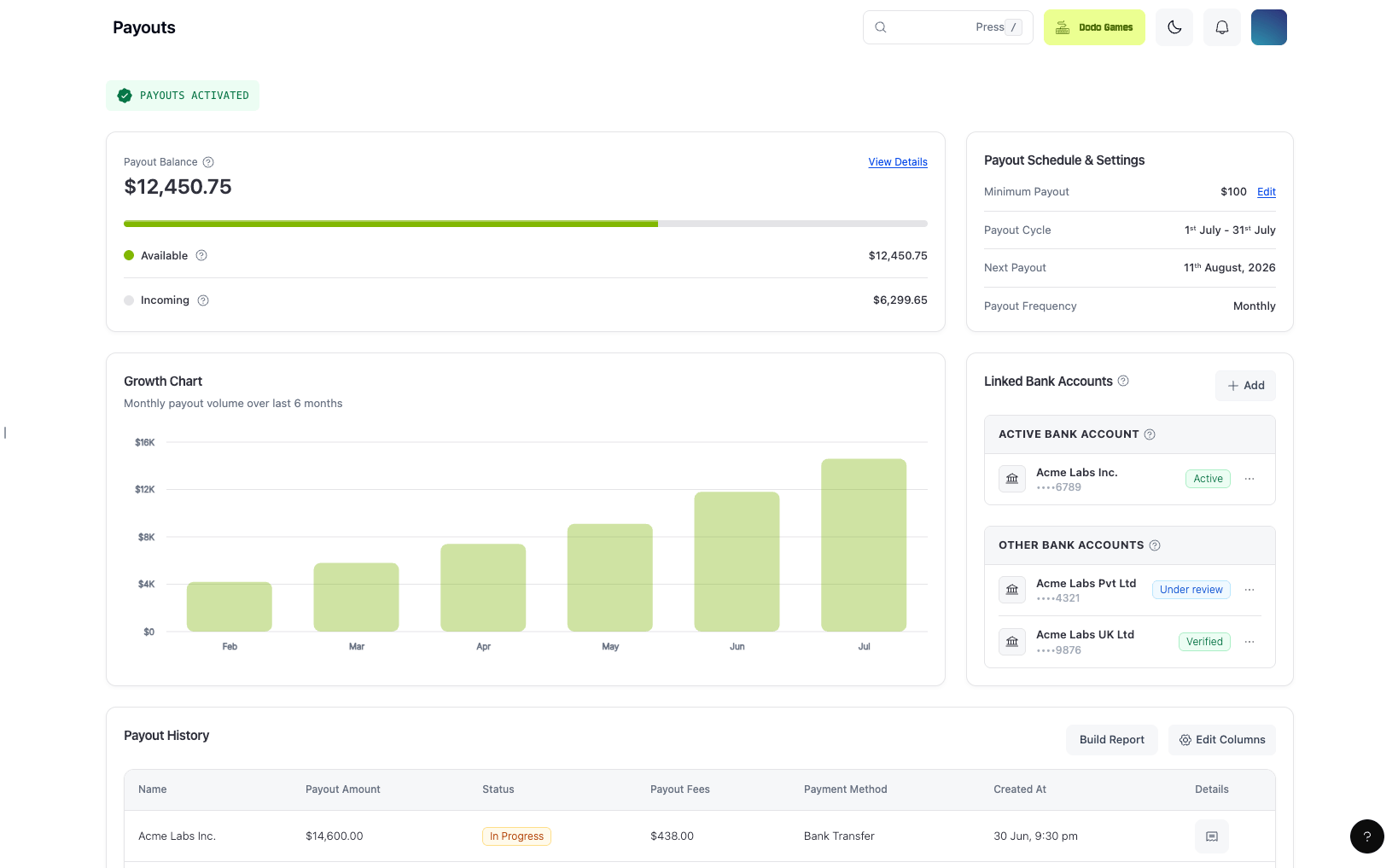
Características Clave
- La tarjeta Saldo de pagos muestra el saldo apto para tu próximo pago en USD, dividido en Disponible y Entrante. Cuando parte de tu saldo se mantiene como reserva, la tarjeta también muestra una fila Reservado. Consulta Saldo reservado.
- Los saldos en GBP y EUR se convierten a USD para mostrarlos.
- La tarjeta Programación y configuración de pagos muestra tu Pago mínimo, Ciclo de pagos (el periodo de facturación actual), Frecuencia de pagos y la fecha del Próximo pago. Haz clic en Gestionar para cambiar la frecuencia y el pago mínimo en Configuración → Pagos.
- Próximo pago proviene de tu programación de pagos, que omite los fines de semana y los días festivos bancarios. Muestra
-cuando no hay ningún pago pendiente, por ejemplo, cuando tu saldo está por debajo del pago mínimo. La fecha nunca queda en el pasado: un pago cuya fecha haya pasado y que aún esté pendiente muestra la fecha de hoy y se ejecuta en la próxima ejecución de pagos.
El importe mostrado es solo de referencia. El importe final del pago depende del tipo de cambio vigente en el momento de la transferencia. Las comisiones de tu propio banco o de bancos intermediarios pueden reducir aún más el importe abonado. Consulta Payout Currency and Bank Conversion.
Ciclos de Pago
Cada ciclo de pagos tiene períodos de facturación y fechas de pago fijos:1
Bi-Monthly (Default)
Periodo de facturación 1: del día 1 al 15 del mes
Fecha de pago 1: 18 del mismo mesPeriodo de facturación 2: del 16 al final del mes
Fecha de pago 2: 4 del mes siguiente
Fecha de pago 1: 18 del mismo mesPeriodo de facturación 2: del 16 al final del mes
Fecha de pago 2: 4 del mes siguiente
2
Weekly
Periodo de facturación 1: del día 1 al 7
Fecha de pago 1: 11 del mismo mesPeríodo de Facturación 2: 8 al 14
Fecha de Pago 2: 18 del mismo mesPeríodo de Facturación 3: 15 al 21
Fecha de Pago 3: 25 del mismo mesPeriodo de facturación 4: del día 22 al final del mes
Fecha de pago 4: 4 del mes siguiente
Fecha de pago 1: 11 del mismo mesPeríodo de Facturación 2: 8 al 14
Fecha de Pago 2: 18 del mismo mesPeríodo de Facturación 3: 15 al 21
Fecha de Pago 3: 25 del mismo mesPeriodo de facturación 4: del día 22 al final del mes
Fecha de pago 4: 4 del mes siguiente
3
Monthly
Periodo de facturación: del día 1 al final del mes
Fecha de pago: 11 del mes siguiente
Fecha de pago: 11 del mes siguiente
- Un pago solo se inicia cuando todas las verificaciones están aprobadas y tu saldo pagadero alcanza el umbral de pago correspondiente al periodo de facturación.
- El ciclo de pagos predeterminado para todas las empresas es bimestral. Tu ciclo actual aparece como Frecuencia de pagos en la página Pagos.
- Las empresas con mayores volúmenes de transacciones pueden solicitar pagos semanales contactando con support@dodopayments.com.
- Algunas empresas de alto riesgo pueden pasar a un ciclo de pagos mensual según nuestro criterio.
Cambiar el ciclo de pagos
Puedes cambiar tu ciclo de pagos a uno menos frecuente desde el dashboard. Después, no podrás volver a tu ciclo actual ni a ningún ciclo más frecuente.1
Open Payout Settings
Ve a Configuración → Pagos o haz clic en Gestionar en la tarjeta Programación y configuración de pagos de la página Pagos.
2
Select a New Frequency
En Personalizar pagos, abre la lista Frecuencia de pagos. Solo muestra los ciclos a los que puedes cambiarte. Selecciona uno y haz clic en Guardar.
3
Confirm the Change
En el diálogo ¿Cambiar la frecuencia de pagos?, haz clic en Cambiar.
Los miembros del equipo con el rol Viewer ven la configuración de pagos como de solo lectura.
Por qué los pagos aparecen como inactivos
Si tu dashboard muestra Pagos inactivos, no se programa ningún pago durante tu ciclo mientras la cuenta permanezca en ese estado. Esto es distinto de un pago programado que aún no se ha enviado. La página Pagos también muestra un banner: “Los pagos a tu cuenta bancaria están actualmente inactivos. Consulta nuestra Política de aceptación de comercios para entender qué podría estar afectando a tu cuenta.” El banner enlaza a la Política de aceptación de comercios y no indica un motivo específico. Lo más habitual es que los pagos aún no se hayan habilitado. Los pagos en producción y los pagos a tu cuenta bancaria se habilitan por separado, por lo que tu cuenta puede aceptar pagos en producción mientras los pagos sigan apareciendo como inactivos. Los pagos también requieren una Verificación bancaria aprobada, una Verificación empresarial aprobada para las entidades registradas y una Revisión de supervisión completada.1
Check Your Verification Forms
Abre la sección Verificación de tu dashboard. La razón habitual es que un formulario siga en borrador, en revisión o retenido. Complétalo para que tu cuenta avance. Consulta Proceso de verificación para saber qué significa cada estado y cómo responder a un formulario retenido.
2
Check the Threshold and the Cycle
Cuando los pagos están activos, un pago solo se inicia cuando tu saldo apto alcanza tu umbral de pago y llega la fecha de tu próximo pago. Un saldo inferior al umbral se transfiere al siguiente ciclo.
3
Contact Support If Every Form Is Approved
Si todos los formularios están aprobados y los pagos siguen inactivos, envía un correo a support@dodopayments.com desde tu dirección de correo registrada.
Que los pagos estén activos no significa que se haya enviado un pago. Una cuenta activa con un saldo inferior al umbral, o que aún no haya llegado a su próxima fecha de pago, no muestra ningún pago programado.
Si los pagos estaban activos anteriormente
Los pagos que ya se estaban ejecutando pueden volver a quedar inactivos. El dashboard muestra la misma etiqueta Pagos inactivos, así que comprueba el estado de tu verificación antes de asumir que tu cuenta nunca se habilitó. Los motivos habituales son:- Una solicitud de información abierta. Como parte de la supervisión continua, nuestro equipo de cumplimiento puede solicitar información adicional. Una solicitud sin respuesta puede pausar el procesamiento de pagos hasta que respondas. Consulta Solicitudes de información adicional.
- Una revisión en curso. Los pagos pueden retenerse mientras se completa una revisión de cumplimiento de tu cuenta, de acuerdo con nuestra Política de revisión y supervisión.
Procesamiento de pagos y plazos bancarios
- Las fechas de pago anteriores son fechas de inicio. El pago se crea a las 00:00 UTC de esa fecha.
- Después de enviar un pago, el tiempo que tarda en llegar a tu cuenta bancaria depende del banco receptor y del canal de pago.
- Si una fecha de pago cae en fin de semana o en un día festivo bancario de la Reserva Federal de EE. UU., el pago se traslada al siguiente día laborable. El periodo de facturación no cambia. La fecha de Próximo pago en la página Pagos ya refleja el cambio.
Cuando cambia la fecha de tu pago
Cuando el calendario de días festivos bancarios cambia la fecha de tu próximo pago, Dodo Payments envía una notificación dentro de la aplicación titulada Fecha de pago modificada, que indica ambas fechas; por ejemplo: “Los pagos programados para 2026-10-05 ahora se ejecutarán el 2026-10-06.”- El aviso solo cubre la fecha de tu próximo pago, no las posteriores.
- Solo se envía mientras tus pagos están activos.
- Lo reciben todos los miembros del equipo con notificaciones dentro de la aplicación, según tu configuración de notificaciones de pagos en Preferencias de comunicación.
- Cuando la nueva fecha es posterior a la anterior, la página Pagos muestra el cambio en un banner hasta que lo descartes, y la tarjeta del próximo pago en Inicio muestra una nota “Trasladado a” debajo.
Si un pago aparece como realizado pero no ha llegado
Un pago con el estado Success se ha enviado a tu banco. Un pago que muestra Initiated o In Progress aún no se ha enviado. Consulta Estado del pago. Después de enviar un pago, el banco receptor y el canal de pago determinan cuándo aparecen los fondos, y una transferencia transfronteriza puede pasar primero por bancos intermediarios. Para localizar un pago que aparece como Success pero no está en tu cuenta:1
Check Which Account Received It
En la página Pagos, comprueba tu Cuenta bancaria activa. Si cambiaste la cuenta activa recientemente, un pago procesado antes del cambio se abona en la cuenta anterior.
2
Ask Your Bank to Trace the Transfer
Proporciona a tu banco el importe del pago, la moneda y la fecha del pago. Tu banco puede buscar transferencias entrantes y pendientes que aún no se hayan abonado en tu cuenta.
3
Contact Support If Your Bank Can't Find It
Envía un correo a support@dodopayments.com desde tu dirección de correo registrada. Incluye el importe del pago, la fecha del pago y el ID del pago, si lo tienes. Los ID de pago comienzan por
pyt_.Moneda de pago y conversión bancaria
Los saldos de pago se mantienen en tus billeteras USD, GBP y EUR. Después de que una transferencia salga de Dodo Payments, dos factores fuera de nuestro control pueden cambiar el importe abonado en tu cuenta:- Conversión por parte de tu banco. Si tu cuenta se abona en una moneda distinta de aquella en la que se envía la transferencia, tu banco convierte la transferencia al llegar, aplicando su propio tipo de cambio. También puede aplicar sus propias comisiones de recepción o conversión.
- Comisiones de bancos intermediarios. Las transferencias transfronterizas pueden pasar por bancos corresponsales, que pueden deducir sus propias comisiones.
Los canales y las monedas de pago varían según el país. Contacta con support@dodopayments.com para confirmar cómo se envían y abonan tus pagos antes de vincular una cuenta bancaria.
Umbral mínimo de pago
Si tu saldo pagadero no alcanza el umbral, se transfiere al siguiente ciclo de pagos.
Umbral mínimo de pago flexible
Puedes establecer el saldo que debe acumularse antes de que Dodo Payments inicie un pago. El umbral se establece en USD. Configuración:- Valores permitidos: $50 o cualquier importe superior
- Vigente desde: Tu ciclo de pagos actual
- Nota: Un pago que ya esté programado para el ciclo conserva su importe existente
Cómo editar tu umbral
1
Navigate to Payout Settings
Ve a Configuración → Pagos o haz clic en Gestionar en la tarjeta Programación y configuración de pagos de la página Pagos.
2
Enter New Threshold
En Personalizar pagos, introduce un valor de 50 o más en Pago mínimo (por ejemplo,
250).3
Save Changes
Haz clic en Guardar. El dashboard confirma la acción con Pago mínimo actualizado.
El umbral se compara con los saldos combinados de tus billeteras USD, EUR y GBP, convertidos a USD.
Cuentas de pago
La tarjeta Cuentas bancarias vinculadas de la página Pagos muestra las cuentas bancarias que reciben tus pagos. Para añadir, activar o eliminar una cuenta, haz clic en Gestionar cuentas, que abre Configuración → Pagos. Puedes vincular hasta tres cuentas de pago. Cada cuenta está registrada para una moneda y un método de transferencia.- Añade una cuenta con Añadir cuenta bancaria, seleccionando la moneda y el método de transferencia en los que quieres recibir el pago.
- Guarda un borrador si no tienes todos los datos a mano y completa el envío más tarde. Ya no podrás editar una cuenta después de enviarla.
- Vuelve a enviar una cuenta retenida. El motivo de la retención o del fallo aparece en la cuenta para que sepas qué corregir.
- La primera cuenta aprobada se activa automáticamente. Los pagos siempre se envían a tu Cuenta bancaria activa.
- Selecciona Other para un banco no incluido. Si tu banco no aparece en la lista, selecciona Other e introduce el nombre del banco.
En Configuración → Pagos, abre el menú de una cuenta aprobada y haz clic en Establecer como activa para sustituir la cuenta activa en la misma moneda. Los pagos se enviarán a la nueva cuenta a partir de tu próximo ciclo de pagos, y un pago ya procesado seguirá abonándose en la cuenta anterior. Puedes Eliminar cualquier cuenta que no esté activa.
La verificación bancaria durante el onboarding de la empresa utiliza el mismo flujo de cuentas de pago, por lo que la cuenta que envíes durante el onboarding aparece en la página Pagos como tu primera cuenta de pago. Consulta Verificación de cuenta.
Qué cuentas puedes utilizar
La cuenta debe pertenecerte: debe ser del individuo verificado o de la entidad registrada en tu cuenta de Dodo Payments. Dentro de esta regla, tienes más opciones de las que muchos comercios esperan:- El país de la cuenta no tiene que coincidir con el país de tu documento de identidad. El país que emitió tu documento de identidad determina si puedes completar el onboarding. Tu cuenta de pago puede estar en otro país, siempre que esté a tu nombre. Consulta Cómo se determina tu país elegible.
- Una cuenta personal conjunta es válida. Si eres uno de los titulares de la cuenta y tu nombre coincide con tu verificación de identidad, una cuenta conjunta puede recibir pagos. El equipo de cumplimiento puede solicitar documentos justificativos antes de aprobarla, como una carta de confirmación bancaria o un extracto reciente que muestre a los titulares y los identificadores de la cuenta.
- Una entidad registrada debe utilizar la cuenta de la entidad. Si completaste el onboarding como entidad registrada, los pagos se envían a una cuenta con el nombre legal de la empresa, no a la cuenta personal de un director.
Cómo afecta tu método de transferencia a la moneda y al coste
Una cuenta de pago se registra para una moneda y un método de transferencia específicos. Esa elección determina la moneda en la que tu banco te abona los fondos y si se deduce una comisión por transferencia bancaria. Una cuenta USD SWIFT no garantiza que conserves los USD: si la cuenta receptora no puede mantener USD, tu banco convierte la transferencia al llegar, aplicando su propio tipo de cambio.- Para recibir el pago en tu moneda local, registra la cuenta con los datos de tu banco local y el método de transferencia Local en lugar de Swift. Así evitas la comisión de transferencia.
- Para mantener USD, registra una cuenta en USD que pueda recibir y mantener USD, de modo que tu banco no tenga motivos para convertir la transferencia al llegar.
- Payoneer se trata como una cuenta bancaria normal. Introduce sus datos en el formulario bancario como lo harías con cualquier otra cuenta. No existe una integración independiente con Payoneer.
Consulta la página de precios para conocer las comisiones actuales de pagos y transferencias SWIFT en USD. Para las transferencias Swift, también pueden aplicarse comisiones de bancos intermediarios y beneficiarios, que se deducen del importe del pago. Consulta Moneda de pago y conversión bancaria.
Los métodos de transferencia disponibles varían según el país, y no todos se ofrecen para todas las cuentas. Tu dashboard muestra los métodos disponibles cuando añades una cuenta. Si no estás seguro de qué opción se adapta a tu configuración, contacta con support@dodopayments.com antes de vincular una cuenta.
Saldo reservado
Dodo Payments puede retener una parte de tus pagos liquidados como reserva durante un periodo determinado. Cuando se mantiene una reserva, la tarjeta Saldo de pagos de la página Pagos muestra una fila Reservado debajo de Entrante.- El importe reservado sigue siendo tu dinero. No es una comisión.
- Se libera automáticamente y vuelve a tu saldo.
- Ya se excluye de los importes Disponible y Entrante, por lo que no se deduce una segunda vez de tu pago.
Deducciones de los pagos
Los siguientes importes se deducen de tus ventas antes del pago: Impuestos: El impuesto calculado en cada pago se deduce del importe de la venta. Dodo Payments lo remite a la autoridad fiscal. Comisiones: Las comisiones por transacción de Dodo Payments se deducen de cada pago. Se deduce una comisión de pago de cada pago enviado. Según los precios estándar, la comisión de pago es de $5 para pagos inferiores a $1,000 (o el equivalente en GBP o EUR). Reembolsos y disputas: Los importes reembolsados, los importes disputados y sus comisiones se deducen de tu saldo cuando se producen. Consulta Saldos para ver cada entrada del libro contable.Las comisiones de tu propio banco o de bancos intermediarios no se deducen aquí ni aparecen en la factura del pago. Consulta Moneda de pago y conversión bancaria.
Estado del pago
Tu Historial de pagos muestra uno de los siguientes estados para cada pago:
Cada cambio de estado emite un webhook, por lo que puedes conciliar los pagos en tus propios sistemas sin tener que consultar periódicamente. Consulta Webhooks de pagos para obtener información sobre la carga útil y la entrega. Para recibir notificaciones por correo electrónico o dentro de la aplicación sobre los mismos cambios, consulta Preferencias de comunicación.
Factura del pago
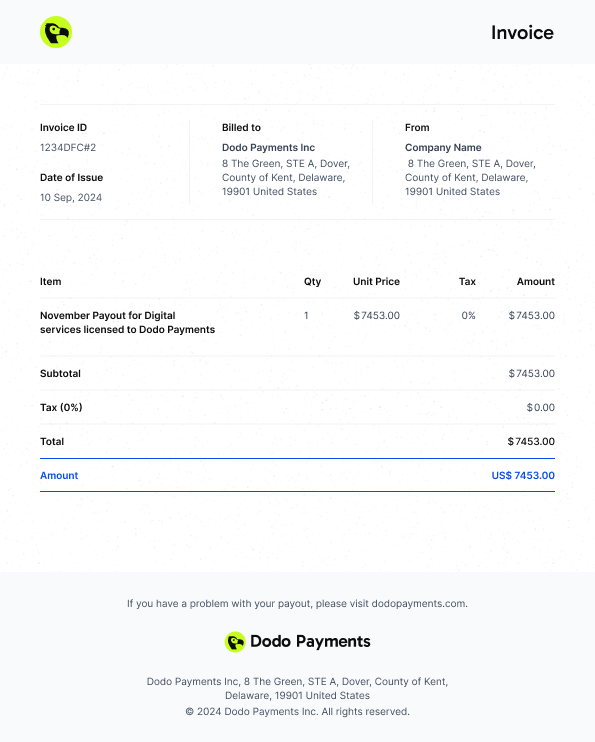
Cada pago tiene una factura autofacturada que registra el importe que Dodo Payments paga a tu empresa. Tu empresa aparece en Facturado desde, y la entidad de pago de Dodo Payments aparece en Facturado a. La factura muestra Pagado después de que el pago se complete correctamente y No pagado antes de ese momento. Para descargarla, abre Historial de pagos, haz clic en el pago de la columna Detalles y, en el panel Detalles del pago, haz clic en Descargar → Descargar factura. El panel Detalles del pago también desglosa el pago por tipo de entrada del libro contable, como Pagos, Impuesto deducido y Comisiones de pago. Cuando las entradas que liquida un pago no suman el importe del pago, la diferencia aparece como Saldo no atribuido, en último lugar, justo encima del total. Un importe positivo significa que el pago utilizó el saldo restante de un periodo anterior. Un importe negativo significa que las entradas superaron el pago y que el remanente financia un pago posterior.Estructura de la factura
Balances & Wallets
Consulta los saldos de tus billeteras USD, GBP y EUR, el libro contable de transacciones y la actividad relacionada con los pagos.